Integración con Zapier
Genera facturas, listas de empaque, propuestas y otros PDF cuando ocurre algo en otra app. Añade ShipPDF → Generate PDF a tu Zap, asigna datos a una plantilla publicada y pasa el PDF terminado a un paso de almacenamiento o correo.
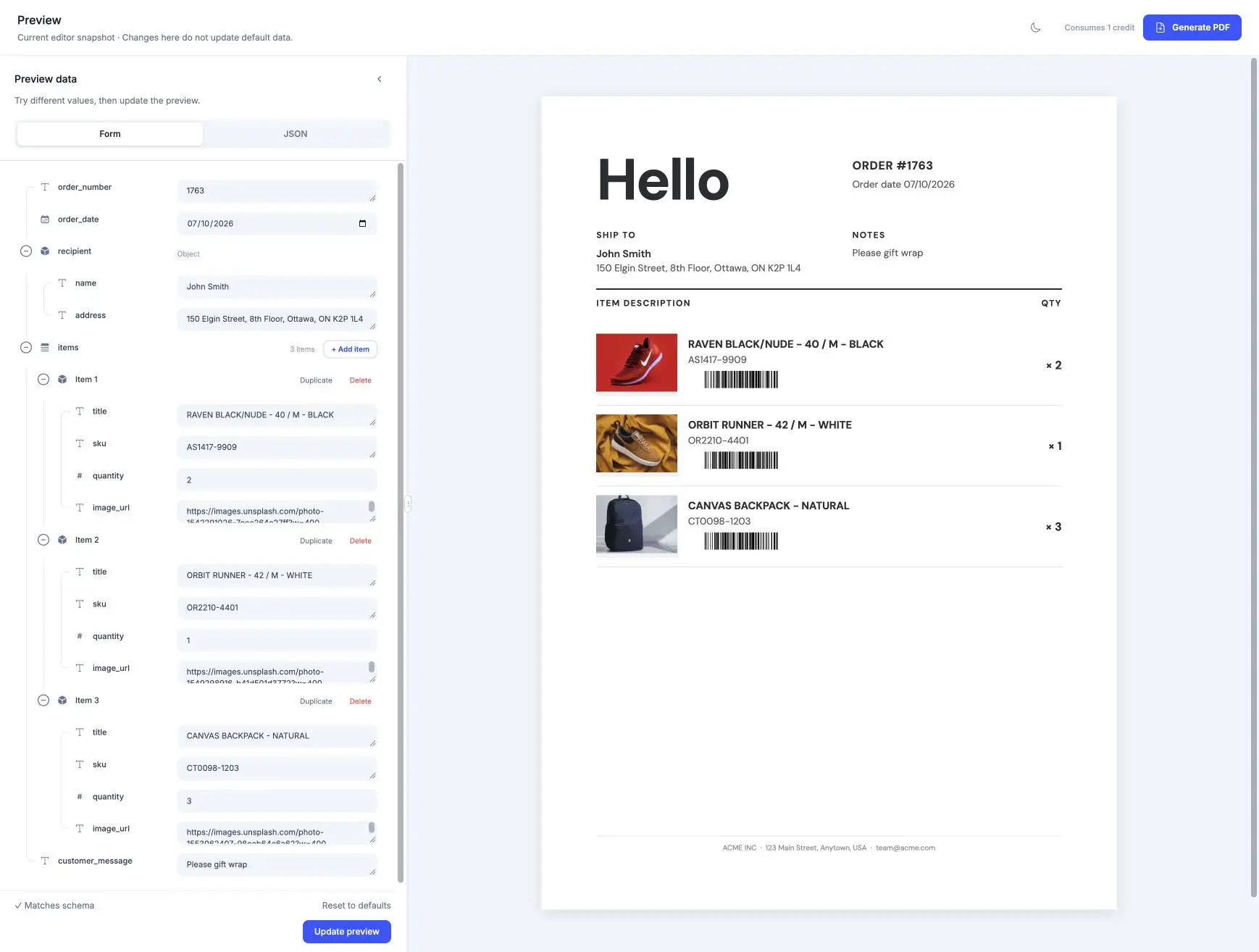
Este ejemplo usa un pedido de Shopify para crear una lista de empaque. Puedes seguir el mismo proceso con respuestas de formularios, filas de hojas de cálculo o registros de un CRM. Los nombres de los controles coinciden con las capturas en inglés.
Antes de empezar
Necesitas una cuenta de Zapier, un espacio de trabajo de ShipPDF con acceso a la API y créditos de generación, y una plantilla publicada. Tu plan de Zapier debe admitir las apps y los pasos que elijas.
Diseña el documento y define sus campos de entrada en ShipPDF primero. Para una lista de empaque, usa campos para el número de pedido, el destinatario, la dirección de entrega y una colección de productos. Consulta Crea tu plantilla si necesitas un punto de partida.
1. Conecta ShipPDF
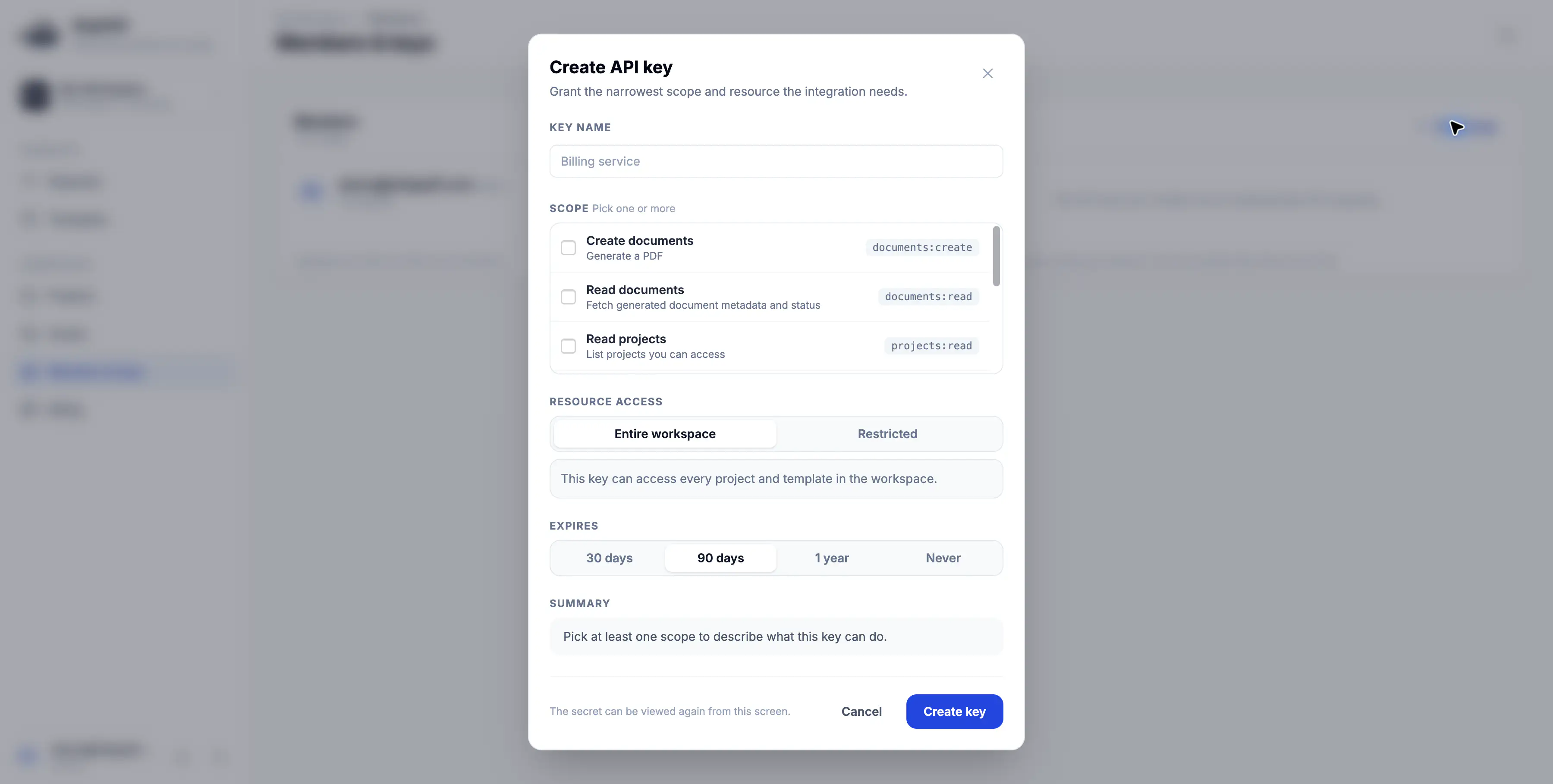
- Abre la página Claves de API de tu espacio de trabajo de ShipPDF y elige Crear clave. Ponle un nombre como “Zapier”.
- Activa
projects:read,templates:read,documents:createydocuments:read, y permite el acceso al proyecto o la plantilla que quieras usar.
- En Zapier, añade la app de ShipPDF, elige Generate PDF y conecta una cuenta.
- Pega tu clave de API completa de ShipPDF en API Key y termina la conexión.
La conexión define a qué espacio de trabajo, proyectos y plantillas puede acceder tu Zap. Consulta Autenticación para saber más sobre las claves de API y los permisos.
2. Elige el activador
Crea un Zap con la app que da los datos. Para este ejemplo de lista de empaque, elige Shopify → New Paid Order, conecta tu tienda y prueba el activador con un pedido representativo.
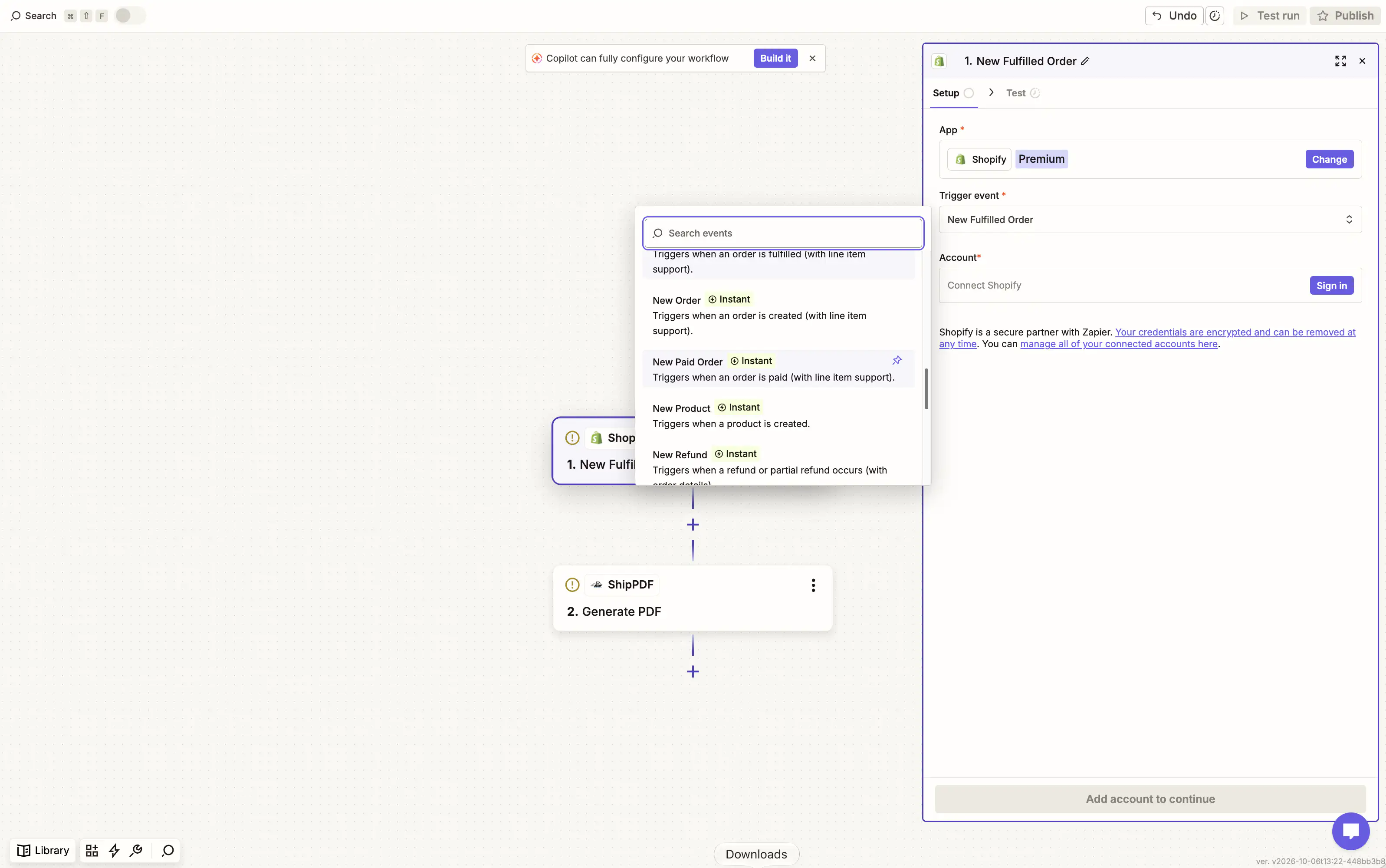
Usa un pedido con varios productos para comprobar que cada uno conserva su SKU y cantidad correctos. Este ejemplo supone que todo el pedido se envía junto. Para envíos parciales, usa los artículos y las cantidades del paquete real.
3. Selecciona una plantilla y asigna los campos
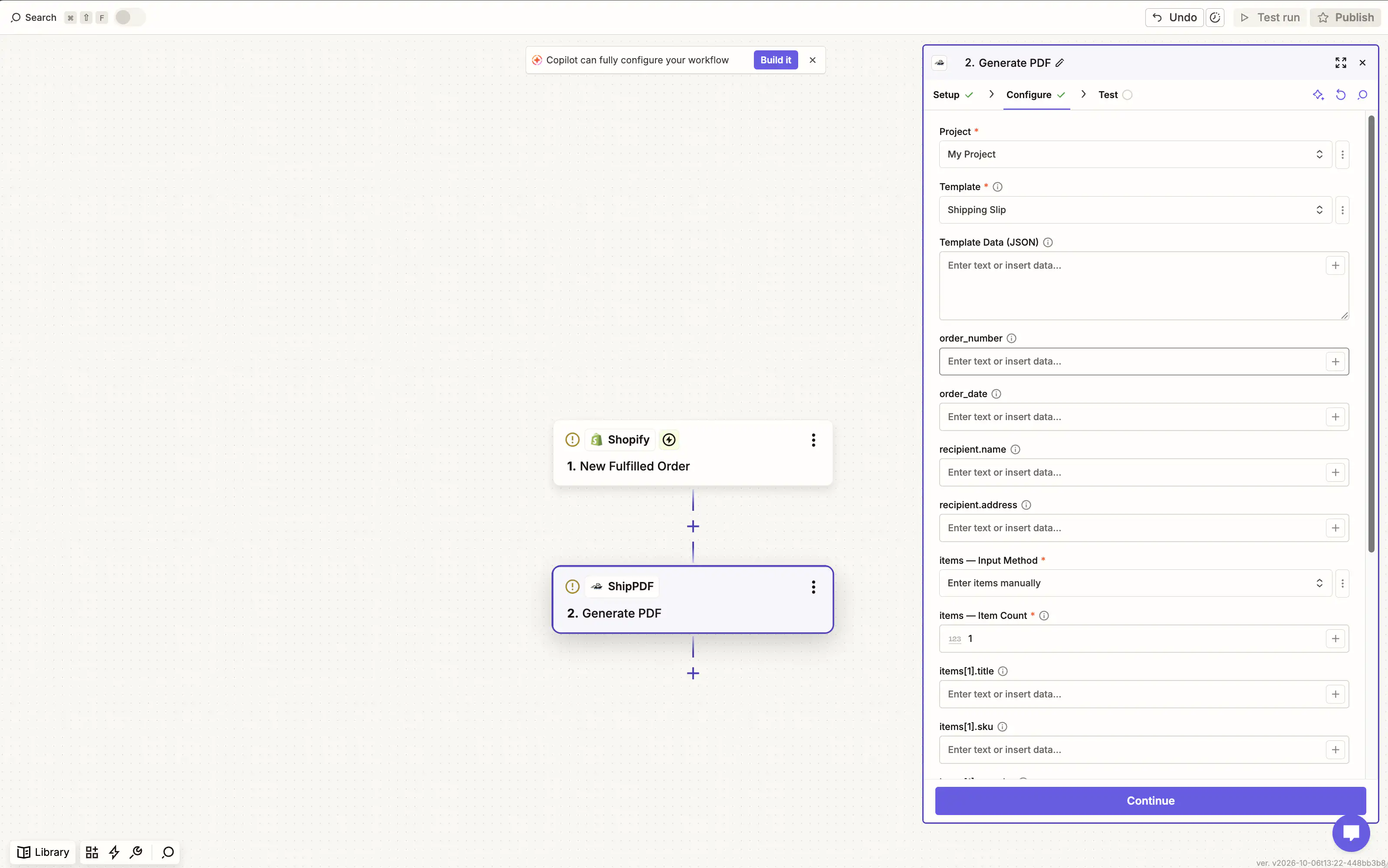
En ShipPDF → Generate PDF, selecciona tu conexión, Project y Template. La acción muestra los campos de entrada de la plantilla publicada. Asigna cada uno a un valor del activador o de un paso anterior.
| Campo de la plantilla | Origen de ejemplo |
|---|---|
order_number |
Nombre o número del pedido |
order_date |
Fecha del pedido |
recipient.name |
Nombre del destinatario del envío |
recipient.address |
Dirección de entrega, con saltos de línea |
items |
Partidas de productos |
customer_message |
Nota para el cliente |
Los nombres de los campos dependen de tu plantilla. Usa el destinatario y la dirección de entrega para una lista de empaque, y comprueba que las fechas y los números coincidan con los tipos que espera la plantilla. La plantilla se encarga de los campos calculados.
Artículos repetidos
Para una colección como items, elige su Input Method:
- Map line items from another step: asigna el nombre del producto, SKU, cantidad y otras columnas de las partidas del paso de origen. Usa esta opción cuando varía el número de productos.
- Enter items manually: define un Item Count fijo y completa o asigna los campos numerados de cada artículo.
- JSON (advanced): envía un array de objetos con los nombres de los campos de la colección.
Mantén los valores de cada producto juntos en una fila. Si los campos no se actualizan al cambiar el método o la cantidad de artículos, usa el control Refresh Fields de Zapier.
También puedes usar Template Data (JSON) para el objeto de datos completo. Ingresa directamente los datos de entrada de la plantilla, sin envolverlos en otra propiedad data. Las asignaciones explícitas de campos de un solo valor reemplazan los valores JSON correspondientes; el método elegido para cada colección define sus datos.
4. Prueba la generación
Define Idempotency Key con una referencia única para el documento, como shopify:ORDER_ID:packing-slip-v1, con el ID del pedido asignado desde el activador. Reutiliza la clave al reintentar el mismo documento; usa una clave nueva para generar un PDF nuevo o corregido a propósito.
Prueba Generate PDF. Una solicitud de prueba real consume un crédito de generación. En un Zap activo, la acción espera a que termine la generación antes de continuar. La prueba del editor de Zapier puede devolver un documento en cola; usa ShipPDF → Find Document con su ID para consultar el estado y obtener el PDF cuando esté listo.
5. Guarda o envía el PDF
Añade la acción de destino después de Generate PDF. Asigna PDF Download URL a un campo de archivo de tu app de almacenamiento o correo, y elige un nombre reconocible como packing-slip-ORDER_NUMBER.pdf.
Los enlaces de descarga caducan, así que guarda el archivo PDF real si necesitas una copia duradera. Find Document obtiene un enlace nuevo al mismo documento sin generar otro PDF. Comprueba que su estado sea completed antes de entregarlo; la búsqueda no espera a que termine la generación.
Prueba el Zap completo, comprueba que el archivo guardado se abre y contiene los datos correctos, y publícalo. Guardar o enviar un PDF no inicia una impresora física; imprimir necesita un paso o servicio adicional.
Para ver el ejemplo completo de Shopify, consulta Personaliza y automatiza listas de empaque de Shopify con Zapier. Para los esquemas de las solicitudes o un flujo propio con la API, consulta la Referencia de la API.