Integración con Airtable
Genera facturas, cotizaciones, informes y otros PDF desde tus registros de Airtable. Conecta Airtable con tu espacio de trabajo de ShipPDF, crea una acción reutilizable y asigna los campos de tu tabla a una plantilla publicada. Cada registro de origen genera un PDF que ShipPDF adjunta a ese mismo registro en Airtable.
Esta guía usa ShipPDF - Invoice Tracker Demo, una base con las tablas Customers, Invoices y Line Items. Una acción llamada Demo usa la plantilla publicada Airtable Invoice (Test) para generar facturas con datos del cliente y partidas repetidas. Tu plantilla y los nombres de tus campos pueden ser diferentes.
Antes de empezar
Necesitas:
- Un espacio de trabajo de ShipPDF donde tengas el rol de propietario o responsable, permiso para generar documentos y suficientes créditos de generación.
- Una plantilla publicada con campos de entrada que coincidan con tus datos de Airtable. Para las partidas de una factura, define una colección con columnas como descripción, cantidad y precio unitario.
- Una cuenta de Airtable con acceso a la base de origen y permiso para actualizar los registros.
- Un campo de tipo Attachment en la tabla de origen para guardar los PDF generados. Este ejemplo usa Invoice Attachment en Invoices.
Crea y publica tu plantilla primero. Consulta Crea tu plantilla y Esquema de datos y datos predeterminados.
Usa un campo exclusivo para los PDF de salida. ShipPDF solo completa los campos de archivos adjuntos vacíos. Si el campo elegido ya contiene algún archivo, se omite ese registro. Los archivos existentes no se reemplazan.
Conecta Airtable
1. Abre la integración
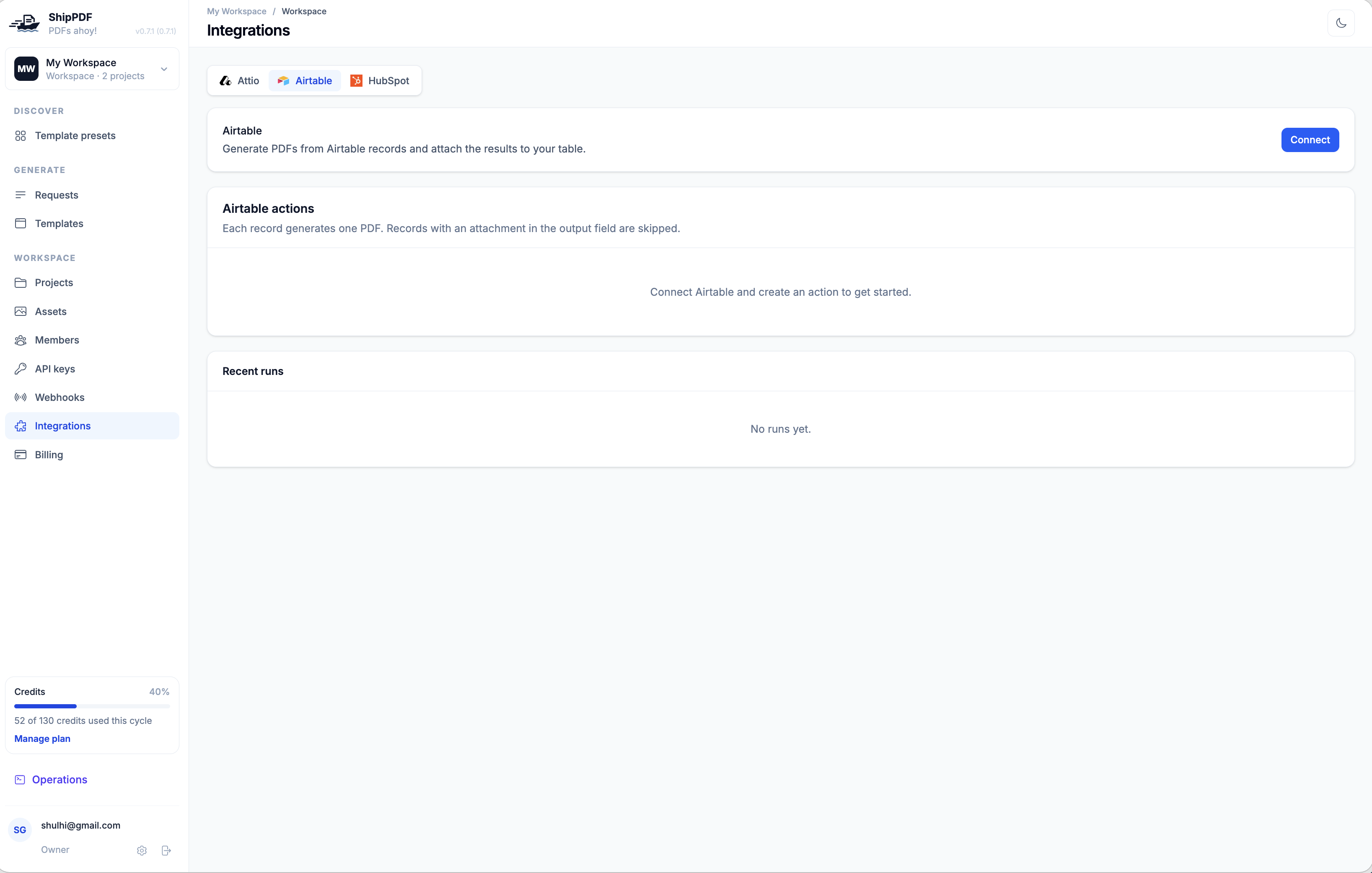
En ShipPDF, selecciona tu espacio de trabajo, abre Integrations en la barra lateral y elige la pestaña Airtable. Haz clic en Connect. Los nombres de los controles de esta guía coinciden con las capturas en inglés.
2. Elige qué bases compartir
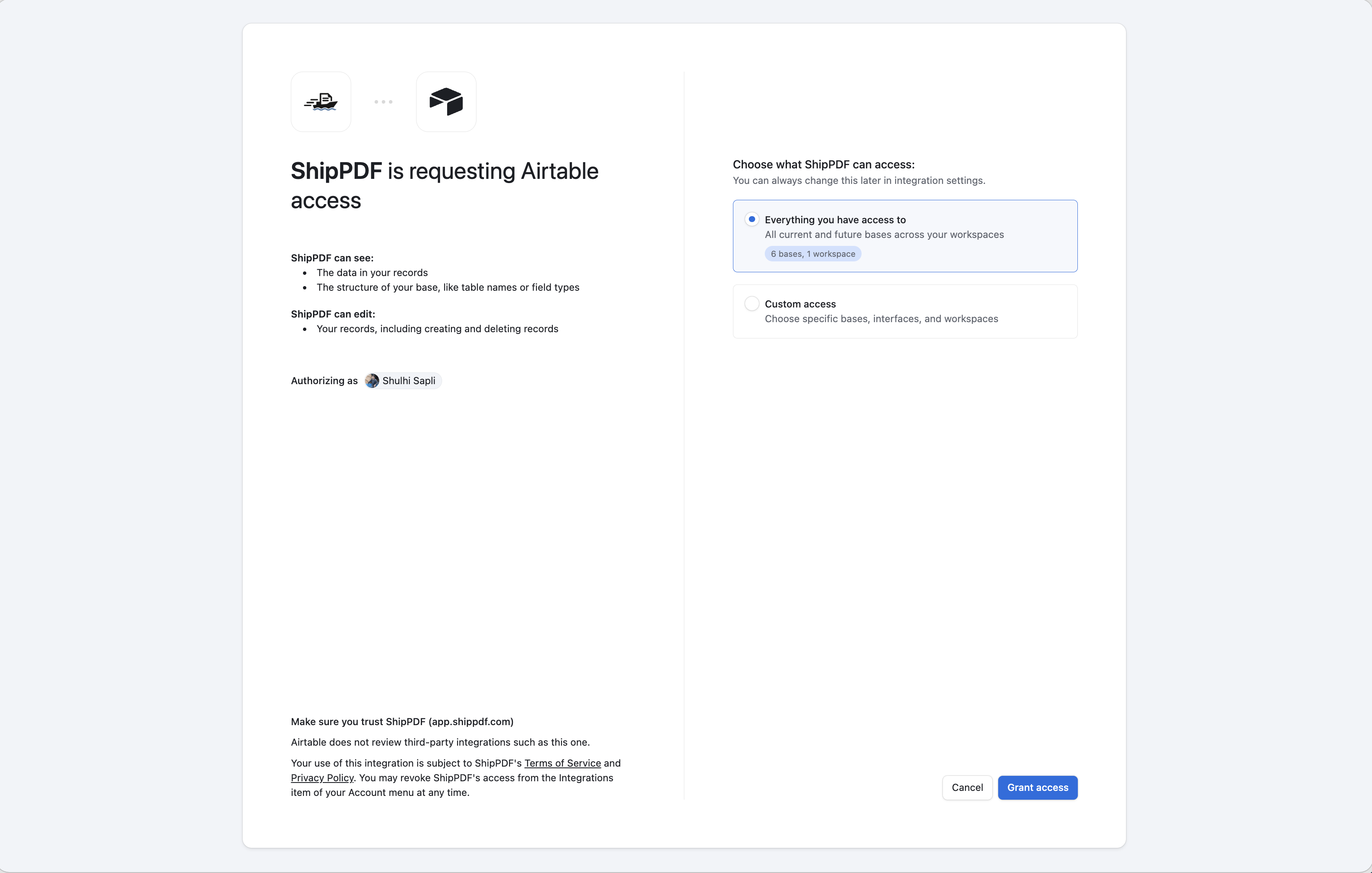
Inicia sesión en Airtable si te lo pide. En la pantalla de autorización, revisa el acceso que se pide. ShipPDF necesita leer tus registros y la estructura de la base para mostrar tablas y campos, y escribir en los registros para adjuntar los PDF terminados.
Elige Custom access para compartir las bases que quieras usar, o Everything you have access to para compartir todas las bases actuales y futuras que cubre esa opción. Haz clic en Grant access para continuar. No necesitas pegar una clave de API en ShipPDF.
3. Confirma la conexión
Vuelves a ShipPDF. La tarjeta de Airtable muestra Connected y aparece el botón New action.
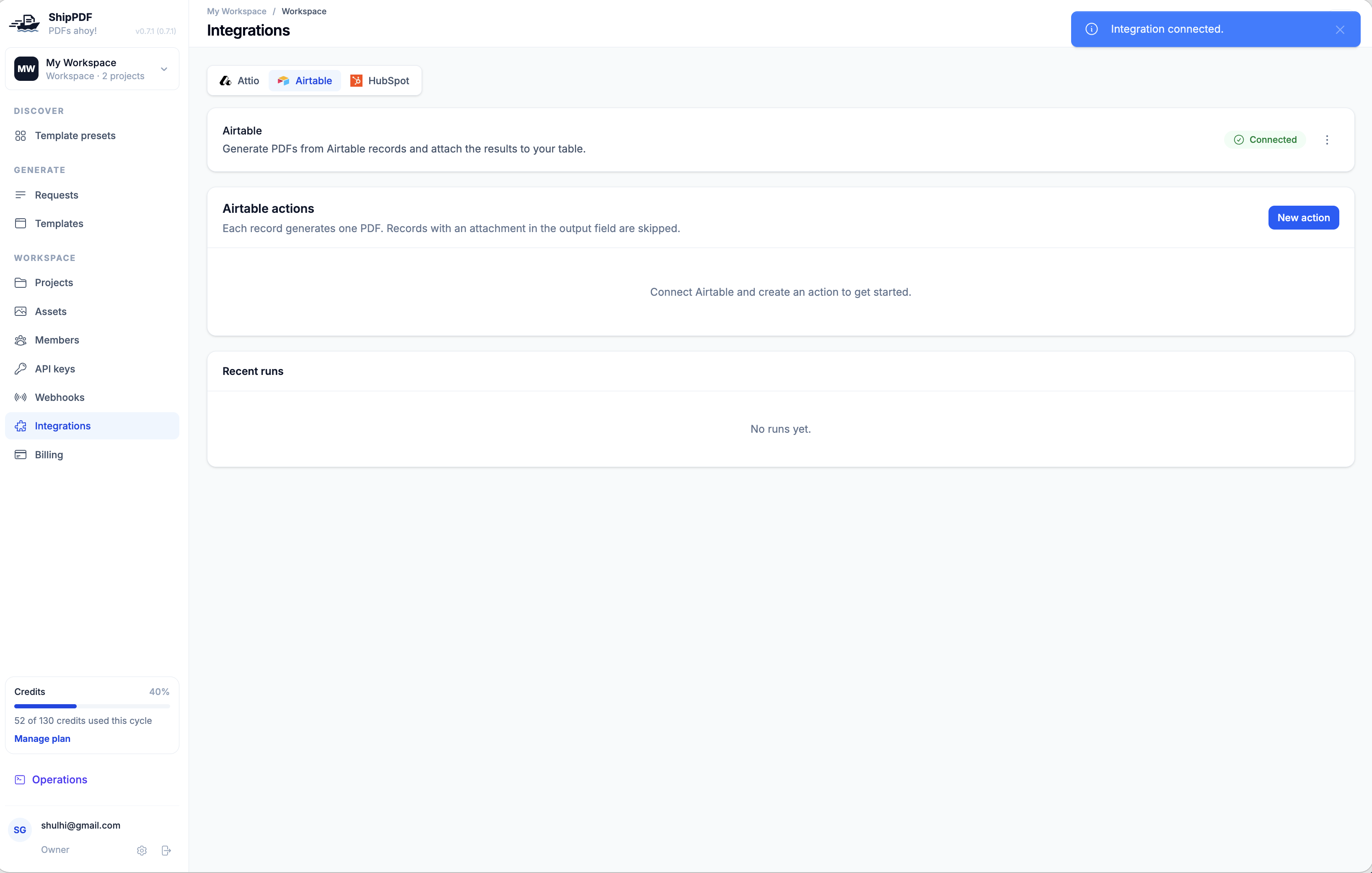
Solo las bases compartidas durante la autorización aparecen en el editor de acciones. Para cambiarlas después, abre el menú de tres puntos junto a Connected, elige Change base access y vuelve a autorizar el acceso.
Crea una acción de Airtable
Haz clic en New action. Una acción guarda la plantilla, la selección de registros, las asignaciones de entrada y el campo de salida para que puedas volver a usar la misma configuración.
1. Elige una plantilla y los registros
En Action settings, ingresa un Action name y elige una Published template. Este ejemplo usa Demo y My Project / Airtable Invoice (Test).
En Select Airtable records, elige:
- Base: la base autorizada que contiene tus datos, como ShipPDF - Invoice Tracker Demo.
- Table: los registros de origen, como Invoices. Cada registro de factura genera su propio PDF.
- View (optional): una vista para limitar los registros de origen, o All records para usar toda la tabla.
Para la primera ejecución, usa una vista con pocos registros que tengan el campo de salida vacío.
2. Asigna las entradas de la plantilla
En Map inputs, elige un campo de Airtable para cada entrada de la plantilla. La columna izquierda muestra las entradas de tu plantilla publicada; la derecha permite elegir sus campos de origen en Airtable.
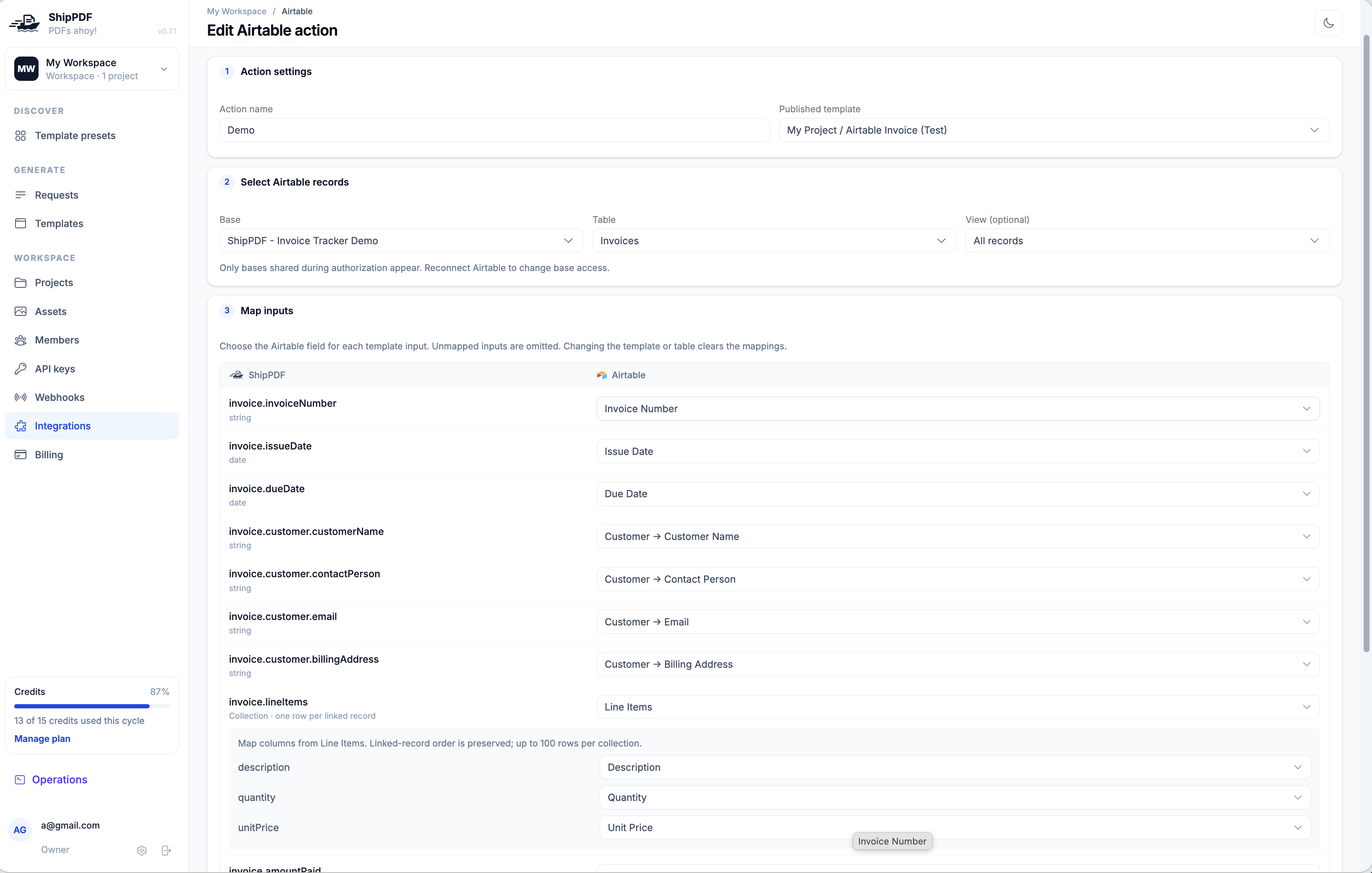
Por ejemplo:
| Entrada de ShipPDF | Origen en Airtable |
|---|---|
invoice.invoiceNumber |
Invoice Number |
invoice.issueDate |
Issue Date |
invoice.dueDate |
Due Date |
invoice.customer.customerName |
Customer → Customer Name |
invoice.customer.contactPerson |
Customer → Contact Person |
invoice.customer.email |
Customer → Email |
invoice.customer.billingAddress |
Customer → Billing Address |
invoice.amountPaid |
Amount Paid |
invoice.balanceDue |
Balance Due |
invoice.notes |
Notes |
Los puntos indican campos anidados de la plantilla: invoice.customer.email es el campo email dentro de customer, dentro de invoice. La flecha de Customer → Email indica que el valor viene de un registro de cliente vinculado.
Usa tipos de campo compatibles, como fechas para las entradas de fecha y números para las entradas numéricas. Si una entrada de un solo valor usa un campo vinculado y la relación tiene datos, debe haber exactamente un registro vinculado. Varios clientes vinculados causan un error en lugar de elegir uno automáticamente; un vínculo vacío omite esa entrada.
Las entradas sin asignar se omiten de los datos enviados. La plantilla se encarga de los campos calculados, que no necesitan asignaciones de entrada. Cambiar la plantilla o la tabla de origen borra las asignaciones, así que revísalas antes de guardar.
3. Asigna las partidas repetidas
Para una colección como invoice.lineItems, elige el campo de registros vinculados Line Items. Luego asigna cada columna de la colección a un campo de la tabla vinculada:
| Columna de la colección | Campo en Line Items |
|---|---|
description |
Description |
quantity |
Quantity |
unitPrice |
Unit Price |
Cada registro vinculado se convierte en una fila del PDF, en el mismo orden de los vínculos. Las colecciones y las listas admiten hasta 100 elementos cada una. No se pueden seguir vínculos de forma recursiva hacia colecciones anidadas.
Los campos compatibles con varios valores, como los de selección múltiple, también pueden completar listas de valores simples en tu plantilla. Una lista de valores y una colección de filas son tipos distintos; elige el origen que coincida con el esquema de tu plantilla.
4. Elige el campo de salida y guarda
En Save the PDF to Airtable, selecciona el Output attachment field. En este ejemplo, elige Invoice Attachment. El formato de salida es PDF y Airtable guarda su propia copia de cada archivo adjunto.
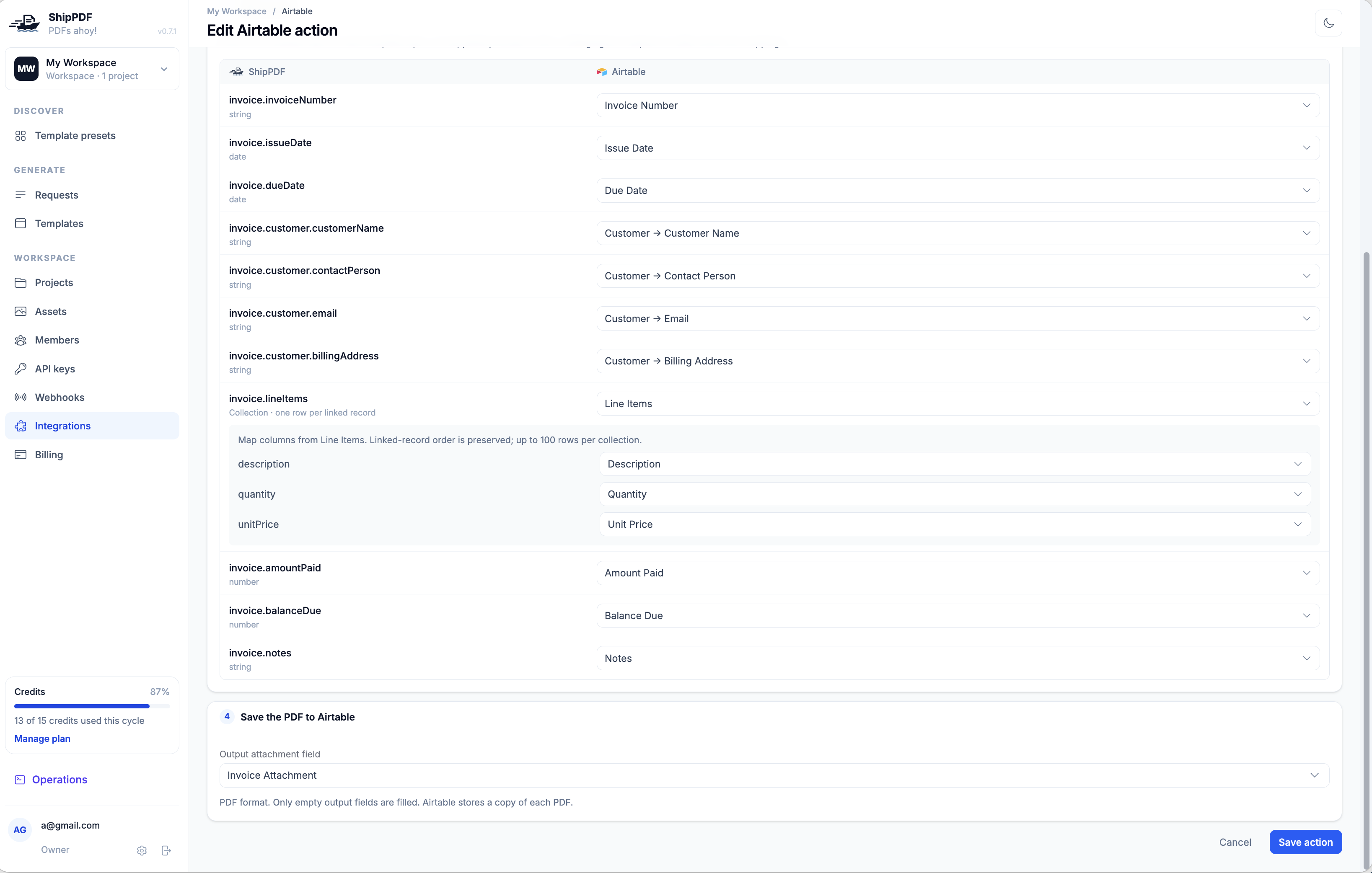
Haz clic en Save action. Guardar la configuración no inicia la generación; ejecútala desde la página de integración cuando quieras empezar.
Ejecuta la acción
En Integrations → Airtable, busca la acción guardada y haz clic en Run action. ShipPDF busca registros en la tabla o vista elegida, omite los que ya tienen un archivo en el campo de salida y procesa los registros elegibles en segundo plano. Puedes cerrar el navegador mientras la ejecución continúa.
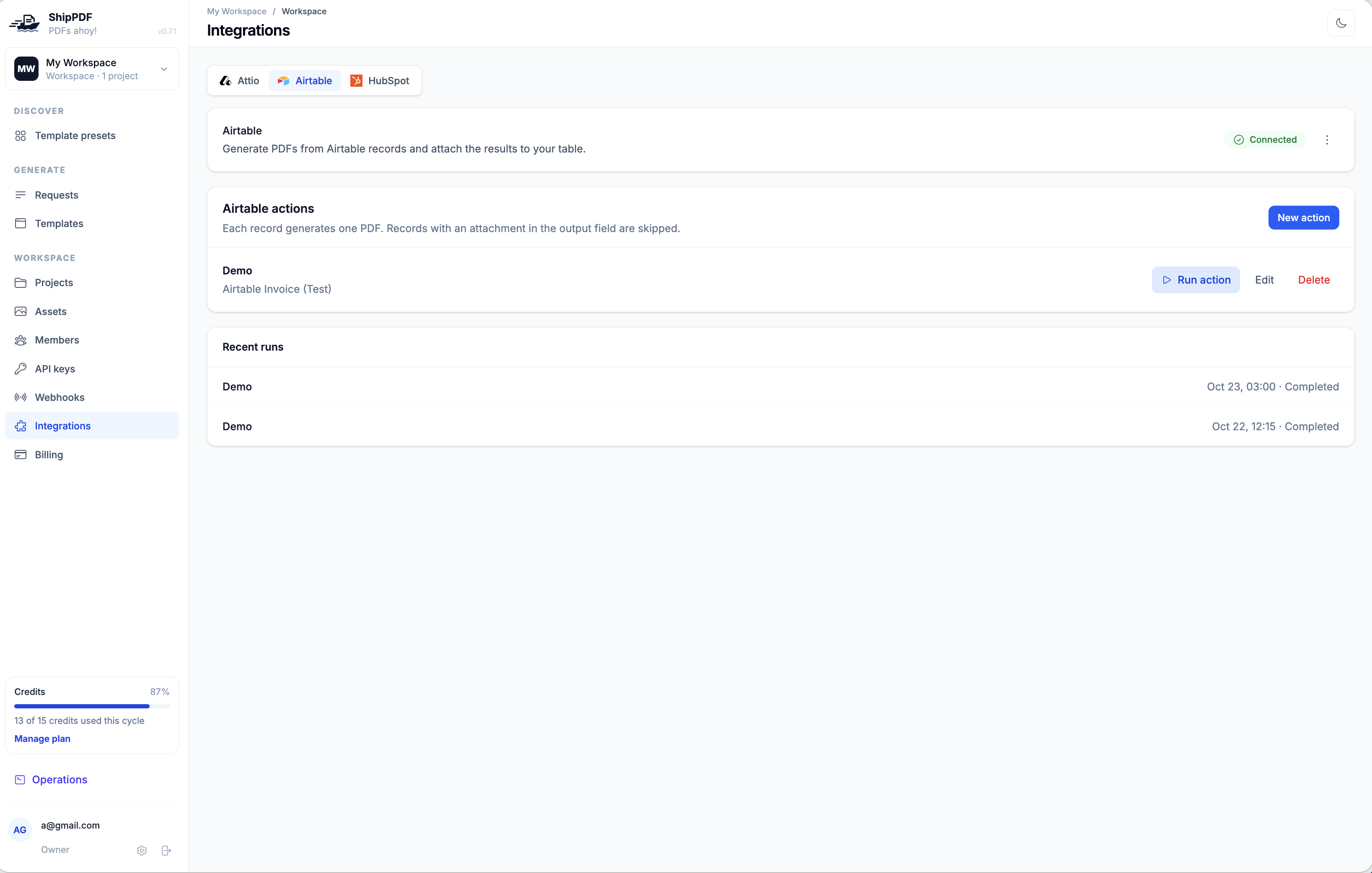
Si inicias la misma acción mientras una ejecución sigue activa, se abre la ejecución existente. Usa Edit para cambiar futuras ejecuciones; una ejecución ya iniciada conserva su configuración y la revisión publicada de la plantilla.
Generar cada PDF nuevo consume un crédito de generación de ShipPDF. Descargar un PDF terminado o reintentar la entrega de un PDF existente no consume otro crédito de generación.
Revisa los resultados
Abre una ejecución desde Recent runs. Su resumen muestra Records found, PDFs attached, Skipped y Failed: registros encontrados, PDF adjuntados, registros omitidos y fallidos. La tabla muestra cada registro de Airtable, su estado, los detalles de cualquier error y un enlace Download cuando hay un PDF disponible.
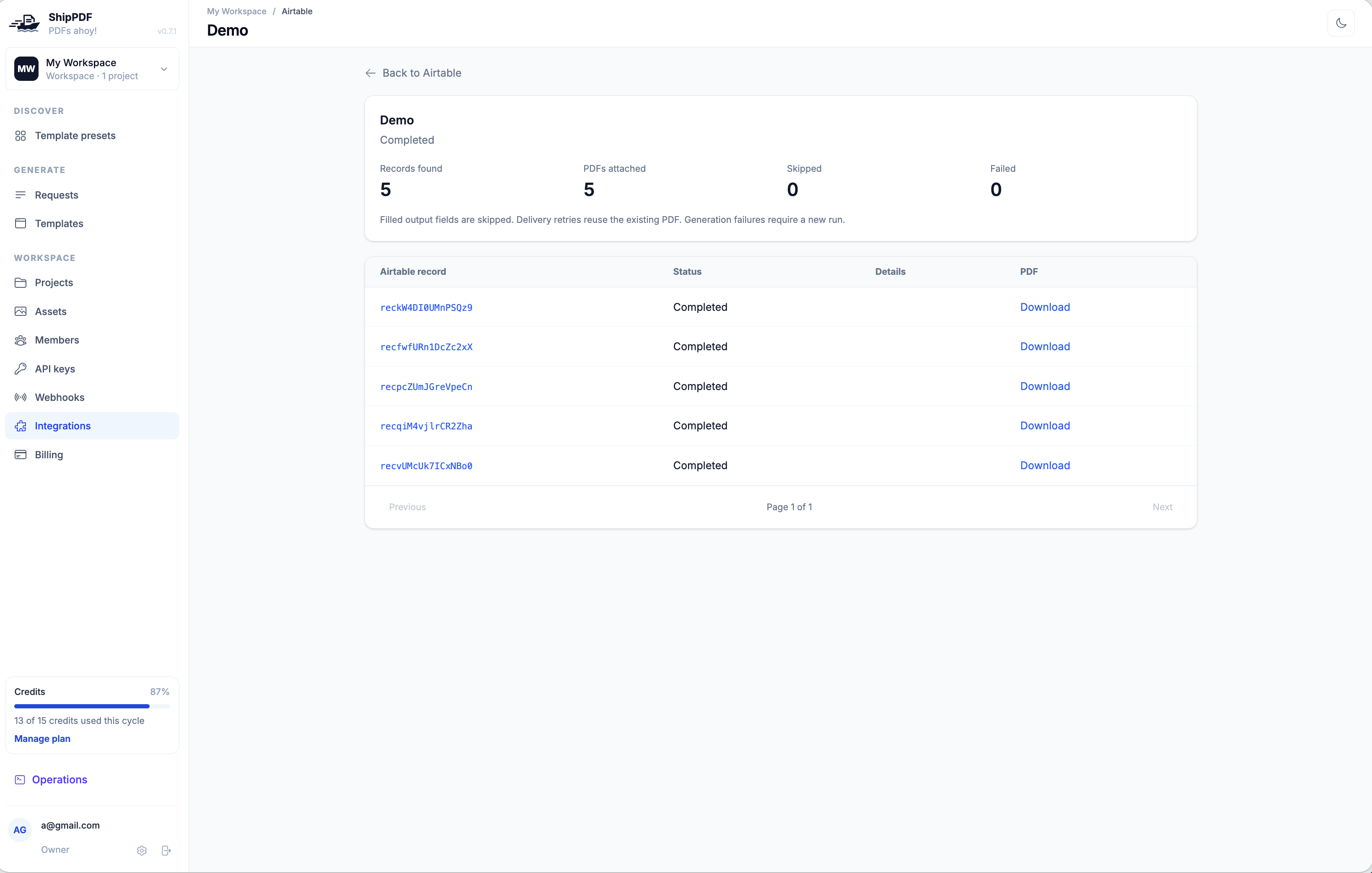
Haz clic en el ID de un registro para abrirlo en Airtable, o en Download para descargar su PDF desde ShipPDF. Back to Airtable vuelve a la página de integración.
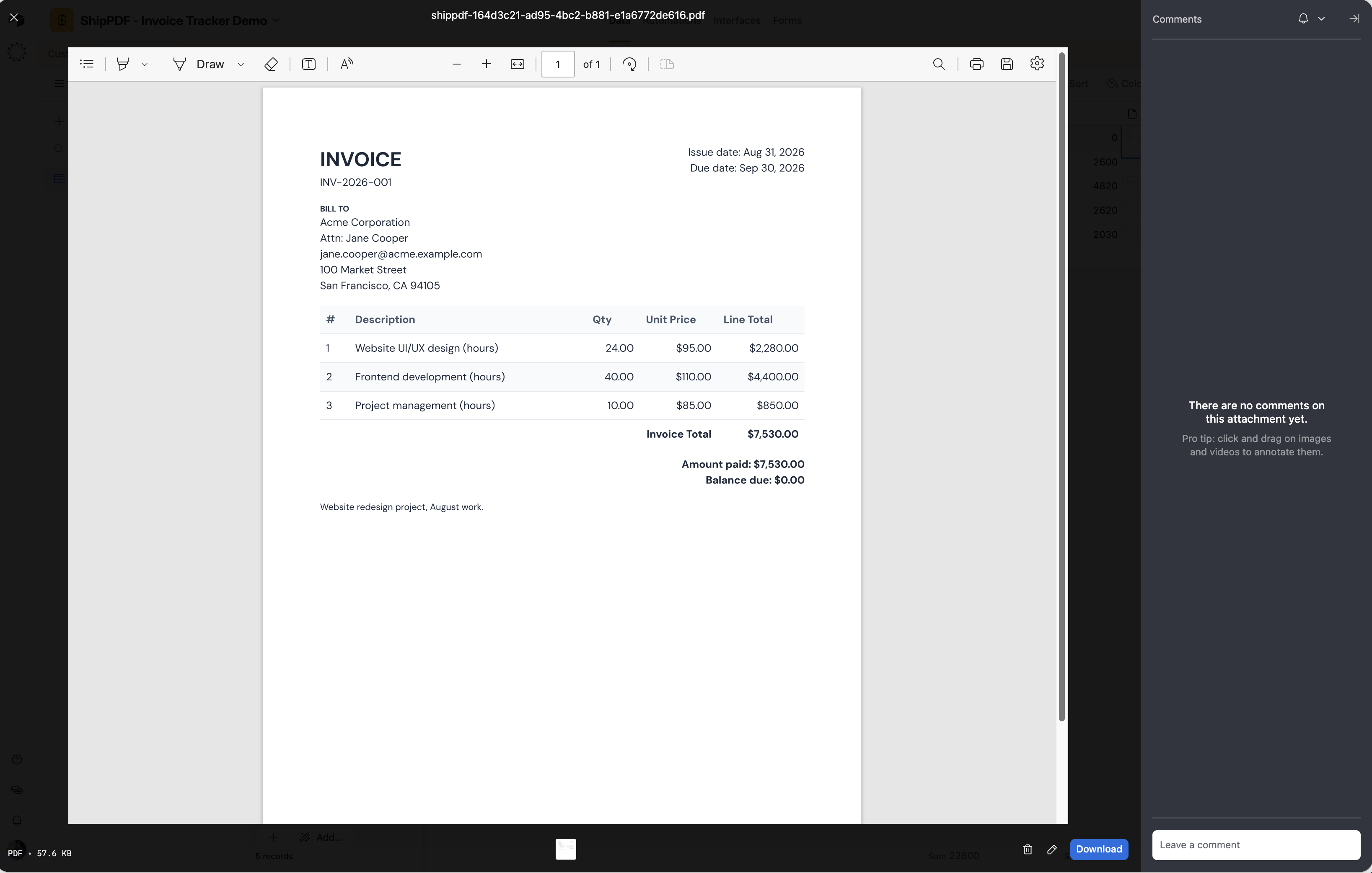
En Airtable, abre la tabla de origen y revisa el campo de salida. Cada factura procesada tiene ahora un PDF en Invoice Attachment.
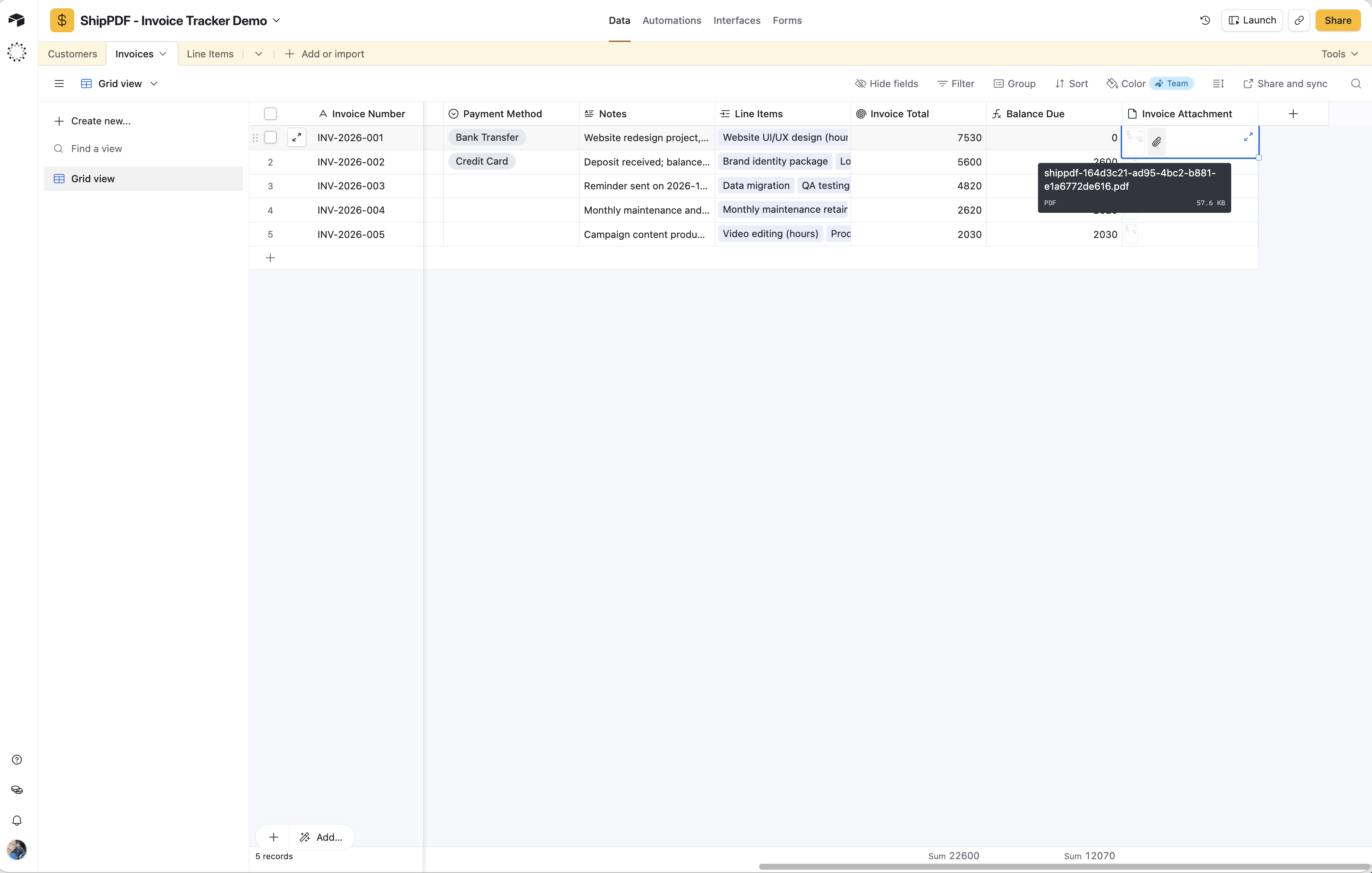
Abre un archivo adjunto para consultar el documento terminado. La factura combina las fechas del registro de origen, los datos del cliente vinculado, las filas de partidas y los importes de pago con el diseño de la plantilla publicada.
Nuevas ejecuciones y reintentos
- Registros con archivos adjuntos: las ejecuciones posteriores omiten los registros que tienen algún archivo en el campo de salida. Para volver a generar un PDF a propósito, guarda primero cualquier copia que necesites, vacía el campo de salida de ese registro en Airtable y vuelve a ejecutar la acción. El PDF nuevo consume otro crédito de generación.
- Falló la entrega: si el PDF se generó pero no se pudo adjuntar, usa Retry failed records cuando aparezca en la ejecución. ShipPDF reutiliza el PDF existente. Reintenta la entrega antes de iniciar otra ejecución para evitar generar de nuevo el mismo documento que aún no se ha entregado.
- Los datos fallaron antes de la generación: los registros elegibles que no tienen un documento generado pueden volver a leer sus datos de origen al reintentarlos. Corrige primero los valores de origen. Los cambios en las asignaciones de una acción solo se aplican a ejecuciones nuevas.
- Falló la generación del PDF: corrige la plantilla o los datos e inicia una ejecución nueva. Los reintentos de entrega no pueden reparar una generación de PDF fallida.
Si el campo de salida se completa después de generar el PDF pero antes de entregarlo, ShipPDF omite la entrega. El PDF generado sigue en ShipPDF y su crédito de generación ya se ha usado.
Solución de problemas
Falta mi base o plantilla
Si falta una base, usa la opción Change base access de la conexión y comparte la base durante la autorización de Airtable. Si falta una plantilla, comprueba que seleccionaste el espacio de trabajo de ShipPDF correcto y publicaste la plantilla. Publica los cambios del esquema antes de seleccionar las entradas actualizadas.
No hay campos de salida disponibles
Añade un campo de tipo Attachment a tu tabla de origen en Airtable y vuelve a abrir el editor de acciones para que aparezca. Un campo de texto o URL no puede usarse como campo de archivos adjuntos de salida.
Se omitieron registros o no se encontró ninguno
Comprueba la tabla y la vista seleccionadas, incluidos los filtros de la vista. Para los registros omitidos, revisa si el campo de archivos adjuntos de salida ya tiene un archivo. ShipPDF no reemplaza los archivos adjuntos existentes.
Falla una asignación de campos
Lee los Details del registro en la ejecución. Comprueba los tipos de valor, los campos que faltan, el acceso a los registros vinculados y el tamaño de la colección. Para una entrada de un solo valor desde un registro vinculado, asegúrate de que la relación contiene un solo registro. Reemplaza o quita las asignaciones de campos no disponibles en el editor de acciones antes de guardar.
Falla la conexión o la entrega del archivo adjunto
Comprueba el acceso a Airtable y los permisos para editar registros. Si hace falta, vuelve a conectar desde el menú de la conexión. Usa Retry failed records para los fallos de entrega elegibles cuando se restablezca el acceso. La persona que inició la ejecución debe conservar los permisos para gestionar integraciones y generar documentos.
Para desconectar, abre el menú de tres puntos de la conexión y elige Disconnect. Esto quita la conexión de ShipPDF. Para quitar también la autorización en Airtable, revoca el acceso de ShipPDF en los ajustes de integraciones de tu cuenta de Airtable.
Si necesitas ayuda, escribe a support@shippdf.com con el nombre de la acción, los detalles del error y la referencia del documento, si está disponible. No incluyas tokens de acceso ni otras credenciales.