Integración con Attio
Genera facturas, propuestas, cotizaciones y otros PDF desde un registro de Attio con una plantilla publicada en ShipPDF. Asigna los atributos del registro a los campos de la plantilla, guarda la asignación para reutilizarla, ingresa los detalles adicionales y las partidas, y descarga el PDF o guarda una copia en la pestaña Files del registro.
Antes de empezar
Necesitas una cuenta de ShipPDF con acceso a la API y suficientes créditos de generación, una plantilla publicada y un espacio de trabajo de Attio. La conexión compartida de ShipPDF la configura alguien con permisos de administración en Attio.
Importante: diseña tu plantilla según los datos de tu CRM. Define campos con tipos de valores compatibles con los atributos del registro de Attio que quieras asignar y añade secciones repetidas para las partidas que vayas a ingresar.
Crea y publica la plantilla en ShipPDF antes de usarla en Attio. La app de Attio usa la versión publicada de la plantilla; publica los cambios antes de abrir los campos actualizados. Consulta Crea tu plantilla y Esquema de datos y datos predeterminados.
Plantilla de ejemplo en ShipPDF
Esta guía usa CRM Sales Proposal — Studio North, una plantilla con dos páginas explícitas diseñadas en el editor de ShipPDF: 1. Resumen y 2. Presupuesto. El lienzo contiene el diseño y los marcadores de campos de cada página; el panel Data Fields muestra los campos y las colecciones disponibles para asignarlos en Attio.
1. Resumen
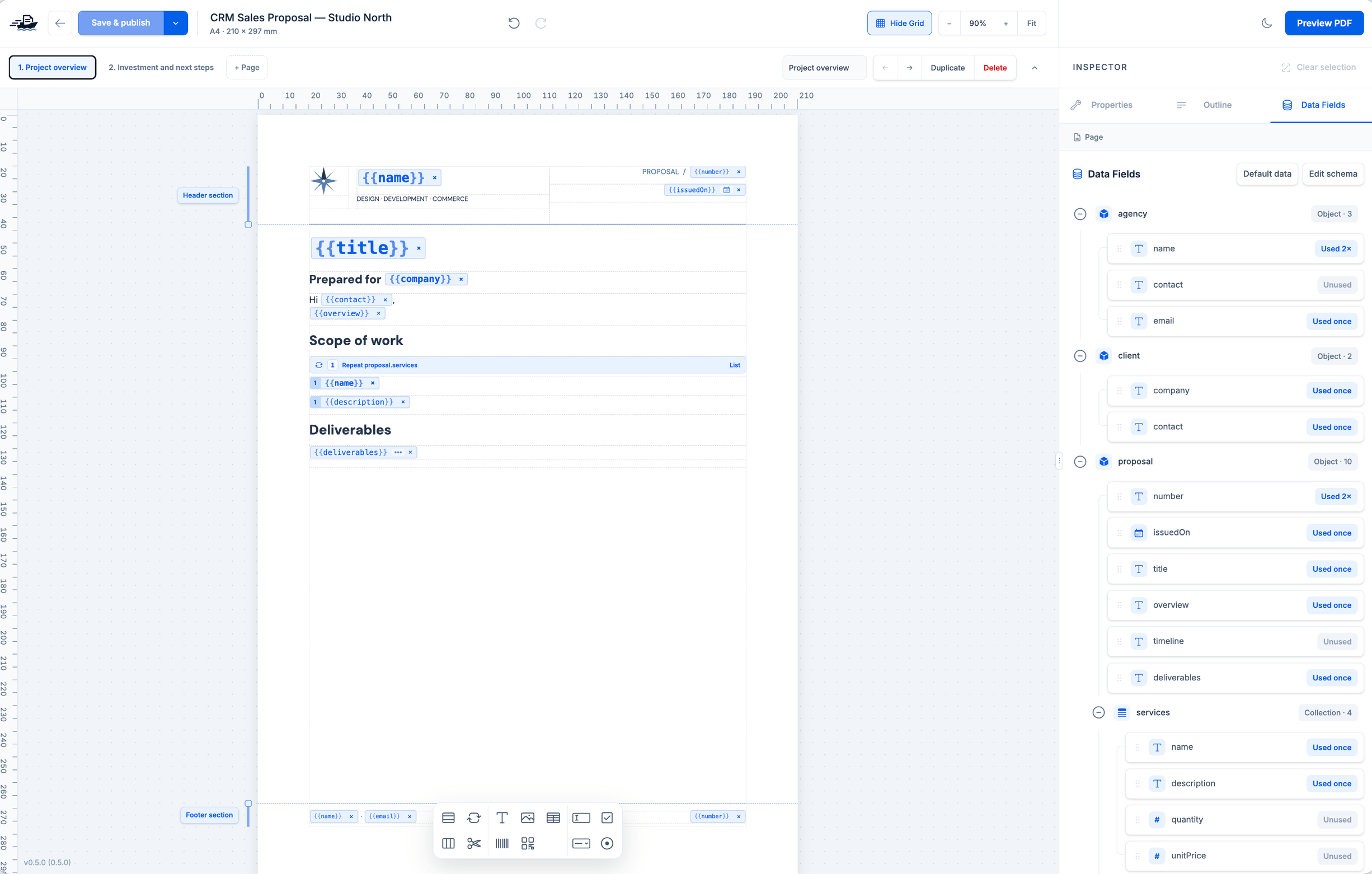
La página Resumen, llamada Project overview en el editor, contiene el título de la propuesta, los datos del cliente, el alcance del trabajo y los entregables. Por ejemplo, client.company completa el nombre de la empresa y client.contact completa el saludo. El alcance del trabajo repite el nombre y la descripción de cada elemento de proposal.services.
2. Presupuesto
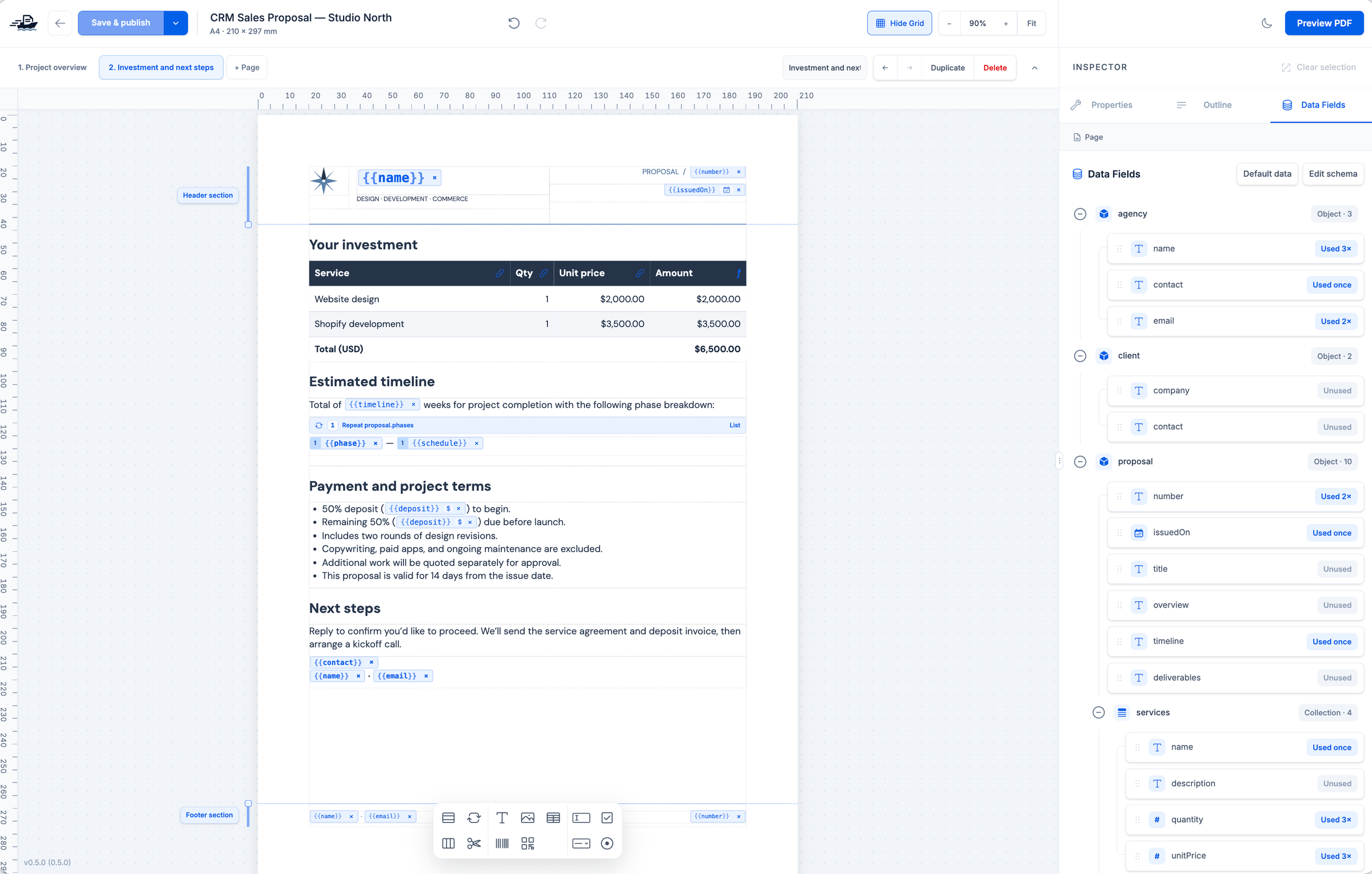
La página Presupuesto, llamada Investment and next steps en el editor, usa los servicios en una tabla de precios y repite proposal.phases para el cronograma. Son las mismas colecciones que asignarás a los registros vinculados de Services y Phases en Attio. Los valores de ejemplo del editor te ayudan a diseñar la plantilla; el PDF generado usa los datos que asignas y revisas en Attio.
Dos páginas de plantilla pueden producir más de dos páginas de PDF. Las descripciones largas, las tablas de servicios y los cronogramas pueden crear páginas de desbordamiento automáticamente. ShipPDF continúa el contenido de cada página explícita en más páginas del PDF según sea necesario y luego empieza la siguiente página explícita en una página nueva del PDF. Por ejemplo, Presupuesto empieza después de Resumen y sus páginas de desbordamiento. Consulta Páginas y desbordamiento para conocer la paginación y controlar los saltos de página.
Usa Save & publish después de cambiar la plantilla. Attio lee los campos y el diseño publicados. Sigue con la instalación que aparece abajo o ve a Asigna los campos de la plantilla si tu conexión ya está lista.
Instala ShipPDF en Attio
Alguien con permisos de administración en Attio instala la app y la conecta una sola vez para todo el equipo. ShipPDF usa OAuth: inicia sesión y aprueba el acceso a tu espacio de trabajo de ShipPDF. No necesitas crear ni pegar una clave de API.
1. Busca e instala ShipPDF
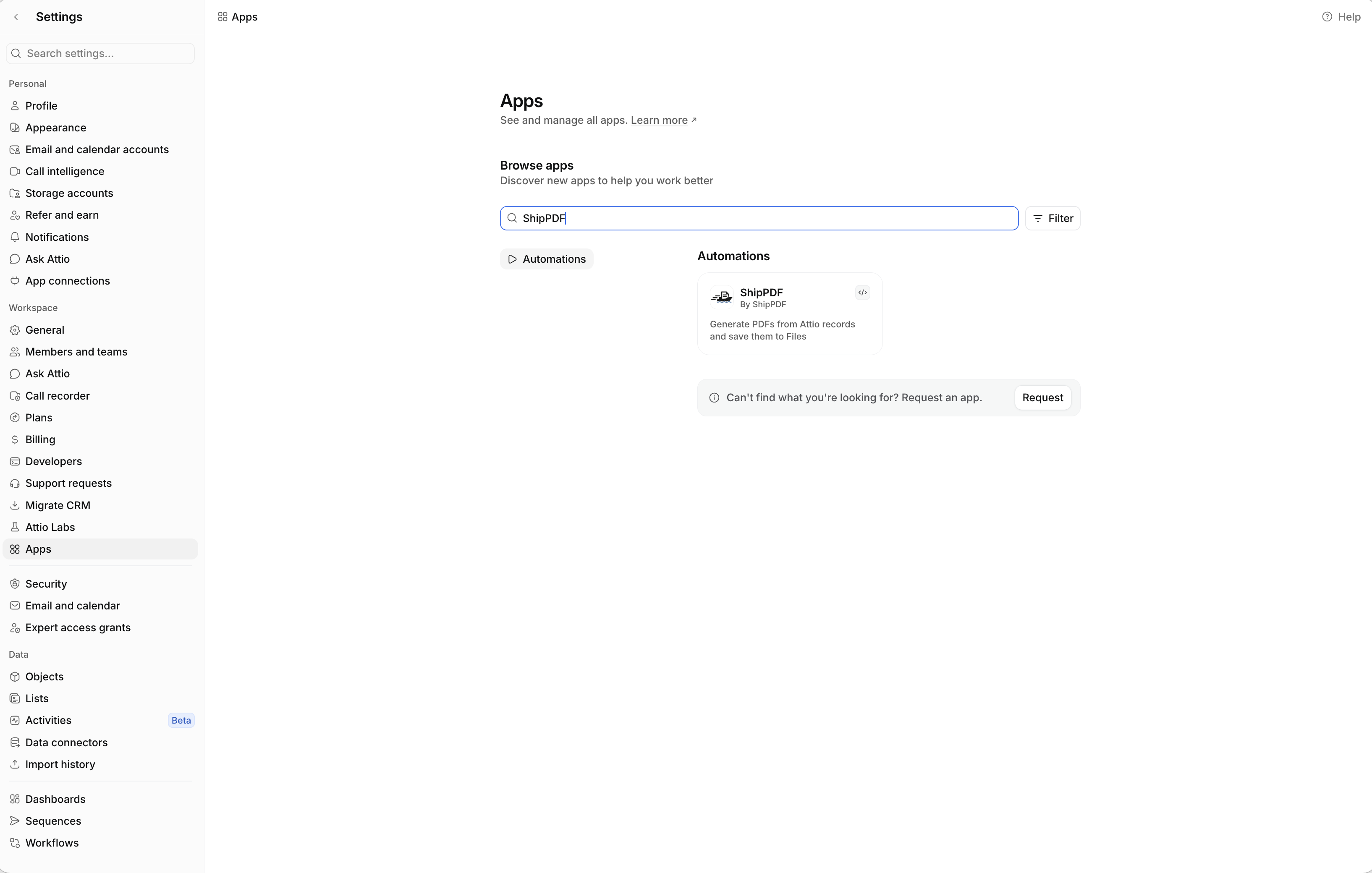
En Attio, haz clic en el nombre de tu espacio de trabajo, abre Workspace settings y selecciona Apps en la barra lateral. Busca ShipPDF.
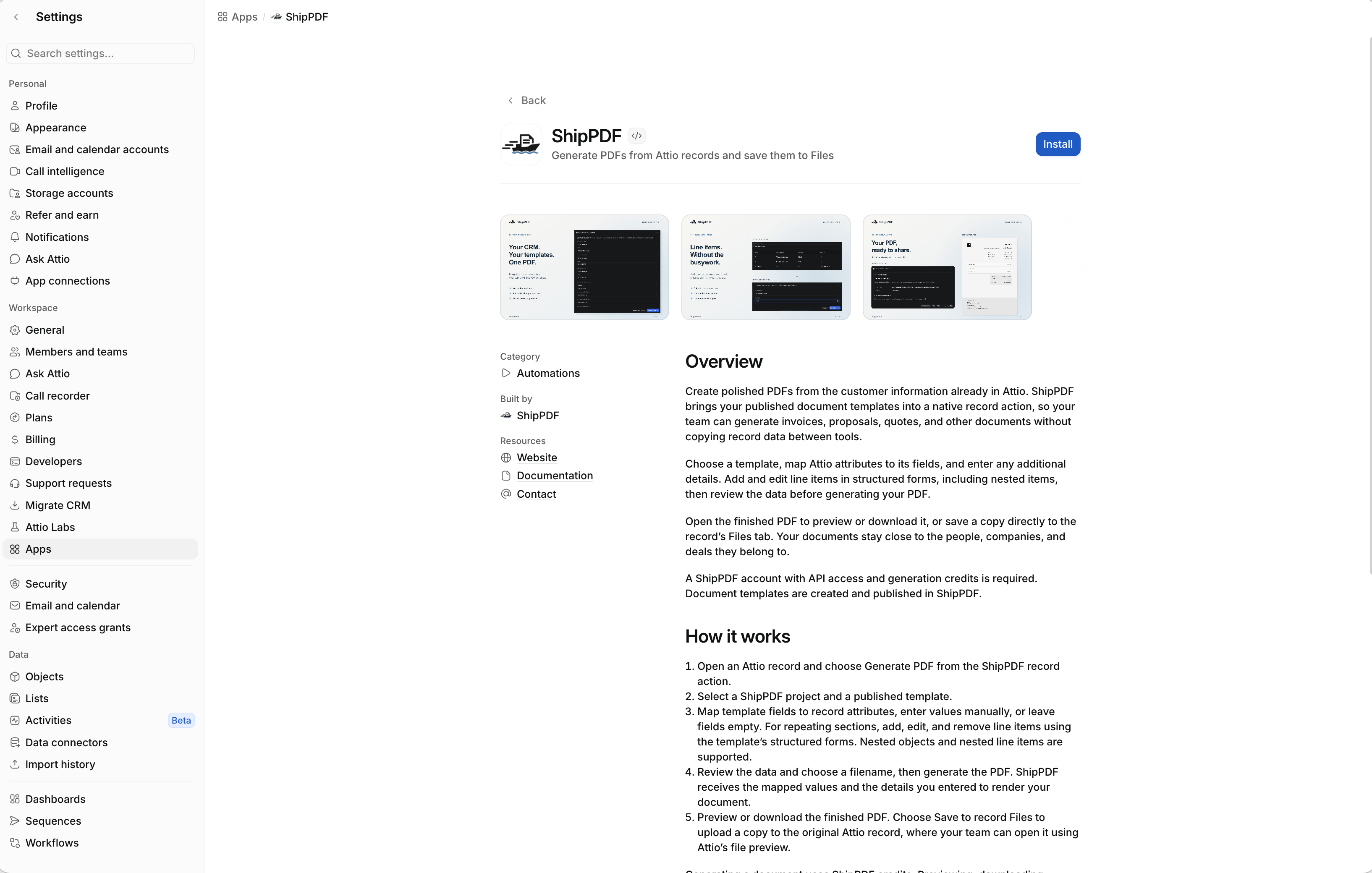
Abre la página de ShipPDF y haz clic en Install. Revisa y aprueba los permisos de Attio que pide la app.
| Permiso de Attio | Para qué se usa |
|---|---|
Acceso a registros (record_permission:read) |
Leer los valores del registro y comprobar el acceso al registro de origen |
Configuración de objetos (object_configuration:read) |
Leer las definiciones de atributos para el selector de campos |
Lectura y escritura de archivos (file:read-write) |
Buscar y subir los PDF generados en Files del registro |
2. Conecta tu espacio de trabajo
Después de instalar la app, abre la pestaña Connections. En Workspace connection, haz clic en Connect.
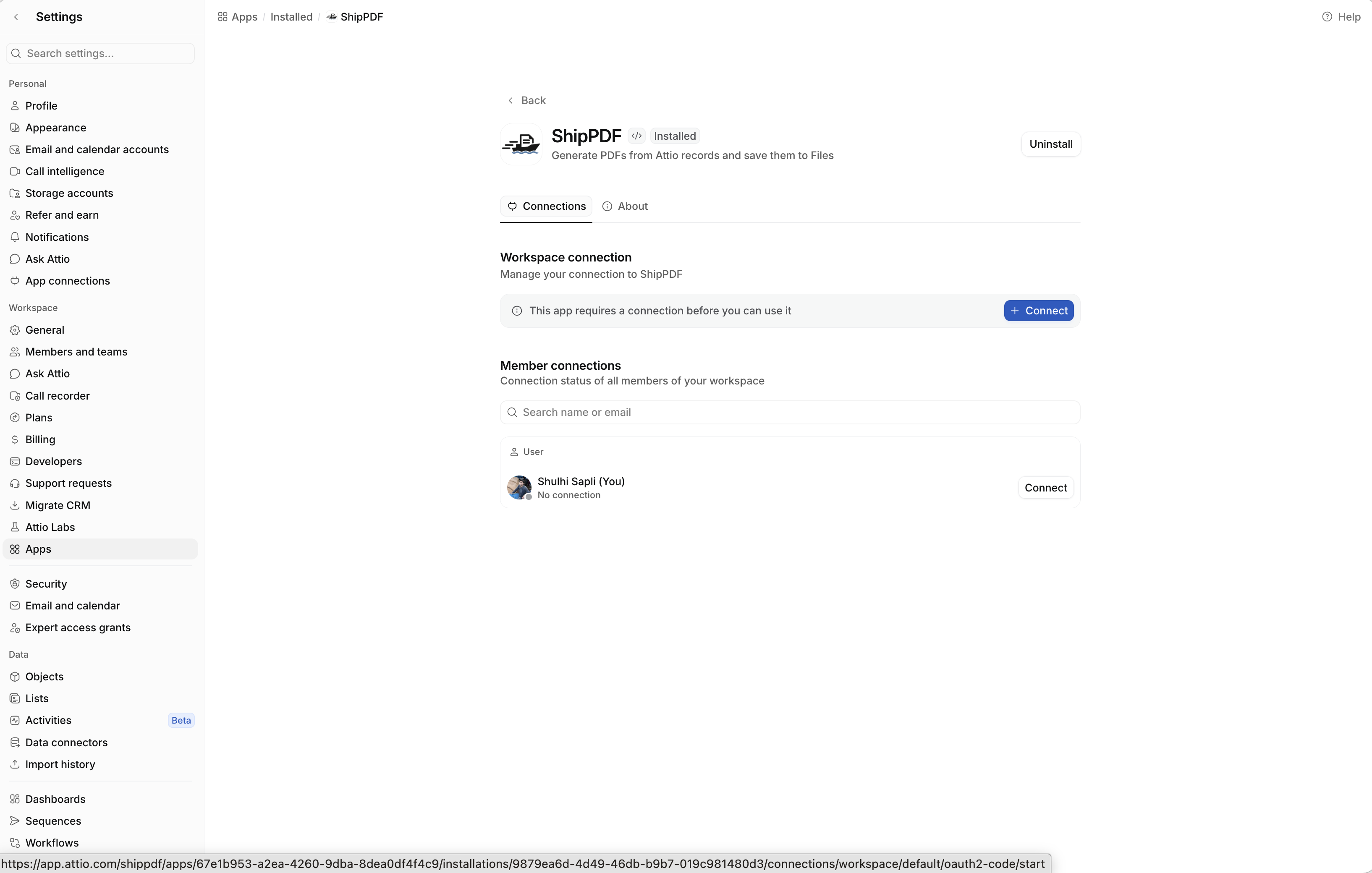
3. Autoriza el acceso en ShipPDF
Inicia sesión en ShipPDF si se te pide. En Connect Attio to ShipPDF, selecciona el espacio de trabajo de ShipPDF que contiene tus proyectos y plantillas. Concede los permisos de documentos y asignaciones guardadas que se indican abajo y haz clic en Allow access.
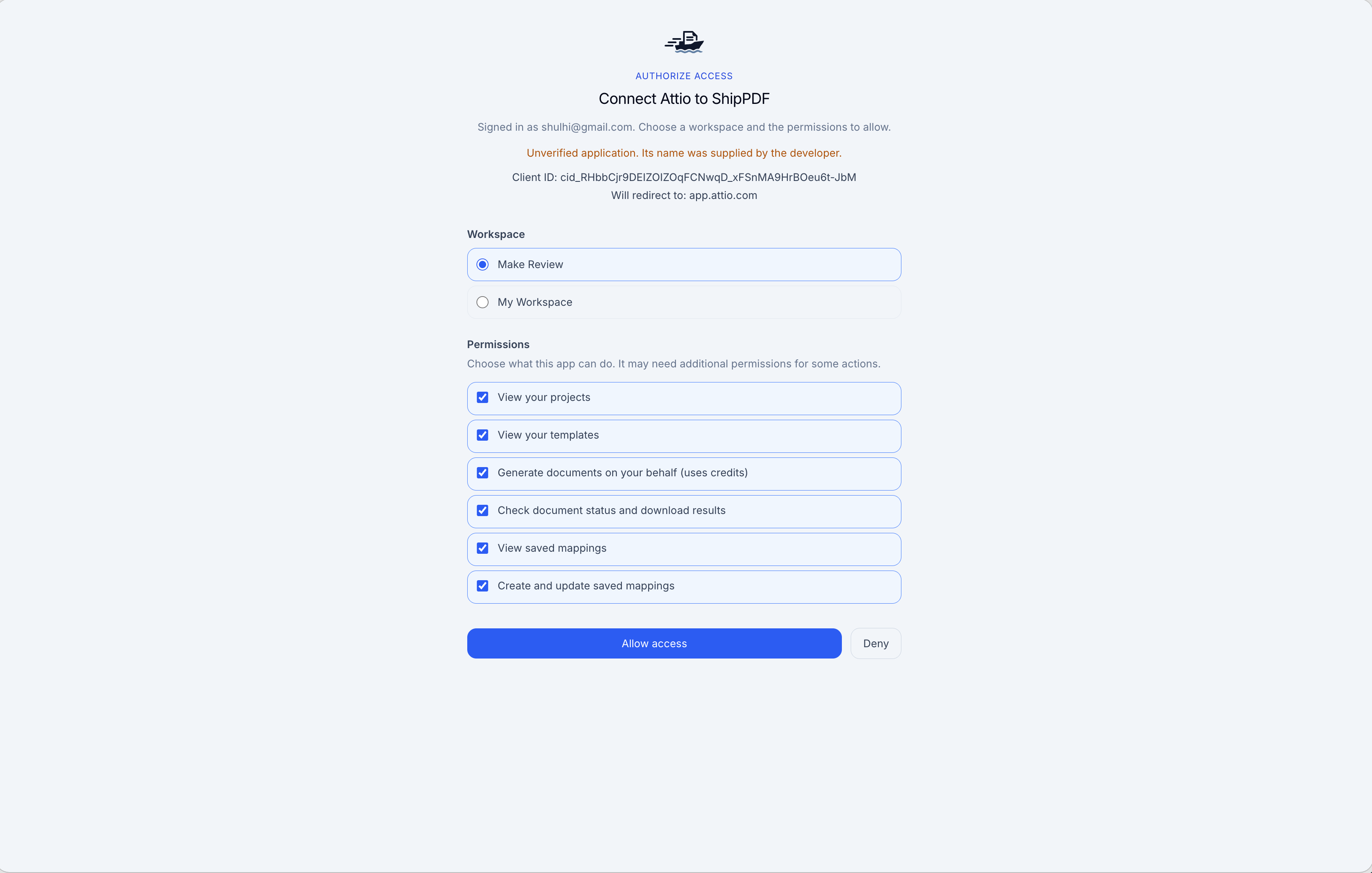
| Permiso de ShipPDF | Alcance | Para qué se usa |
|---|---|---|
| View your projects | projects:read |
Listar los proyectos disponibles |
| View your templates | templates:read |
Listar las plantillas y leer sus campos publicados |
| Generate documents on your behalf | documents:create |
Generar PDF con los créditos de tu espacio de trabajo |
| Check document status and download results | documents:read |
Consultar el estado de generación y obtener enlaces de descarga |
| View saved mappings | mappings:read |
Buscar y abrir asignaciones reutilizables |
| Create and update saved mappings | mappings:write |
Guardar asignaciones nuevas y actualizar las reglas compartidas |
Si conectaste el espacio de trabajo antes de que hubiera asignaciones guardadas, pide a alguien con permisos de administración en Attio que vuelva a autorizar la conexión con mappings:read y mappings:write. Renovar el token de una conexión existente no añade estos permisos.
4. Confirma la conexión y abre un registro
Después de autorizar el acceso, vuelves a Attio. Comprueba que Workspace connection muestra Connected con un indicador verde.
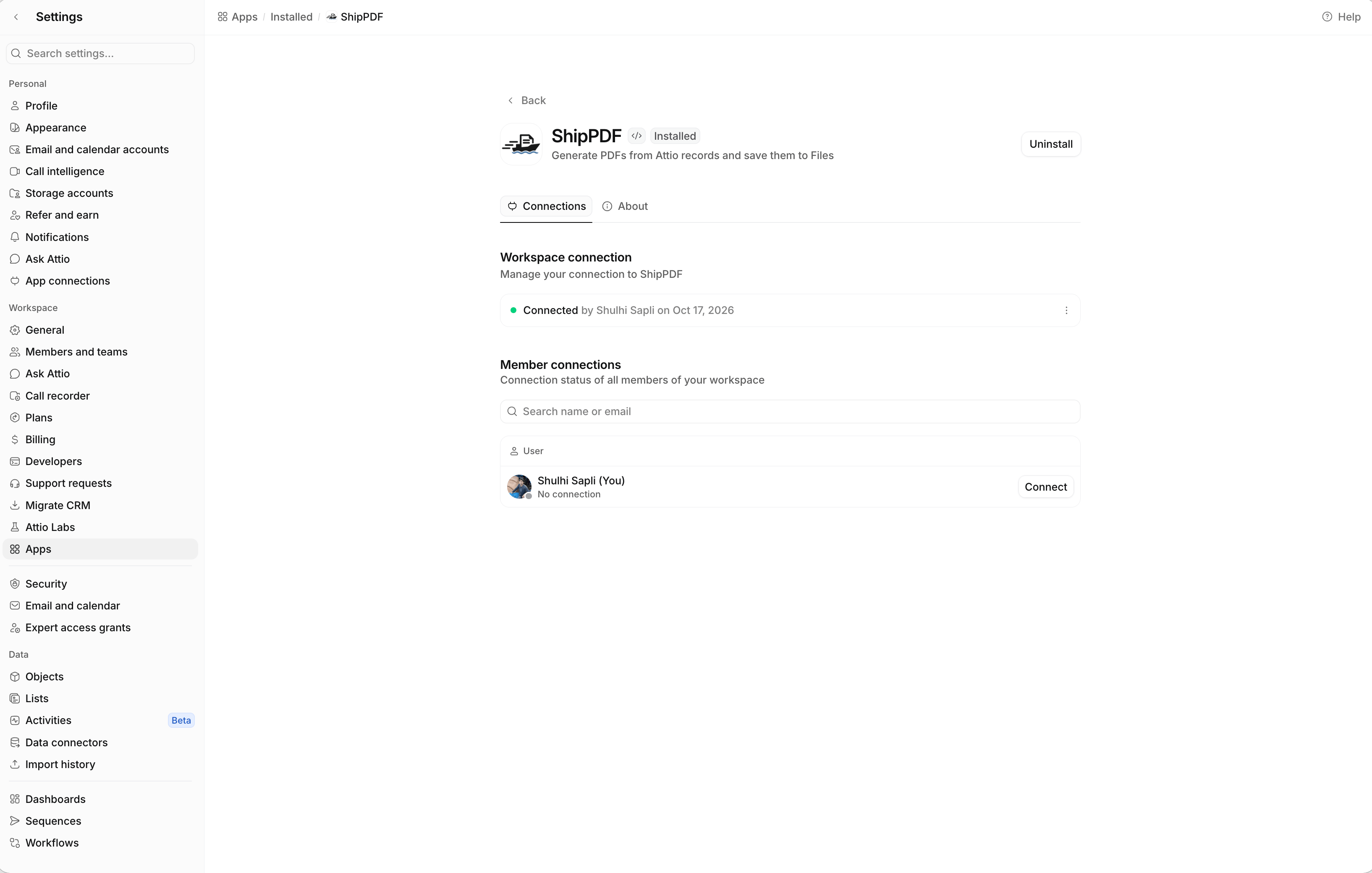
El equipo comparte esta conexión del espacio de trabajo. Es normal que Member connections muestre No connection; no hace falta que cada persona configure una conexión de ShipPDF por separado.
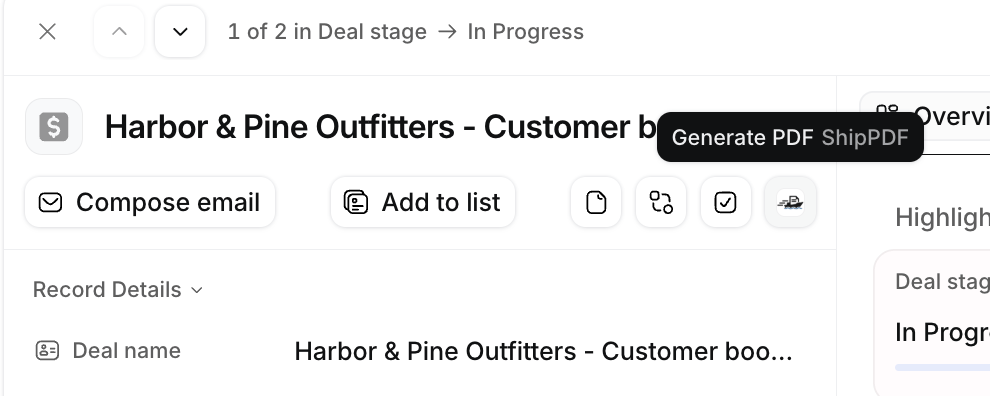
Abre un registro de Attio y busca el icono de ShipPDF en su barra de acciones. Al pasar el cursor, aparece Generate PDF ShipPDF. Haz clic en el icono para empezar a generar un documento.
Para saber más sobre los ajustes de apps y los permisos de administración en Attio, consulta Install and connect an app.
Genera un PDF
Elige una plantilla
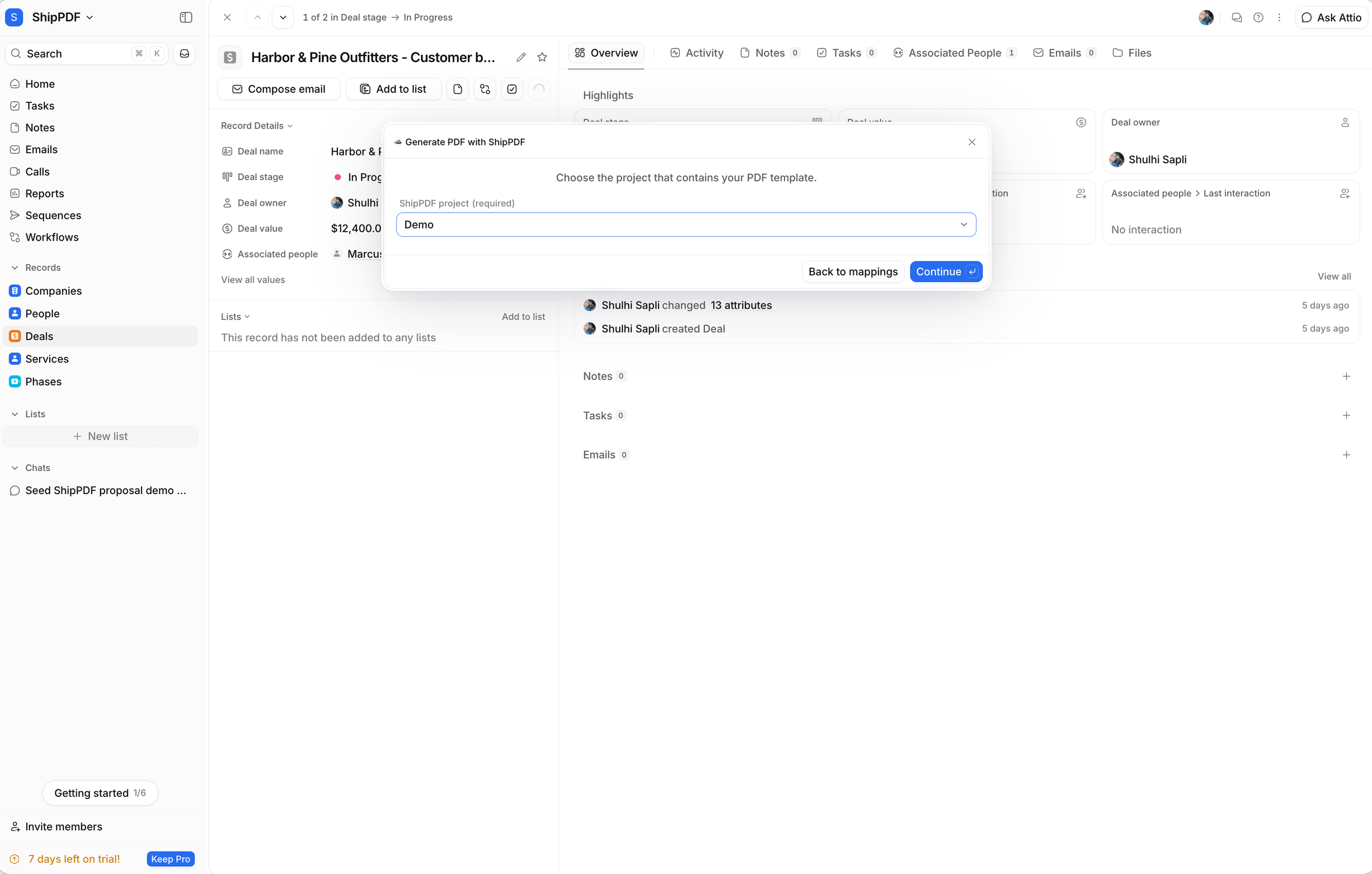
Abre el registro de Attio que quieras usar y elige Generate PDF en las acciones del registro. Si hay asignaciones guardadas, elige Create new mapping para empezar una configuración nueva; si no, se abre directamente el selector de proyectos. Para reutilizar una configuración, consulta Reutiliza una asignación en otra oportunidad.
Selecciona el proyecto de ShipPDF y haz clic en Continue.
Elige una plantilla publicada y haz clic en Continue.
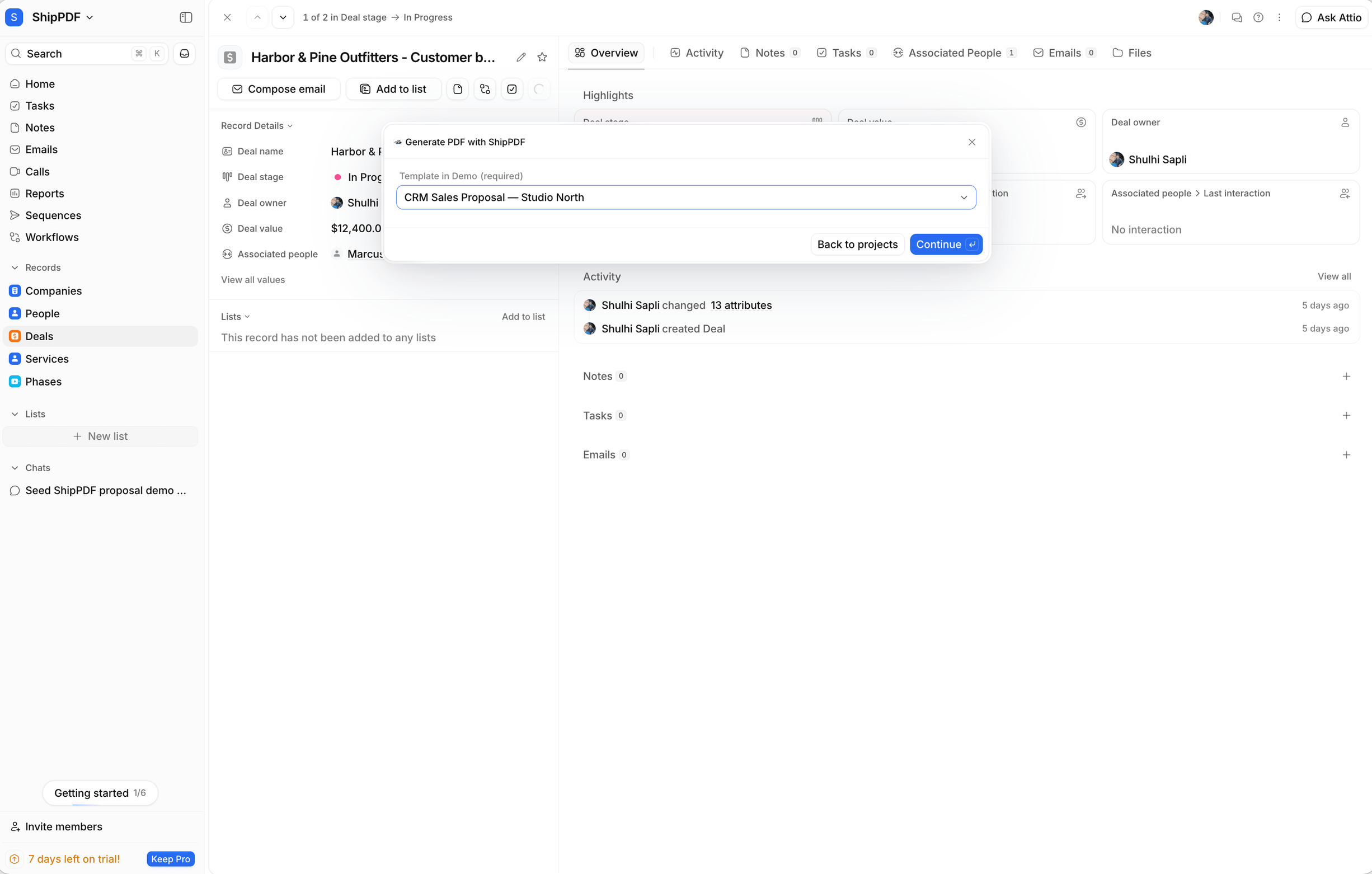
Tu plantilla determina qué campos y secciones repetidas aparecen en el siguiente paso. Los ejemplos de abajo usan una propuesta con datos del cliente, servicios y fases del proyecto; tus campos dependen de tu plantilla publicada.
Asigna los campos de la plantilla
Para cada campo de la plantilla, elige un atributo del registro, Enter a value para ingresar un valor o Leave empty para dejarlo vacío. Los nombres de los campos vienen de tu plantilla publicada en ShipPDF. Los puntos indican la anidación: client.company identifica el campo company dentro del objeto client de la plantilla.
El selector de origen incluye atributos del registro con valores y atributos de registros vinculados. Para usar un campo de una persona, empresa u otro registro vinculado, selecciona el atributo de registros vinculados y elige Choose field. Selecciona el registro y el campo, comprueba la vista previa y elige Use value. Si hay varios registros o valores disponibles, selecciona el que quieras usar.
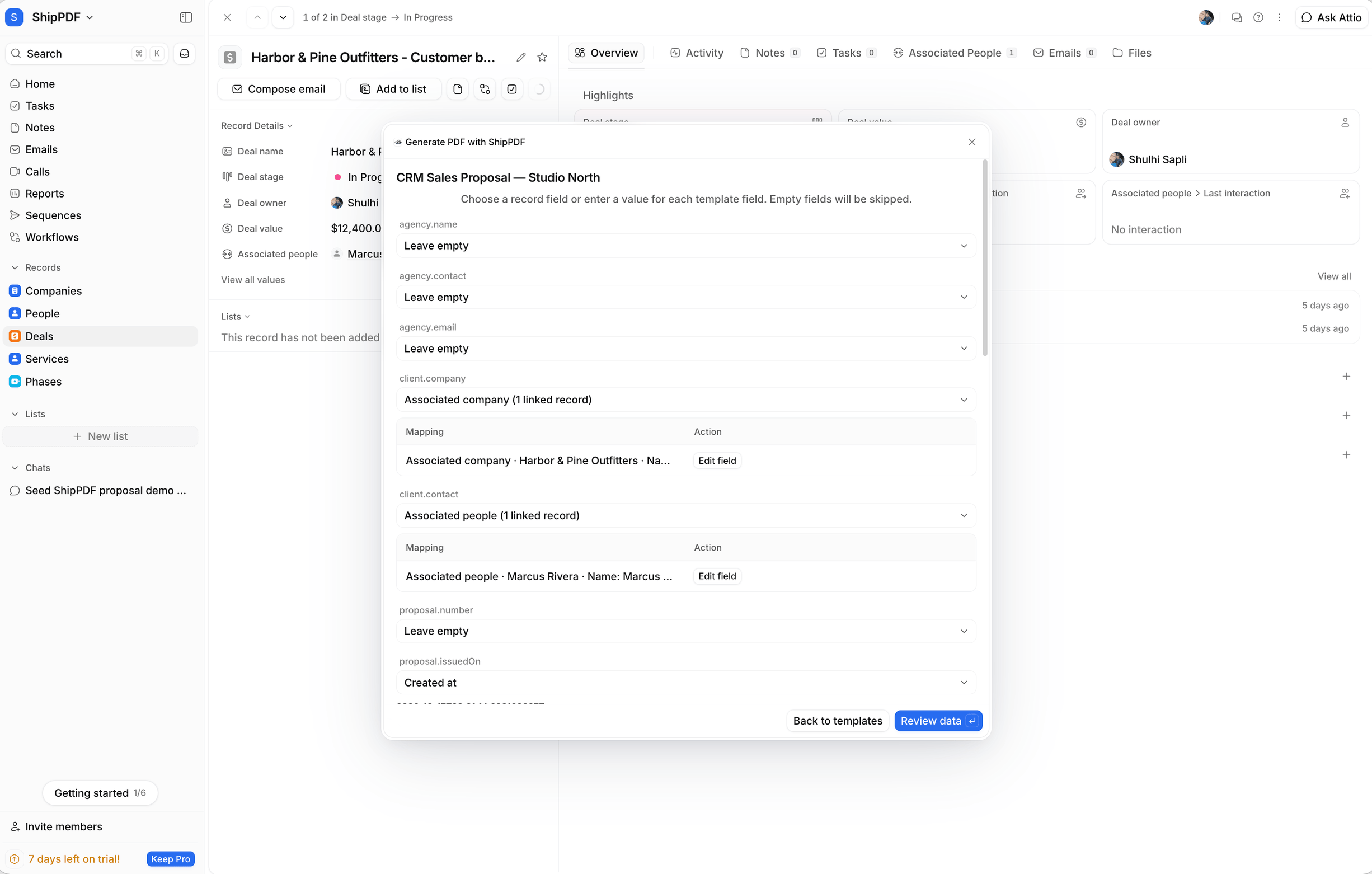
Un campo que admite un solo valor necesita un valor de origen único; una lista de la plantilla puede aceptar un atributo compatible con varios valores. Para las secciones repetidas, asigna las columnas de los registros vinculados o ingresa las partidas como se explica abajo.
Leave empty omite el campo de los datos enviados. No copia los datos de ejemplo de la plantilla. Guarda la asignación en la pantalla de revisión para reutilizar estas selecciones en otros registros del mismo objeto de Attio, como otras oportunidades.
Añade partidas y elementos anidados
Importa registros vinculados
Para una sección repetida, elige un atributo de registros vinculados en el selector de origen y haz clic en Map columns. Cada registro vinculado se convierte en una partida. Asigna cada columna de la plantilla a un atributo de los registros vinculados, ingresa un valor compartido para todas las filas o elige Leave empty. Comprueba la vista previa y elige Use line items para aplicar la asignación.
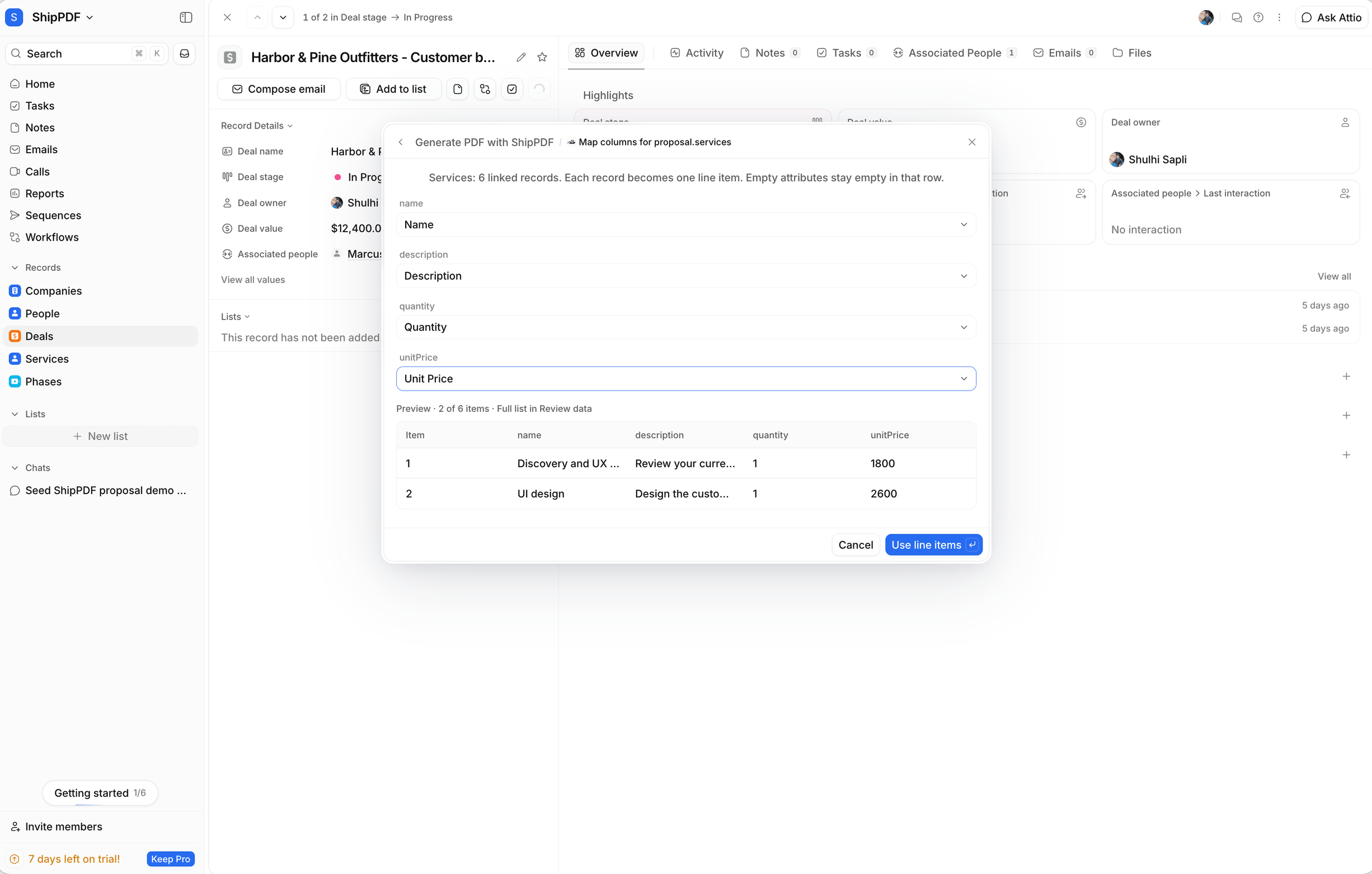
En este ejemplo, proposal.services usa Services (6 linked records) para completar las columnas name, description, quantity y unitPrice. La sección independiente proposal.phases usa Phases (5 linked records) para las columnas phase y schedule. El editor de columnas muestra las primeras dos filas; Review data muestra la lista completa.
Usa Edit columns para cambiar las asignaciones de una sección importada. Al volver a abrir el editor de columnas, se actualizan los registros vinculados; aplica las asignaciones de nuevo con Use line items. Cada colección admite hasta 100 registros vinculados de un solo tipo de objeto. No se siguen de forma recursiva las relaciones dentro de esos registros vinculados.
Ingresa los elementos manualmente
Para ingresar las filas, selecciona Enter line items y luego Add line item. El formulario sigue el esquema de la plantilla, con campos de texto, números, casillas de verificación, fechas, fechas con hora, objetos anidados y listas. Usa Edit o Remove para modificar o quitar filas.
Por ejemplo, una factura puede incluir estas partidas:
| Descripción | Importe |
|---|---|
| Diseño del sitio web | 1250 |
| Implementación | 750 |
Las colecciones anidadas abren sus propios editores. Guarda el elemento anidado y luego el elemento que lo contiene para conservar los cambios. Si cancelas el elemento principal, se descartan sus cambios sin guardar, incluidos los de los elementos anidados.
Cada colección manual admite hasta 100 elementos. La plantilla de ShipPDF se encarga de los campos calculados, que no se pueden editar como entradas.
Revisa y genera
Elige Review data después de asignar los campos y las partidas. Comprueba los valores y todas las filas importadas o ingresadas manualmente, e ingresa un nombre de archivo. Los campos marcados como Left empty se omiten de los datos enviados.
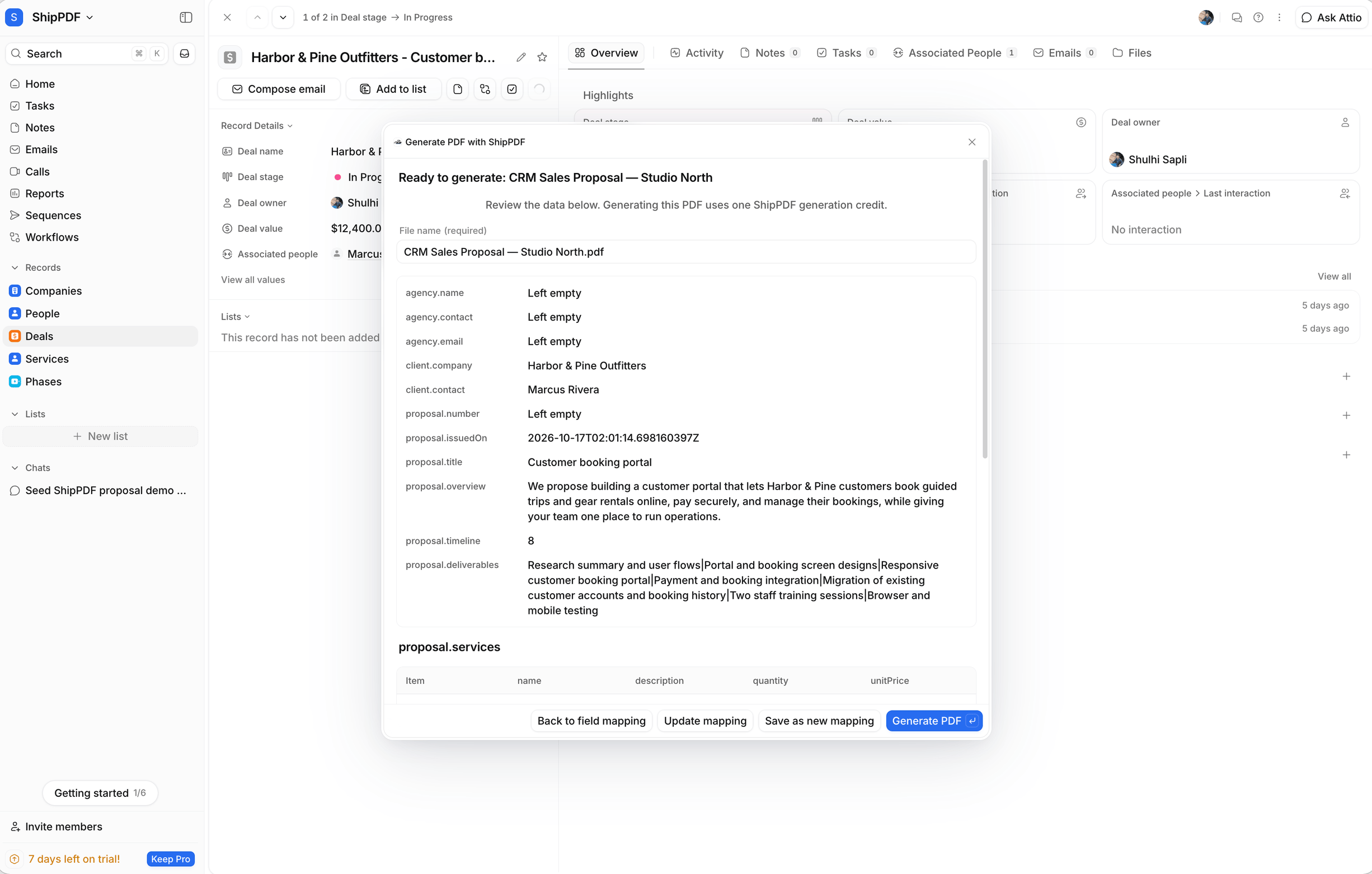
Si necesitas cambiar algo, elige Back to field mapping, edita los campos y vuelve a revisar los datos.
Guarda una asignación reutilizable
Elige Save as new mapping, ingresa un Mapping name que puedas reconocer y elige Save mapping. Por ejemplo, guarda esta configuración como CRM Sales Proposal - Customer Booking Portal. La asignación guardada conserva la plantilla, los campos de origen, las reglas de columnas de los registros vinculados y los valores fijos para reutilizarlos en registros del mismo objeto de Attio dentro de tu espacio de trabajo.
Si abriste una asignación existente, Update mapping guarda los cambios en esa asignación compartida para futuros documentos. Save as new mapping crea una configuración independiente. Generate PDF usa el borrador actual sin guardar ni actualizar la asignación automáticamente.
Los atributos y registros vinculados se leen de nuevo cuando reutilizas la asignación. Los valores y partidas que ingresas manualmente se guardan como valores fijos, así que revísalos antes de guardar datos específicos de una oportunidad. Guardar una asignación no genera un PDF ni consume un crédito de generación.
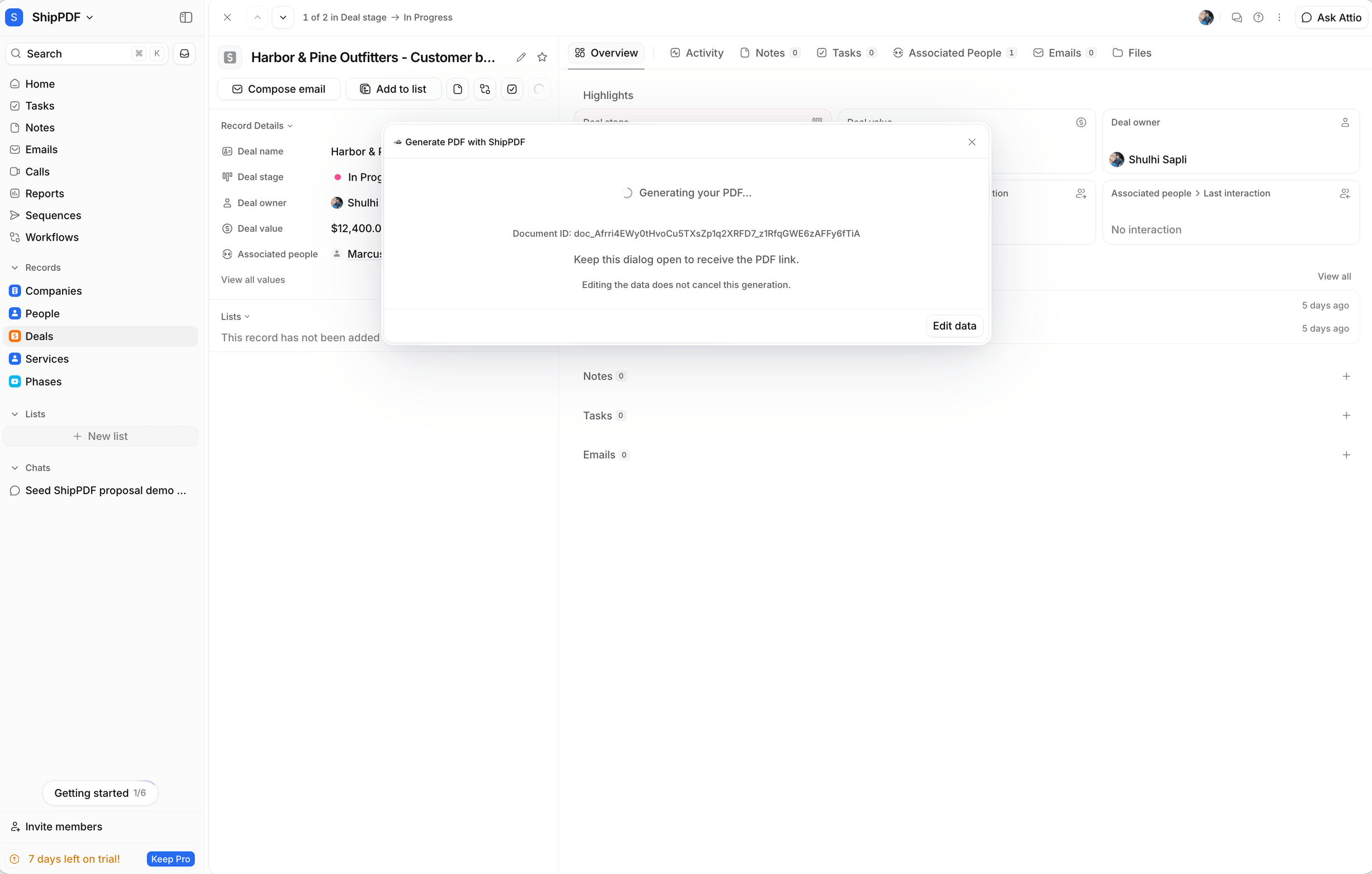
Cuando todo esté listo, elige Generate PDF y mantén abierto el diálogo mientras se genera el documento. Generar el PDF consume un crédito de generación de ShipPDF; revisar los datos no consume créditos.
Consulta, descarga y guarda el PDF
Abre el PDF terminado
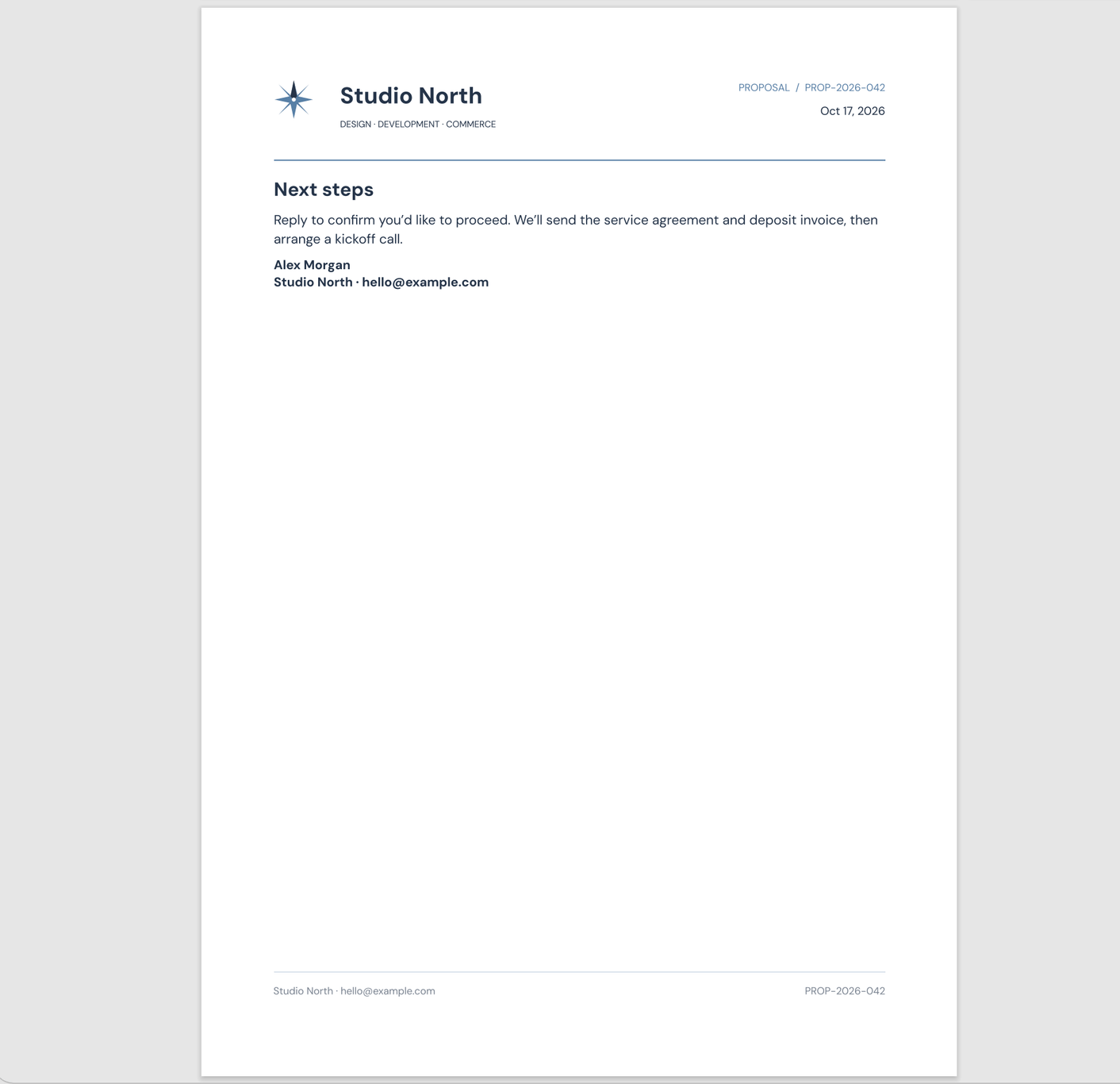
Cuando termina la generación, el diálogo muestra Your PDF is ready, el nombre del archivo, la referencia del documento y el estado Generated.
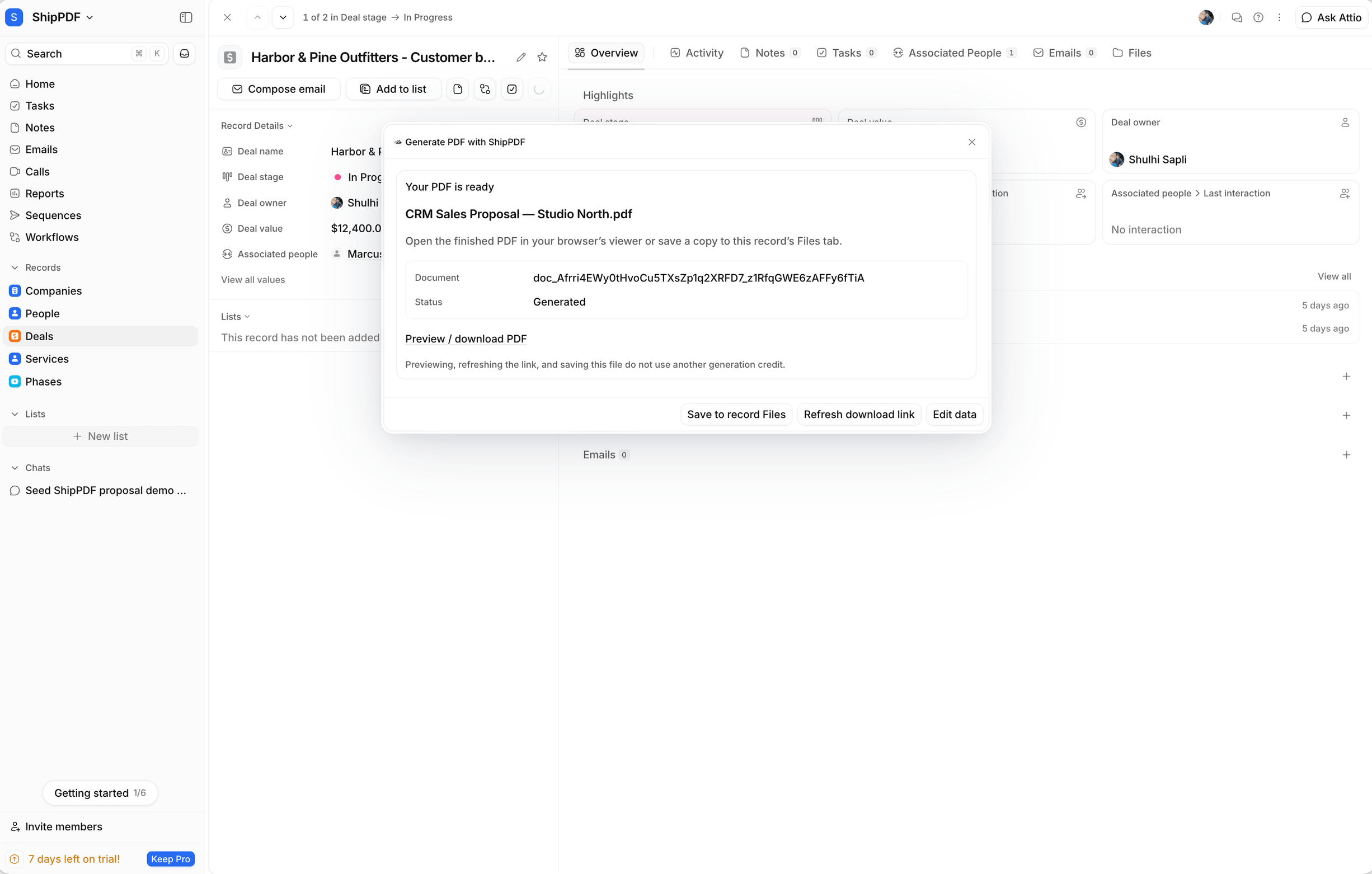
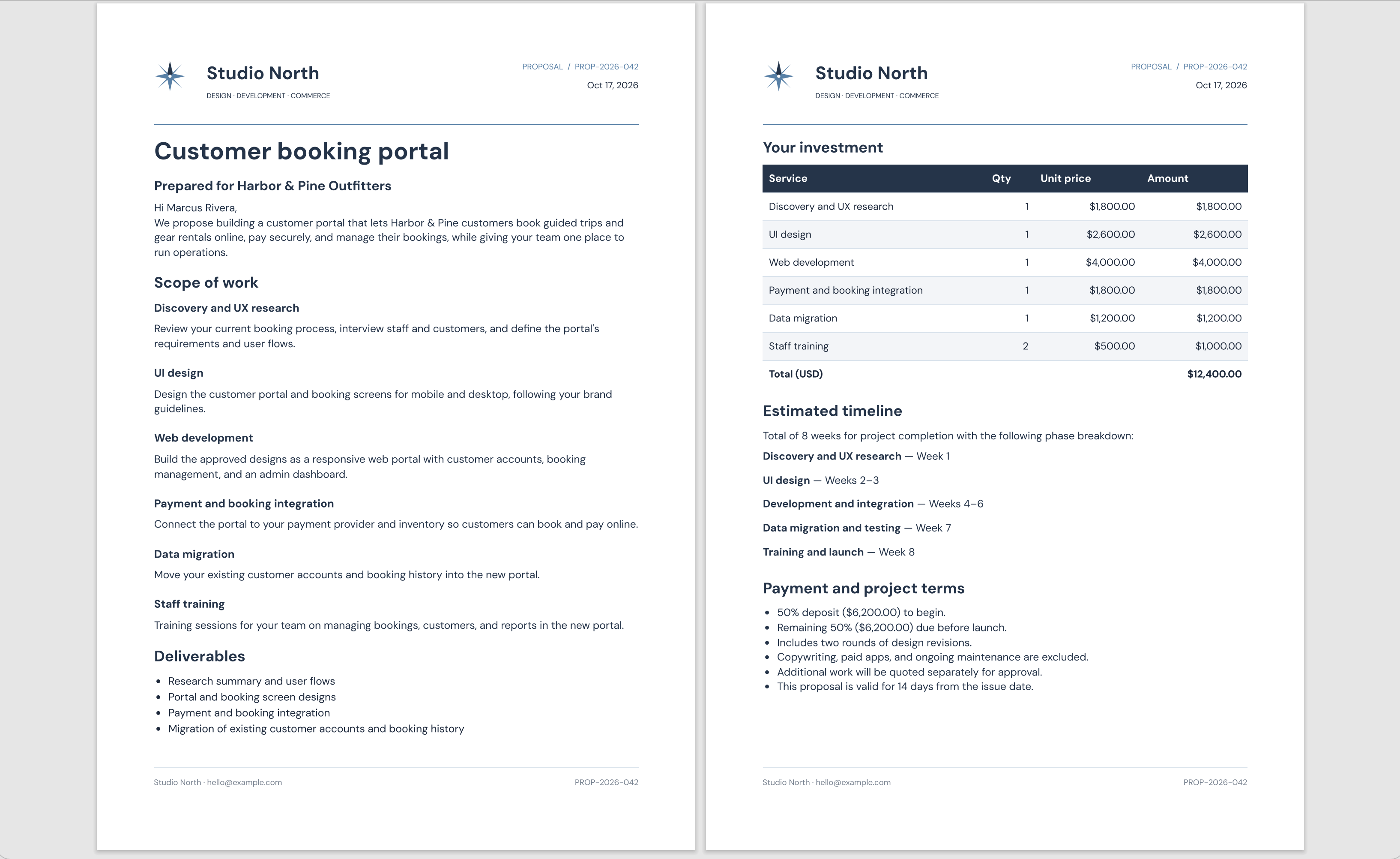
Elige Preview / download PDF para abrir el archivo generado en una pestaña nueva. El visor de PDF del navegador puede mostrarlo o descargarlo, según la configuración del navegador. Revisa todas las páginas antes de compartir el documento.
Guarda una copia en el registro
Vuelve al diálogo de ShipPDF en Attio y elige Save to record Files para subir una copia al registro original. Después de guardarlo, el estado cambia a Saved to record Files. Elige View saved PDF in Files para abrir la pestaña Files de ese registro.
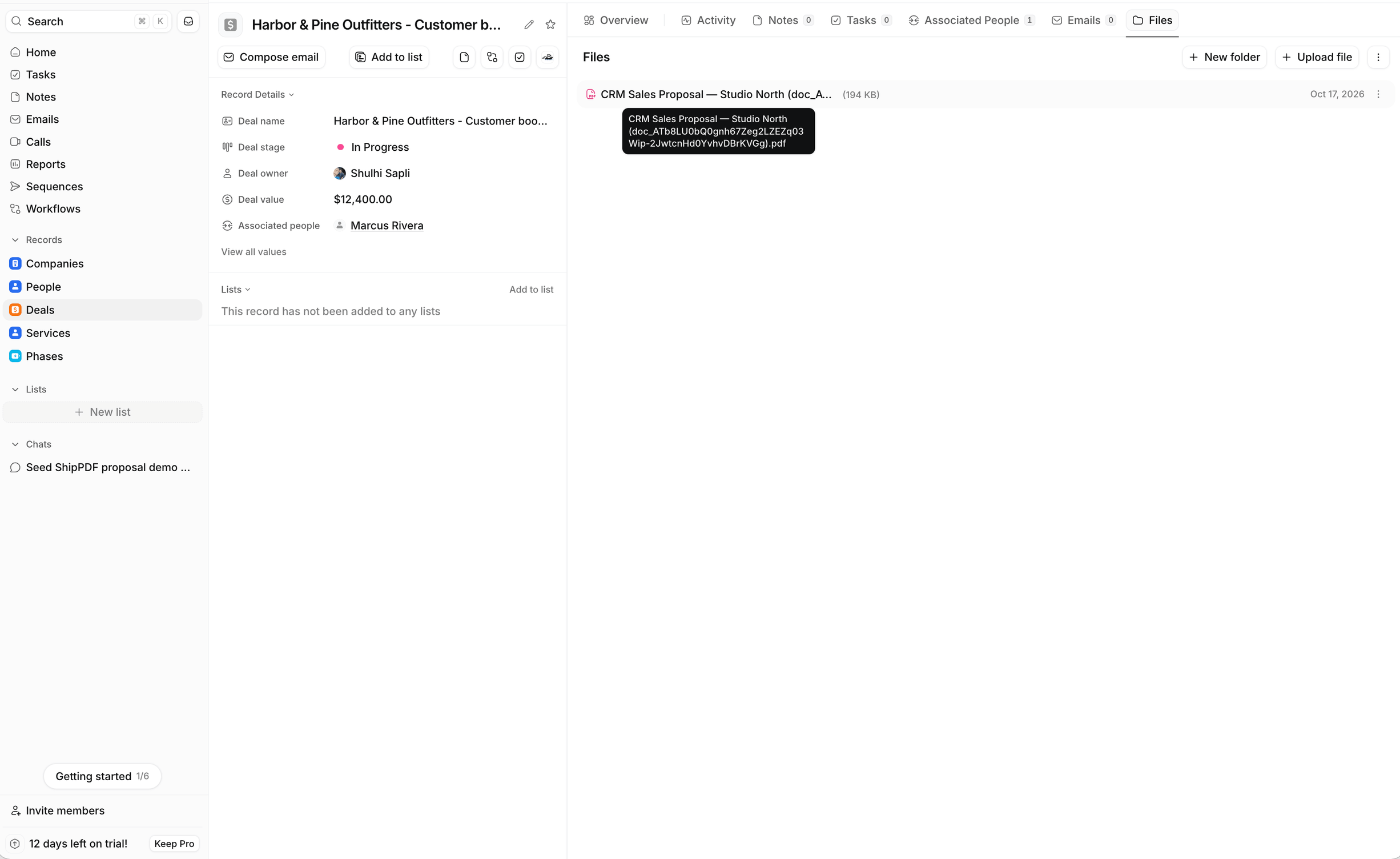
La copia queda guardada en Attio y no depende de que siga vigente el enlace de descarga de ShipPDF. El nombre del archivo guardado incluye la referencia del documento de ShipPDF.
Puedes guardar PDF de hasta 50 MB. La app necesita el permiso de acceso a archivos. Guardar el archivo es una acción independiente después de generarlo; el PDF no se adjunta automáticamente.
Guarda una copia en tu CRM. Los enlaces de descarga de ShipPDF caducan a los 15 minutos de forma predeterminada. Puedes elegir Refresh download link para obtener un enlace nuevo al mismo documento, pero te recomendamos Save to record Files para guardar una copia en Attio que siga disponible cuando caduque el enlace de descarga.
Consultar el PDF, actualizar el enlace y guardar el mismo archivo no consume otro crédito de generación.
Reutiliza una asignación en otra oportunidad
Después de guardar la asignación, abre otra oportunidad en Deals y elige Generate PDF. En Saved mapping, selecciona CRM Sales Proposal - Customer Booking Portal y elige Continue. Las asignaciones se comparten dentro del mismo espacio de trabajo y objeto de Attio; una asignación de Deals está disponible en otras oportunidades de Deals.
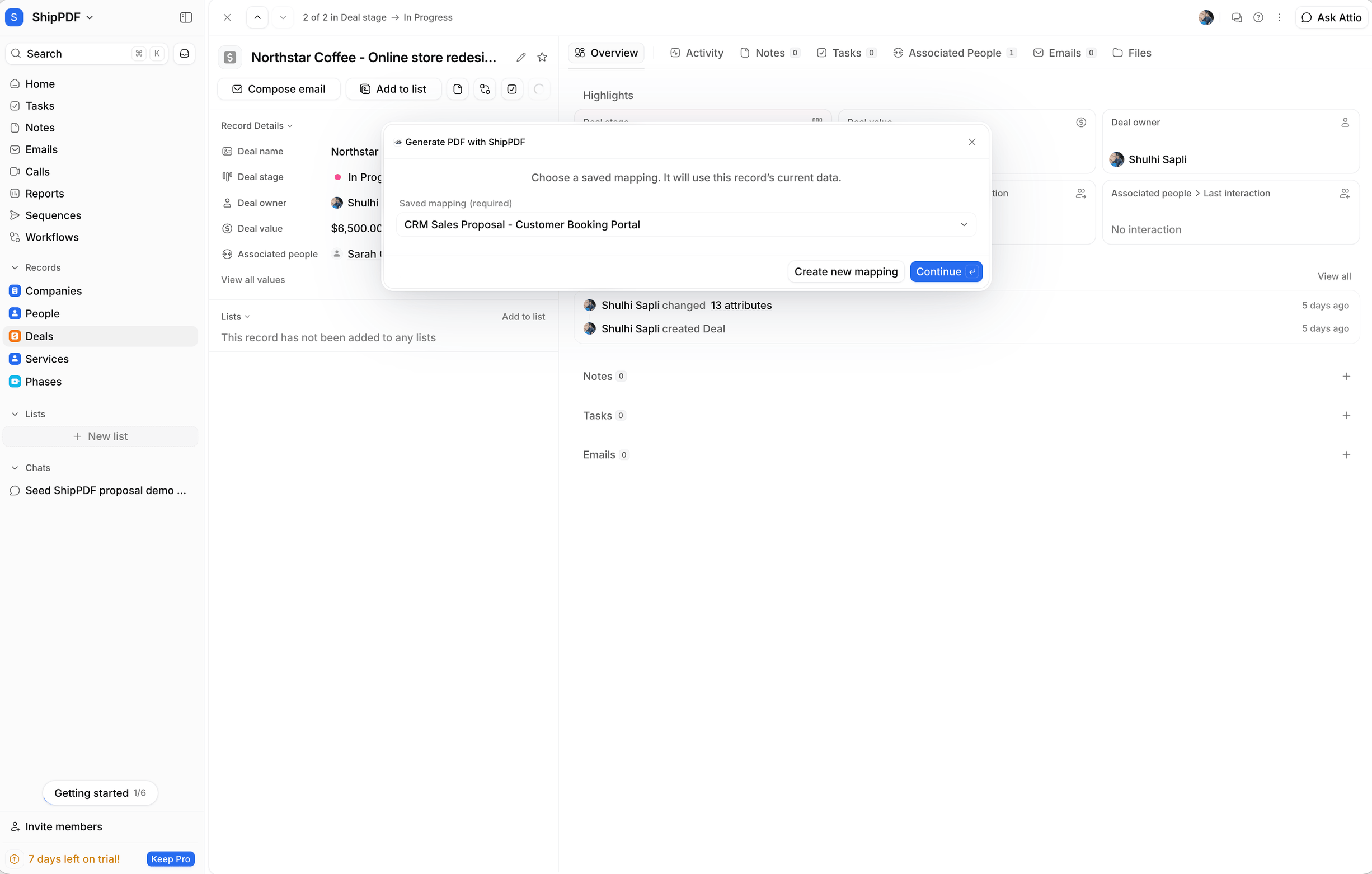
La app abre la plantilla y las reglas guardadas, y lee los atributos y registros vinculados actuales de esta oportunidad. No necesitas elegir el proyecto y la plantilla ni volver a asignar cada campo. Comprueba la asignación y elige Review data. Si una relación tiene varios registros o valores, selecciona el que quieras usar para este documento. Revisa los campos que aparezcan como modificados o no disponibles antes de continuar.
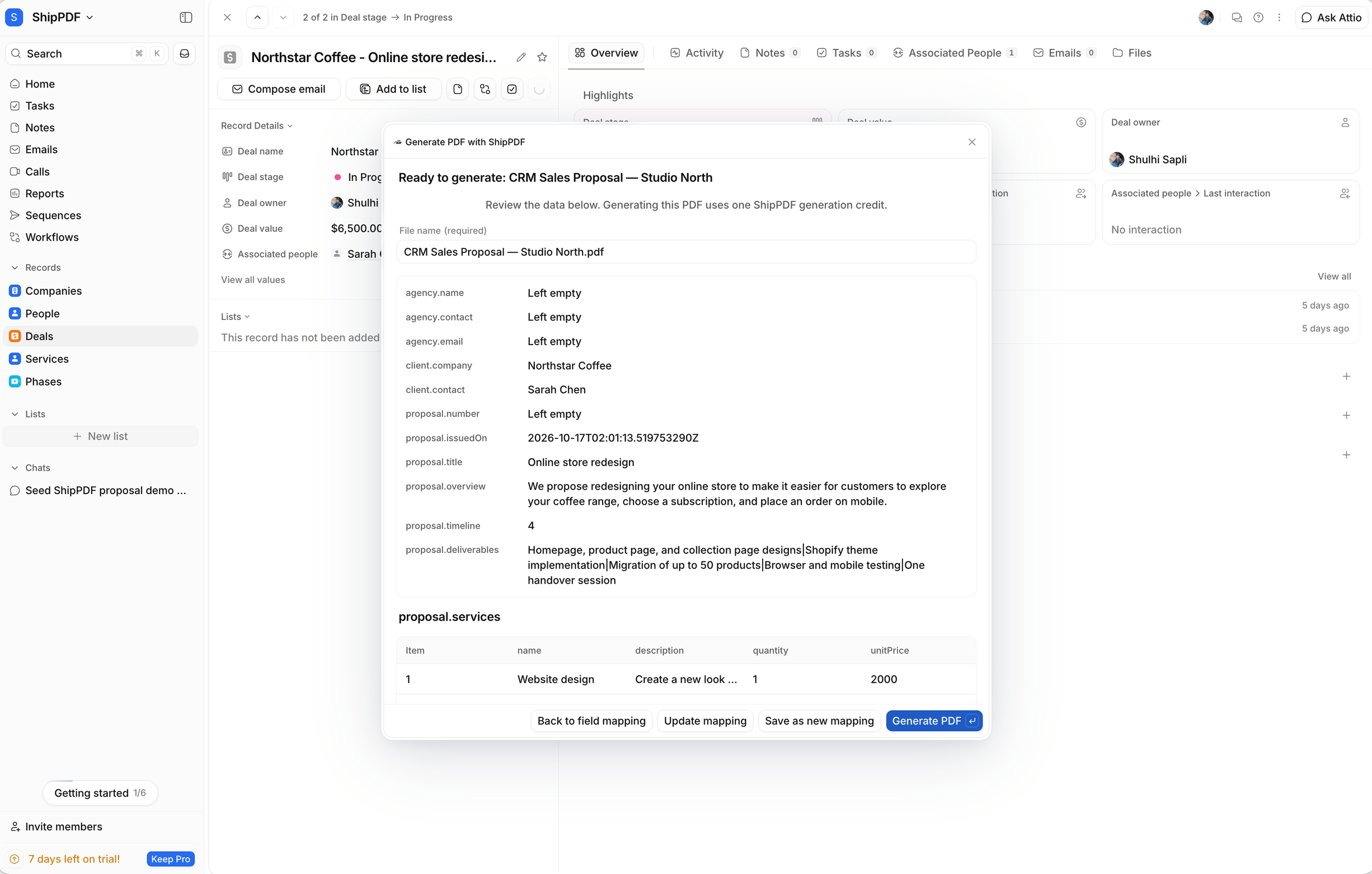
Comprueba el nombre del archivo, los valores fijos y las partidas, y elige Generate PDF. Los cambios de este documento no afectan a la asignación guardada a menos que elijas Update mapping o Save as new mapping.
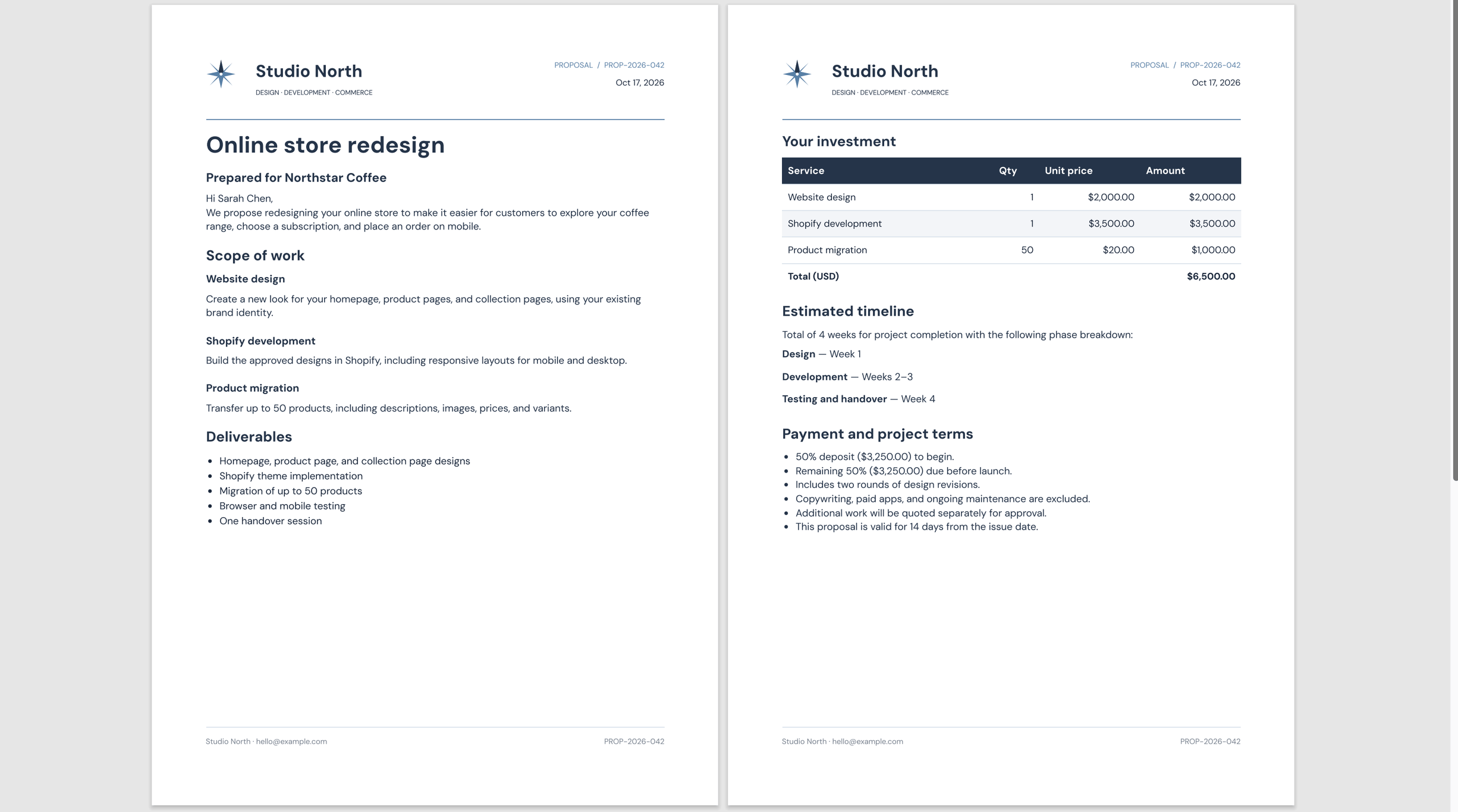
Consulta el PDF nuevo y usa Save to record Files para guardarlo en la oportunidad de Northstar Coffee. Generar el PDF de esta segunda oportunidad consume otro crédito de generación; seleccionar y abrir la asignación guardada no consume créditos.
Créditos de generación y reintentos
Generar un PDF consume un crédito de generación de ShipPDF. Revisar los datos asignados no genera un PDF. Abrir el PDF terminado, descargarlo, actualizar su enlace y guardar el mismo documento en Files de Attio no consume otro crédito de generación.
Si se detienen las consultas automáticas de estado, elige Check status para seguir consultando el mismo documento. Cerrar el diálogo no cancela una generación en cola; puedes encontrar el documento en ShipPDF.
Reintentar el mismo envío dentro del diálogo abierto reutiliza la solicitud de generación. Empezar de nuevo en otro diálogo crea un envío nuevo y puede consumir otro crédito.
Solución de problemas
No hay conexión del espacio de trabajo
Pide a alguien con permisos de administración en Attio que abra Workspace settings → Apps → ShipPDF → Connections y haga clic en Connect en Workspace connection. Inicia sesión en ShipPDF, selecciona el espacio de trabajo correcto y concede todos los permisos indicados arriba. Todo el espacio de trabajo comparte la conexión; no hace falta una conexión personal.
Error de conexión o de permisos
Pide a alguien con permisos de administración en Attio que vuelva a conectar ShipPDF desde la pestaña Connections de la app. Selecciona el espacio de trabajo de ShipPDF correcto y concede todos los permisos indicados arriba. Si Attio pide actualizar los permisos de la propia app, alguien con permisos de administración debe aprobarlos también.
Falta un proyecto o una plantilla
Confirma que la conexión usa el espacio de trabajo de ShipPDF correcto. Vuelve a conectar la app si seleccionaste otro espacio de trabajo durante la autorización. Publica la plantilla antes de seleccionarla. Si cambiaste su esquema, publica los cambios y vuelve a seleccionar la plantilla para abrir los campos actualizados.
Las asignaciones guardadas no se abren o no se guardan
Pide a alguien con permisos de administración en Attio que vuelva a autorizar la conexión compartida de ShipPDF con View saved mappings (mappings:read) y Create and update saved mappings (mappings:write). Confirma que la asignación pertenece al mismo espacio de trabajo y objeto de Attio. Puedes elegir Create new mapping para generar un documento sin guardar una configuración mientras resuelves el problema de conexión.
No se puede guardar en Files
Comprueba que la instalación de Attio tiene acceso de lectura y escritura a archivos y que el PDF no supera los 50 MB. Si Attio pide actualizar los permisos de una instalación existente, alguien con permisos de administración debe aprobarlo. Mientras se resuelve el problema de Files, puedes usar el enlace de descarga del PDF.
Falló la generación
Revisa el error, comprueba la plantilla y los valores enviados en ShipPDF, y corrige el problema antes de iniciar otra generación. Actualizar un enlace de descarga no soluciona un fallo de generación.
Si necesitas ayuda, escribe a support@shippdf.com con el error y la referencia del documento, si está disponible. No incluyas tokens de acceso ni otras credenciales.
Mantén la identidad de tu marca en cada documento
Incluye tu logotipo, colores, tipografía y diseño en plantillas reutilizables de ShipPDF y genera propuestas, cotizaciones y facturas desde tus registros de Attio. Tu equipo puede dedicar menos tiempo a copiar datos de clientes y dar formato a documentos, mantener una imagen de marca consistente en cada PDF y guardar los archivos terminados junto a las oportunidades correspondientes.