Inicio › Blog › Lista de empaque de Shopify: personaliza y automatiza con Zapier
Lista de empaque de Shopify: personaliza y automatiza con Zapier
Personaliza tu lista de empaque de Shopify sin editar Liquid. Compara plantillas y aplicaciones, y crea un flujo con Zapier para generar PDF con tu marca.
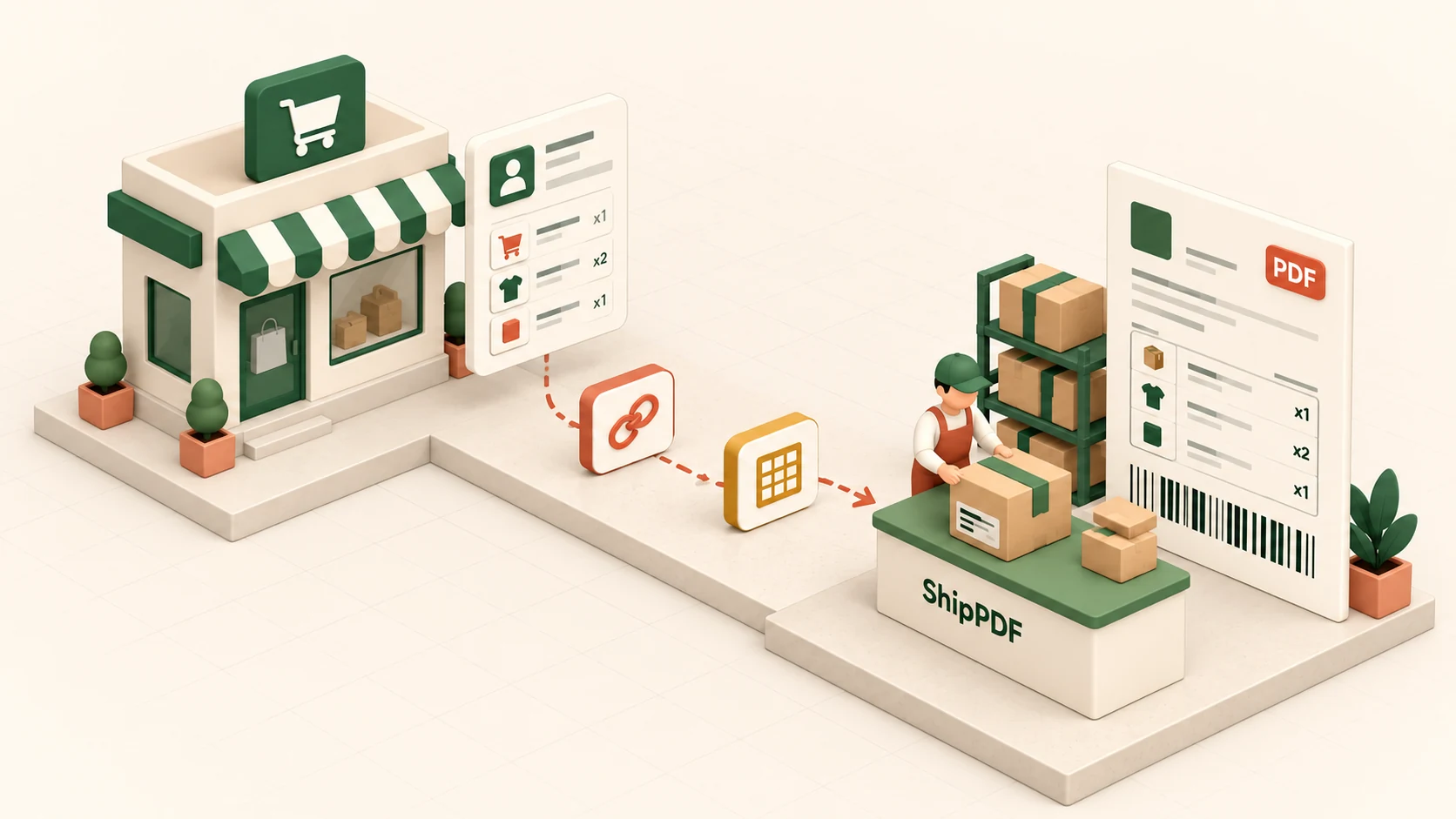
Una lista de empaque de Shopify debe facilitar la revisión de un paquete: a quién pertenece, qué productos contiene y cuántas unidades de cada artículo se enviaron. Adaptar ese documento a tu marca también debería ser sencillo.
Shopify incluye listas de empaque, pero personalizar su plantilla nativa implica trabajar con HTML, CSS y Liquid. Mover el logo, cambiar una tabla de productos o reorganizar la dirección puede convertir un ajuste de diseño en una tarea de código.
Tienes otra opción: diseñar una plantilla reutilizable de forma visual en ShipPDF, pasar los datos de Shopify mediante Zapier y generar un PDF con tu marca. Puedes mantener el diseño sin editar Liquid. La automatización inicial todavía necesita asignar campos y configurar una petición a la API; esta guía explica cómo.
El flujo siguiente está pensado para tiendas que envían todo un pedido apto en un solo paquete. Los envíos parciales necesitan datos de cada envío, que veremos por separado. Generar un PDF tampoco lo envía a una impresora por sí solo.
En esta guía
- Qué incluir en la lista de empaque
- Imprimir o personalizar la plantilla nativa
- Comparar plantillas, aplicaciones y Zapier
- Crear el flujo con Zapier
- Gestionar envíos parciales
- Resolver problemas
- Preguntas frecuentes
Qué incluir en una lista de empaque de Shopify
¿Necesitas primero una plantilla o un ejemplo completo? La guía de listas de empaque con plantilla PDF gratis explica lo básico e incluye un PDF rellenable para envíos manuales.
Una lista de empaque enumera el contenido del paquete. Ayuda al equipo a revisar el envío y permite comparar los productos recibidos con los que figuran en el documento.
Para crear una plantilla útil, empieza con:
- Nombre y logo de la tienda.
- Número de pedido y referencia de envío si el pedido tiene varios envíos.
- Nombre y dirección de entrega de la persona que recibe el paquete.
- Nombre del producto, variante, SKU y cantidad enviada de cada artículo.
- Instrucciones para clientes, contacto de soporte o enlace de devoluciones.
Centra el documento en recibir y revisar productos. La factura detalla los cargos y el pago; la etiqueta de envío contiene datos del transportista y del recorrido. La lista de empaque cumple otra función. Para regalos, un diseño sin precios suele ser más adecuado.
Diseña pensando tanto en el equipo de empaque como en tus clientes. Usa cantidades legibles, deja espacio para nombres largos y comprueba que el diseño funcione en blanco y negro. Imprime una muestra en el tamaño de papel real antes de adoptarla.
Cómo imprimir o personalizar la lista de empaque nativa de Shopify
En el panel de Shopify, abre Pedidos, selecciona un pedido y elige la opción de imprimir listas de empaque. Para imprimir varias, selecciona primero los pedidos. La plantilla se edita en Configuración → Envío y entrega → Documentos. También puedes restaurar la plantilla predeterminada. Consulta las instrucciones de Shopify.
La dificultad está en mantener el diseño. HTML define la estructura, CSS le da estilo y Liquid inserta los datos y repite los productos. Quien solo quiere una columna de cantidades más legible ahora necesita entender esas tres capas.
La referencia de variables de Shopify
incluye order.name, shipping_address y line_items_in_shipment.
En los artículos del envío, shipping_quantity representa la cantidad que se
envía y quantity la cantidad total del producto. Estas variables pertenecen
al entorno de plantillas de Shopify; no debes asumir que Zapier devuelve campos
con los mismos nombres.
Si el documento predeterminado cubre tus necesidades, sigue usándolo. Un flujo de PDF independiente resulta útil cuando quieres mantener el diseño visualmente o enviar documentos a otros sistemas de forma automática.
Plantilla nativa, aplicación de Shopify o Zapier
| Opción | Cuándo encaja | Qué tener en cuenta |
|---|---|---|
| Lista de empaque nativa de Shopify | Imprimir desde tu flujo actual de pedidos | Los cambios de diseño implican código de plantilla. |
| Aplicación como Order Printer Pro | Gestionar documentos dentro de Shopify | Compara sus funciones de diseño, impresión y entrega con lo que necesitas. |
| ShipPDF con Zapier | Mantener una plantilla visual y conectarla con otras aplicaciones | Configuras los campos, la autenticación y la entrega del documento. |
Order Printer Pro anuncia notas de empaque, plantillas personalizables e impresión y exportación en lote. Es una opción que puedes evaluar si prefieres trabajar dentro de Shopify. Esta guía no es una reseña basada en una prueba directa de esa aplicación.
Elige Zapier cuando el documento forma parte de un proceso más amplio: archivar cada PDF, avisar al equipo de empaque o generar documentos para pedidos de varios canales. Este flujo genera un PDF separado; no cambia la plantilla del botón nativo de impresión de Shopify.
Cómo crear una lista de empaque personalizada con Zapier
La integración propuesta usa el activador de Shopify en Zapier y la API REST de ShipPDF. No depende de una aplicación de ShipPDF específica para Zapier.
Zap 1: Pedido → comprobar condiciones → asignar datos → pedir el PDF a ShipPDF
Zap 2: Aviso de finalización → verificar documento → guardar PDF → avisar al equipo
1. Prepara tus cuentas y un pedido representativo
Necesitas una tienda Shopify, un plan de pago de Zapier compatible con las aplicaciones del flujo, una cuenta ShipPDF y un destino para el archivo. Shopify es una aplicación premium en Zapier. Consulta su integración actual y tu plan antes de empezar.
Usa un pedido de muestra con al menos dos productos distintos, una variante, una cantidad superior a uno y una dirección completa. Una muestra de un solo artículo puede ocultar errores en la asignación de productos.
Decide cuándo un pedido es apto. El pago por sí solo no confirma la disponibilidad de inventario, elimina bloqueos ni decide qué almacén preparará el pedido. Si tu equipo necesita una aprobación aparte, genera el documento en ese momento.
2. Diseña y publica la plantilla
Puedes crear tu plantilla de lista de empaque de dos maneras:
- Créala manualmente en el editor visual. Organiza el diseño, añade tu marca y conecta los elementos con los datos del pedido.
- Pide ayuda a tu asistente LLM favorito. Conéctalo a ShipPDF mediante la compatibilidad de ShipPDF con MCP y describe el diseño y los campos que necesitas. Tu asistente puede ayudarte a crear la plantilla, que puedes revisar y ajustar en el editor antes de publicarla.
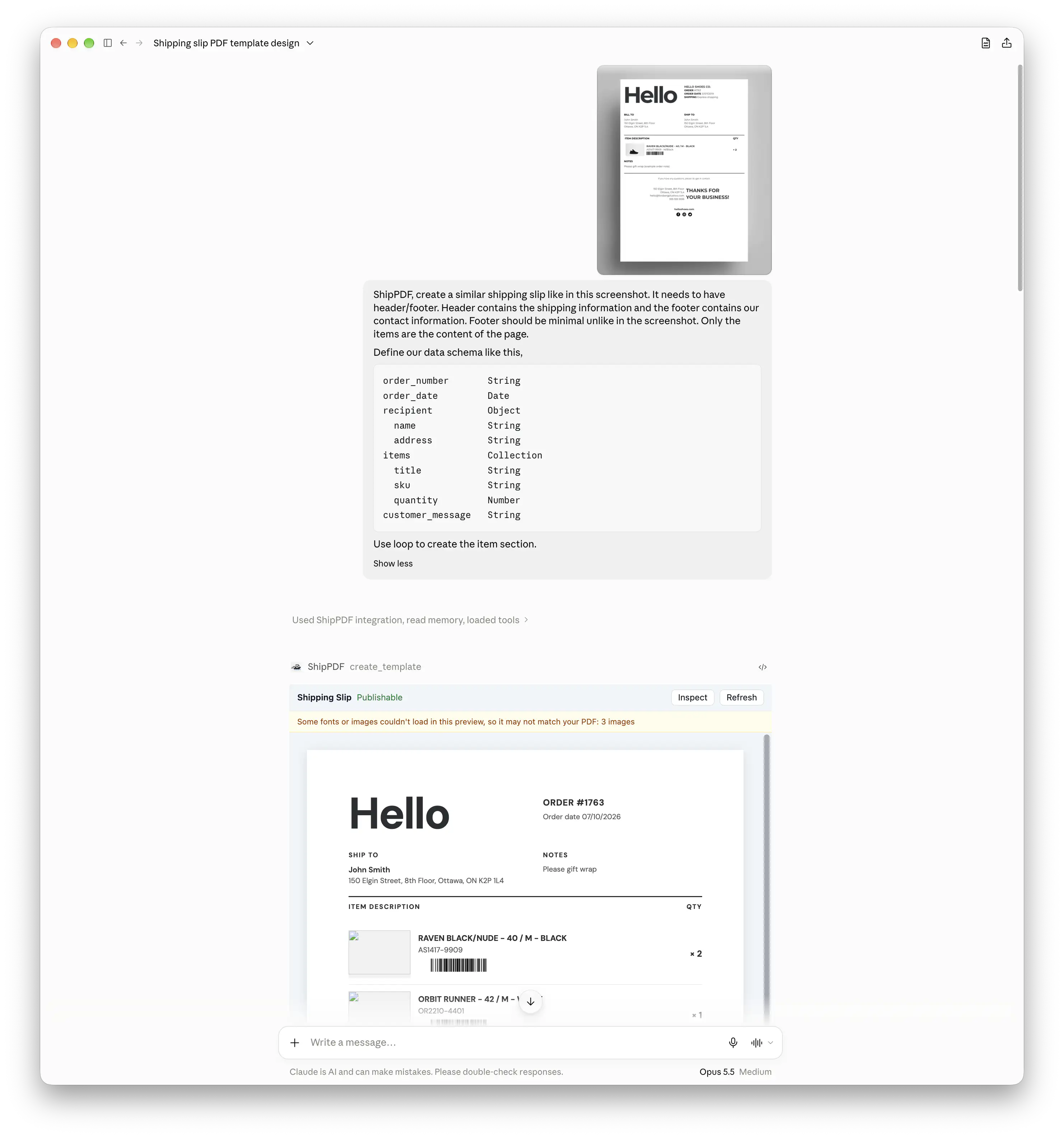
En ShipPDF, crea una plantilla con encabezado, bloque de destinatario, lista de artículos y pie de página. Añade tu logo y elige el tamaño de papel que usas. Las capturas muestran nuestro borrador Shipping Slip, con imágenes y códigos de barras de SKU dentro de un diseño repetido. La interfaz de las capturas está en inglés. También puedes usar una Table para un documento más compacto.
Define un esquema de datos para el documento. Por ejemplo:
order_number       String
order_date         Date
recipient          Object
  name             String
  address          String
items              Collection
  title            String
  sku              String
  quantity         Number
  image_url        String
customer_message   String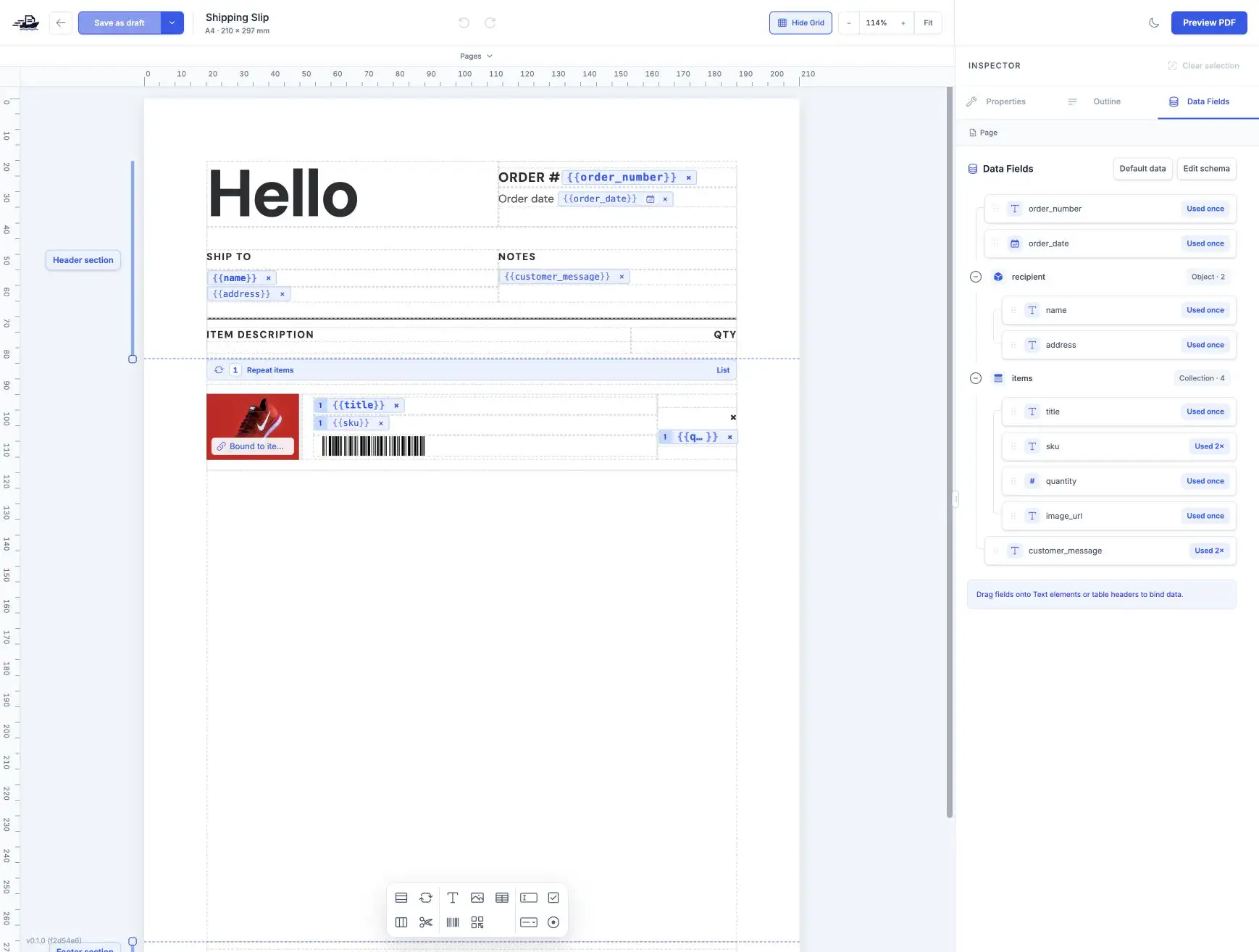
Vincula el texto del destinatario a recipient.name y recipient.address.
Usa la Collection items como origen de un Loop y vincula sus elementos a
title, sku, quantity e image_url. El SKU puede alimentar tanto el texto
como un elemento Barcode. Una Table puede usar la misma Collection si prefieres
columnas. Mantén el logo y los datos fijos de la tienda en la plantilla, sin
enviarlos con cada pedido.
Consulta Vinculaciones de campos de datos y Esquema de datos y datos predeterminados. Abre Default data para probar varios productos, cantidades superiores a uno y una dirección completa. Prueba también una dirección larga y suficientes artículos para crear otra página. Luego publica la plantilla y copia su ID.
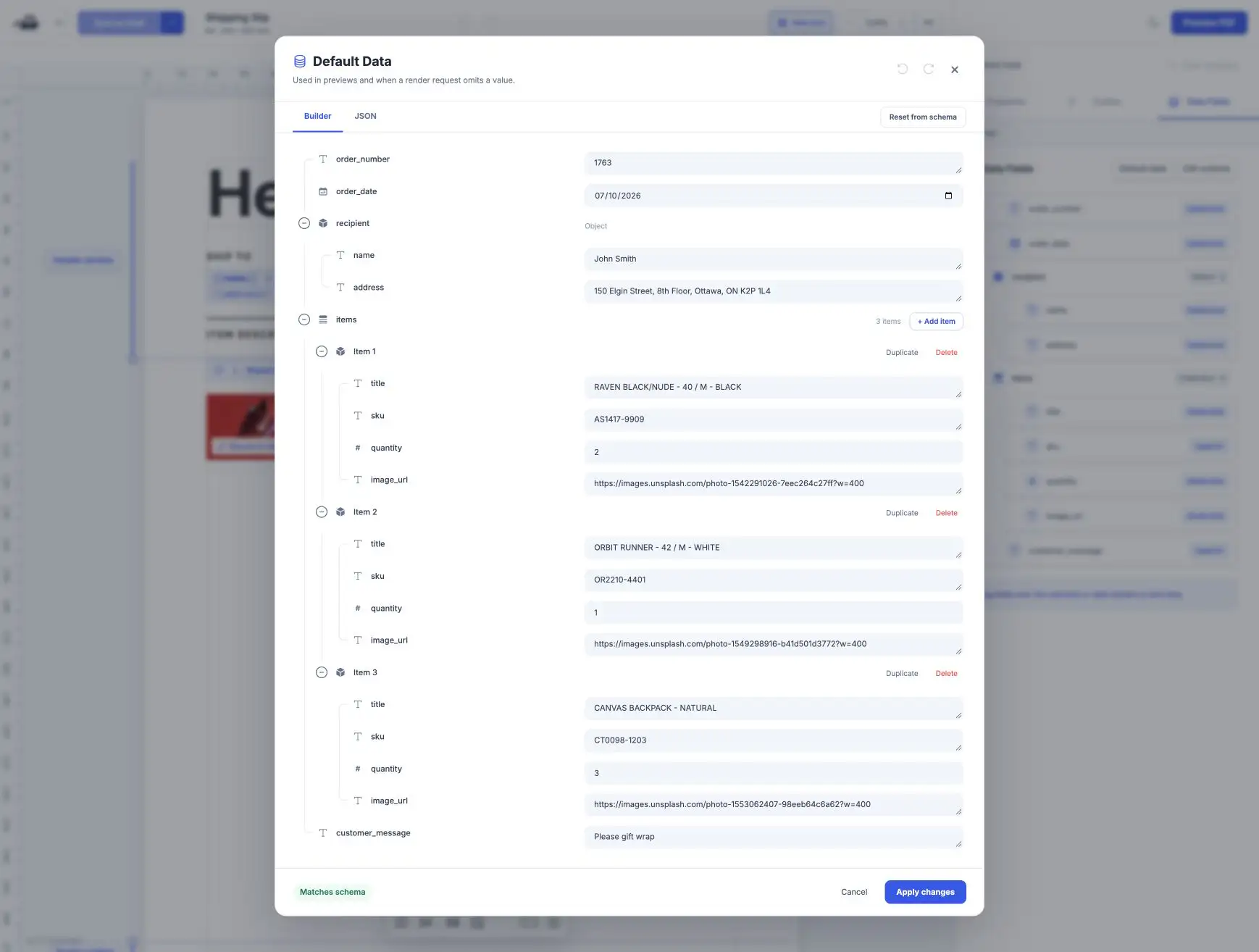
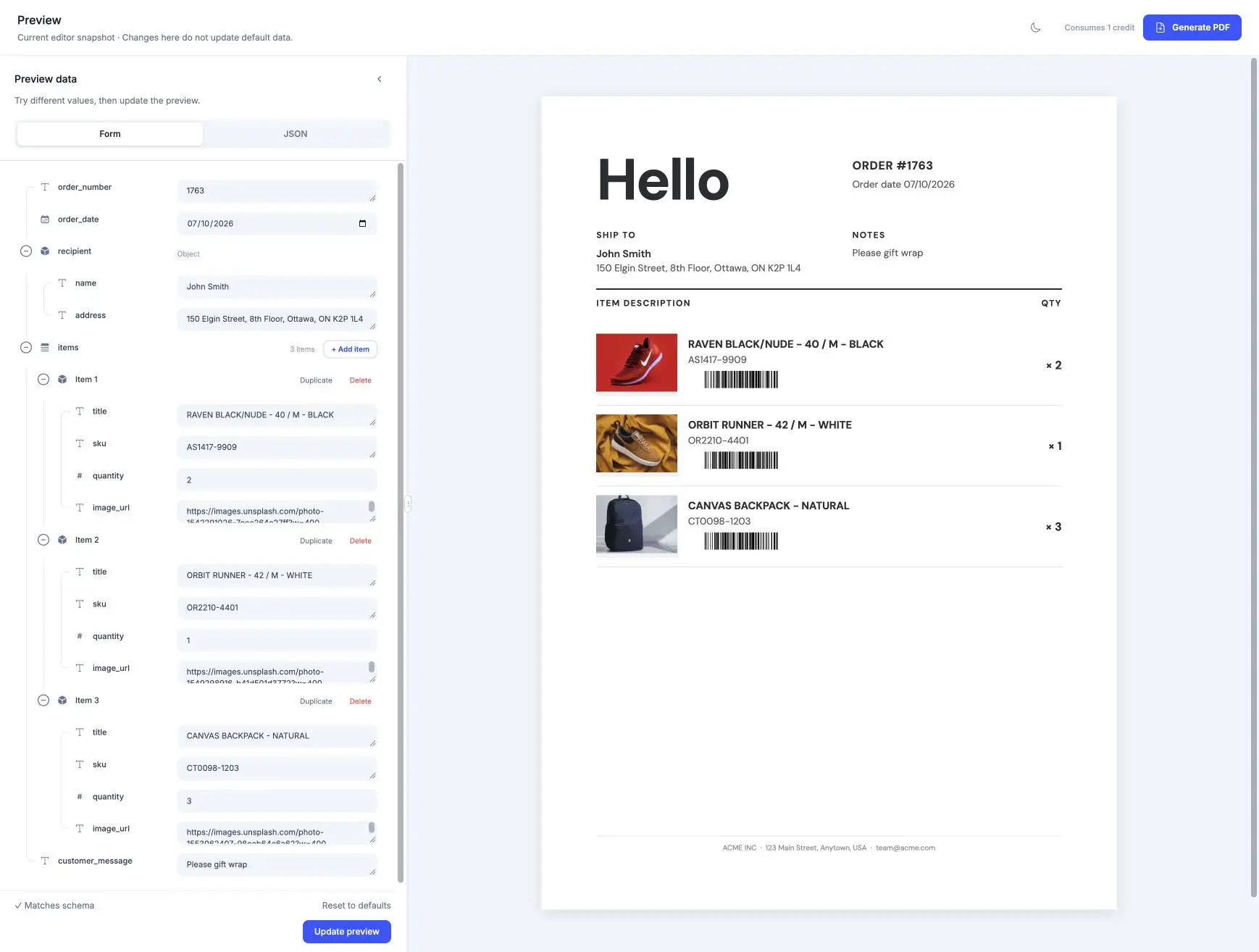
Evita datos de clientes ficticios que parezcan reales en los valores predeterminados de producción. Si falta una dirección, detén el flujo para revisarla en lugar de generar una nota convincente para la persona equivocada.
3. Elige el activador y comprueba las condiciones
Para el ejemplo de un pedido completo, selecciona Shopify → New Paid Order, conecta la tienda y carga la muestra. Zapier documenta que este activador admite artículos de pedido en su guía de problemas con Shopify.
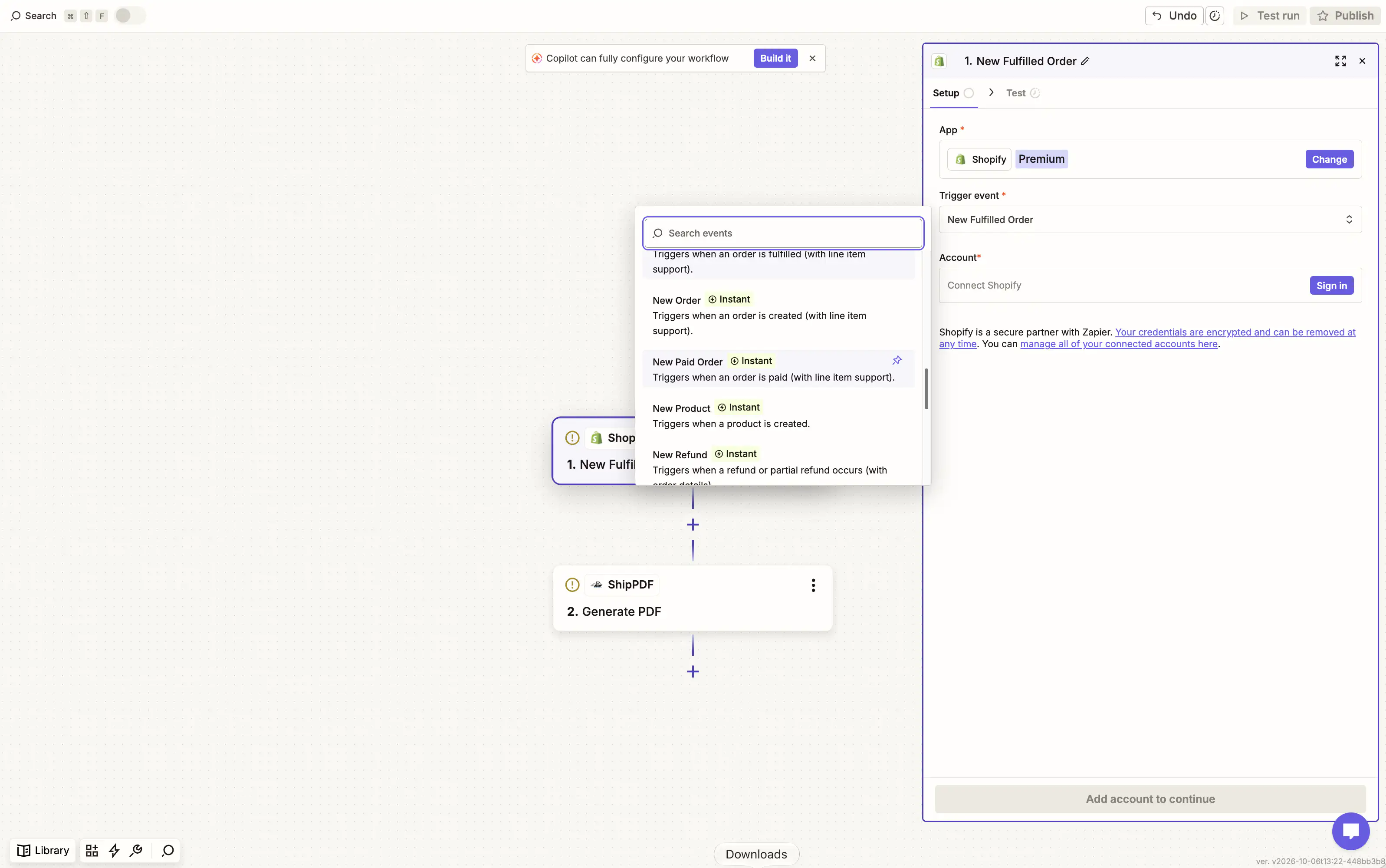
Añade comprobaciones para tus reglas de envío. Como mínimo, exige dirección y artículos físicos, y excluye los pedidos que todavía no deben prepararse. Si los productos no se envían juntos, usa el enfoque por envío que veremos después.
Revisa la salida del activador antes de asignar campos. Si falta un valor, evalúa un paso Get Order by ID de Shopify y revisa también su resultado. No asumas que esa consulta incluye todos los campos personalizados o datos del envío.
4. Asigna los datos de Shopify a la plantilla
El esquema de la plantilla define los datos esperados. Las etiquetas de Zapier pueden diferir de los nombres del ejemplo; elige valores de la salida real.
| Campo de plantilla | Valor que debes elegir o preparar |
|---|---|
order_number |
Nombre o número visible para clientes, en lugar del ID interno |
order_date |
Fecha de creación en el formato aceptado por el esquema |
recipient.name |
Nombre del destinatario del envío |
recipient.address |
Dirección de entrega con saltos de línea adecuados |
items[].title |
Nombre del producto y detalles útiles de la variante |
items[].sku |
SKU del producto correspondiente |
items[].quantity |
Cantidad de ese producto en este paquete |
items[].image_url |
URL de imagen del producto si el diseño incluye imágenes |
customer_message |
Texto aprobado para clientes |
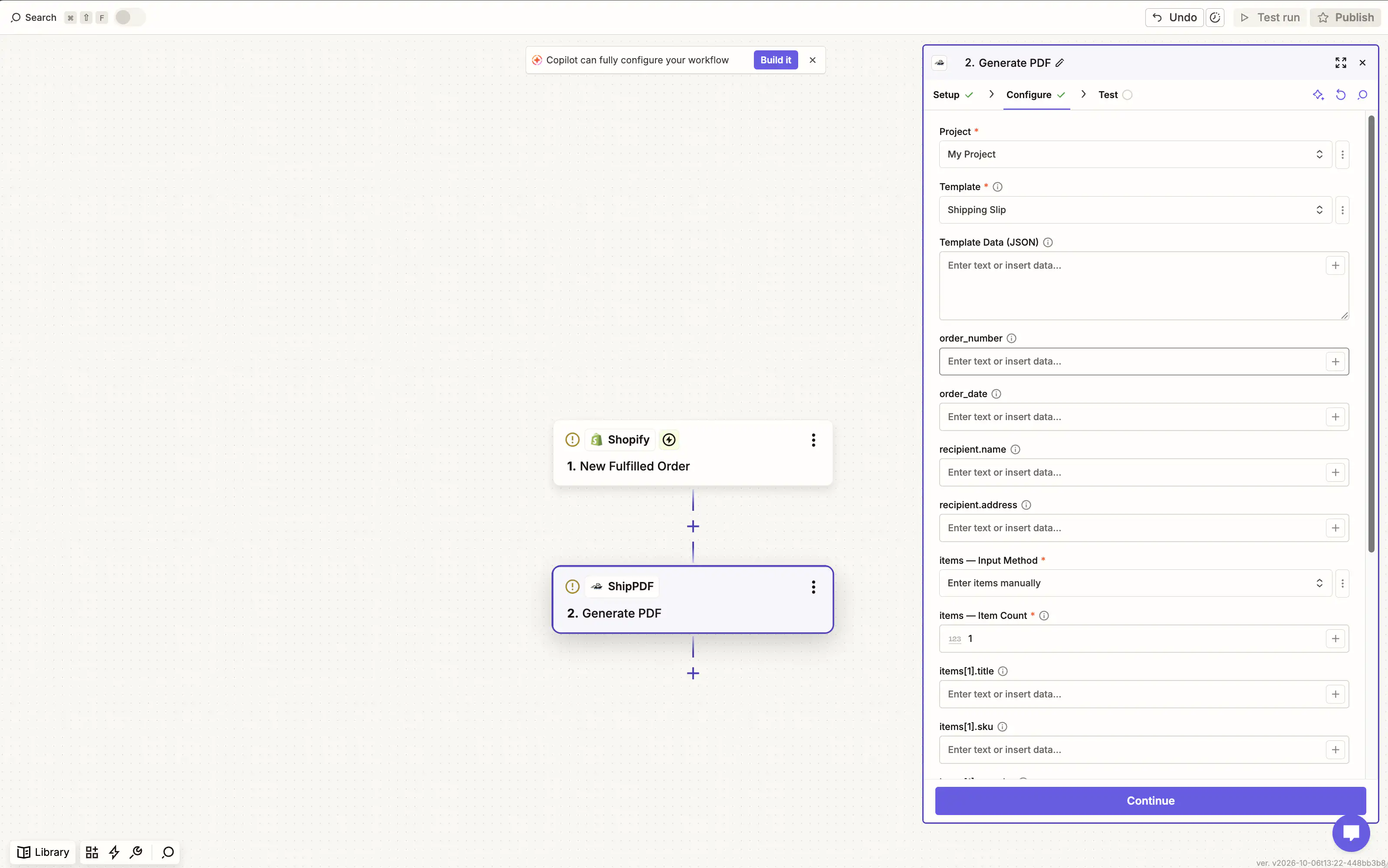
Usa el destinatario del envío; el nombre de cliente o de facturación puede pertenecer a otra persona. Omite las líneas de dirección vacías. Decide qué notas pueden aparecer en el documento: las instrucciones internas de preparación no deben pasar automáticamente a la nota que recibe el cliente.
Mantén los datos de cada producto en un único objeto. Un pedido con dos
productos debe generar dos objetos en items, cada uno con su nombre, SKU y
cantidad correctos. No agrupes todos los nombres en una celda ni los separes
por comas.
La API espera un array de objetos, no listas separadas ni una cadena que contiene JSON. Según la salida del activador, crear ese array puede necesitar un paso de transformación o un pequeño paso de Code by Zapier. Valida esta parte con cuidado: la plantilla visual elimina la edición de Liquid, pero los datos deben seguir teniendo una estructura correcta.
5. Pide el PDF a ShipPDF
Crea un token en Claves de API de tu espacio de trabajo con los permisos documents:create y
documents:read. En Zapier, usa API by Zapier → API Request y una conexión
que envíe el encabezado Authorization con el valor Bearer YOUR_SHIPPDF_TOKEN.
Limita la conexión a api.shippdf.com. Zapier documenta esta función como beta;
consulta sus instrucciones de peticiones API
para la interfaz actual.
Configura la petición según la referencia API de ShipPDF:
| Opción | Valor |
|---|---|
| Método | POST |
| URL | https://api.shippdf.com/v1/documents |
| Encabezado Content-Type | application/json |
| Encabezado Idempotency-Key | Clave estable para la tienda, el pedido y la versión del documento |
Este cuerpo ilustrativo usa los tres productos de la vista previa. Sustituye el ID de plantilla y
la URL del aviso, y asigna los datos reales del pedido. Los campos de data
deben coincidir con el esquema publicado.
{
  "template_id": "tmpl_REPLACE_ME",
  "webhook_url": "https://hooks.zapier.com/hooks/catch/REPLACE_ME/REPLACE_ME/",
  "metadata": {
    "store": "example-store",
    "order_id": "123456789",
    "document_version": "packing-slip-v1"
  },
  "data": {
    "order_number": "1763",
    "order_date": "2026-10-07",
    "recipient": {
      "name": "John Smith",
      "address": "150 Elgin Street, 8th Floor, Ottawa, ON K2P 1L4"
    },
    "items": [
      {
        "title": "RAVEN BLACK/NUDE - 40 / M - BLACK",
        "sku": "AS1417-9909",
        "quantity": 2,
        "image_url": "https://images.unsplash.com/photo-1542291026-7eec264c27ff?w=400"
      },
      {
        "title": "ORBIT RUNNER - 42 / M - WHITE",
        "sku": "OR2210-4401",
        "quantity": 1,
        "image_url": "https://images.unsplash.com/photo-1549298916-b41d501d3772?w=400"
      },
      {
        "title": "CANVAS BACKPACK - NATURAL",
        "sku": "CT0098-1203",
        "quantity": 3,
        "image_url": "https://images.unsplash.com/photo-1553062407-98eeb64c6a62?w=400"
      }
    ],
    "customer_message": "Please gift wrap"
  }
}
Una clave de ejemplo es example-store:123456789:packing-slip-v1.
Reutilízala al reintentar la misma petición. Usa otra versión cuando quieras
generar una nota corregida. ShipPDF devuelve 409 si una petición con esa clave
sigue en proceso; trátala como una petición en curso.
Prueba el paso. Una petición aceptada devuelve 202, un id de documento y
status: queued. El PDF todavía no está listo y pdf_url es null.
Registra el ID junto al pedido para relacionar el aviso posterior con su petición.
6. Recibe el PDF terminado en un segundo Zap
Crea primero el segundo Zap con Webhooks by Zapier → Catch Hook y usa su URL
como webhook_url en la petición. ShipPDF envía un aviso cuando termina la
generación. Zapier describe Catch Hook en su
integración de Webhooks.
El aviso de ShipPDF no está firmado. Antes de entregar un documento, relaciona
su ID con la petición registrada y consulta
https://api.shippdf.com/v1/documents/DOCUMENT_ID mediante la conexión autenticada.
Confirma los metadatos del pedido y status: completed con esa respuesta; luego
usa su pdf_url. Envía los documentos fallidos a revisión.
Guarda el archivo PDF en tu destino de almacenamiento con una acción que acepte
una URL de archivo. Usa un nombre reconocible, como packing-slip-1763.pdf,
y avisa al equipo con el enlace al archivo guardado. La URL de ShipPDF tiene
una duración limitada; guardarla como texto no crea un archivo permanente.
Evita procesar dos veces el mismo aviso usando el ID del documento antes de enviar notificaciones. La clave de idempotencia protege la petición de generación, pero no evita duplicados en las acciones posteriores de entrega.
También puedes consultar el documento hasta que termine. Una espera fija no garantiza que esté listo: el flujo necesita comprobar el estado, limitar los reintentos y gestionar los fallos. La guía de inicio rápido explica las consultas y los avisos.
7. Prueba el flujo completo
Antes de activar la automatización, comprueba:
- Que varios productos mantengan sus SKU y cantidades correctos.
- Que nombres y direcciones largos quepan y las tablas sean legibles en varias páginas.
- Que los campos opcionales vacíos no impriman datos de muestra ni la palabra
null. - Que los pedidos no aptos se detengan antes de generar el documento.
- Que los reintentos y avisos repetidos no creen trabajo duplicado.
- Que alguien reciba los fallos y pueda resolverlos.
- Que el archivo guardado abra y se imprima bien en el papel elegido.
Si los pedidos pueden cambiar después del activador, revisa los datos antes de empacar. El documento generado al pagar es una copia de ese momento, no una vista que se actualiza con el pedido.
Cómo gestionar envíos parciales y varias ubicaciones
Supón que alguien pide cinco tazas, pero solo dos van en el paquete de hoy. La nota debe indicar dos. Usar la cantidad original diría que llegaron las cinco.
Por eso, un activador de pedido pagado no debe ser el origen de las cantidades
de envíos parciales. Shopify distingue los artículos del envío de los totales
mediante line_items_in_shipment y line_item.shipping_quantity, según su
referencia de variables.
Para el PDF externo, obtén los artículos y cantidades del envío real desde tu proceso de preparación. Puede necesitar otra consulta a la API de Shopify, una integración de almacén o un evento cuando el envío esté preparado. Verifica los datos en lugar de confiar en el nombre del activador. Un evento posterior a la preparación también puede llegar tarde si necesitas la nota al empacar.
Genera un documento por envío e incluye su referencia en el nombre de archivo
y la clave de idempotencia. Por ejemplo,
example-store:123456789:shipment-2:packing-slip-v1.
Hasta verificar esa asignación, usa la nota nativa de Shopify para envíos parciales.
Solución de problemas de la automatización
| Problema | Qué revisar |
|---|---|
| Solo aparece un producto | items debe ser un array de objetos y el origen de la tabla debe ser esa Collection. |
| Un SKU aparece junto al producto equivocado | Conserva la relación entre cada producto y sus campos al transformar los datos. |
| La dirección está vacía o es incorrecta | Asigna la dirección de envío y valida los campos obligatorios. |
| El paquete muestra demasiados artículos | Usa las cantidades del paquete; revisa si el pedido cambió o se dividió. |
La petición devuelve 401 o 403 |
Comprueba el token y el permiso del endpoint. |
La petición devuelve 422 |
Revisa la publicación, los nombres del esquema y los tipos JSON. |
| El enlace del PDF no aparece de inmediato | queued es normal; espera la finalización y revisa el estado terminal. |
| Un enlace archivado deja de funcionar | Guarda el archivo o consigue una URL nueva con una consulta autenticada. |
| El equipo recibe mensajes duplicados | Evita entregas repetidas aparte de proteger la petición de generación. |
Preguntas frecuentes sobre las listas de empaque de Shopify
¿Puedo personalizar una lista de empaque sin Liquid?
Puedes diseñar una nota independiente visualmente en ShipPDF y generarla desde los datos de Shopify mediante Zapier. El editor nativo sigue usando Liquid; este flujo produce su propio PDF.
¿Puedo añadir mi logo?
Sí. Para la plantilla nativa, sigue las instrucciones de edición de código de Shopify. En ShipPDF, añade el logo como imagen en el diseño visual y comprueba la vista previa al tamaño de impresión.
¿Zapier puede imprimir las notas automáticamente?
Este flujo genera y envía archivos PDF. La impresión física sin intervención necesita un servicio de impresión o una integración con la impresora. Guardar un PDF o enviar un correo no inicia una impresión por sí solo.
¿La lista de empaque es lo mismo que una factura?
Cumplen funciones distintas. La nota identifica el contenido del paquete; la factura describe los cargos. Puedes mantener una plantilla para cada una.
¿El flujo de Shopify con Zapier es gratuito?
Considera la suscripción de Shopify, el plan y las tareas de Zapier, y los créditos de generación de ShipPDF. El almacenamiento o la impresión pueden añadir costos. Calcula según los pasos por pedido y el número de envíos; no asumas que un pedido equivale a una tarea. Consulta los precios de ShipPDF.
¿Me conviene Order Printer Pro o Zapier?
Evalúa una aplicación si tu prioridad es trabajar dentro de Shopify. Elige ShipPDF con Zapier si quieres controlar visualmente una plantilla reutilizable y conectar la generación con otras aplicaciones. Compara el proceso completo, incluidas la configuración y el mantenimiento.
Crea una lista de empaque que tu equipo pueda mantener
Empieza con una plantilla y un pedido representativo. Confirma el destinatario, los productos y las cantidades; después conecta la generación y la entrega. Cuando funcione, amplía el flujo a los tipos de envío de tu tienda.
Crea tu cuenta de ShipPDF para diseñar la nota, o explora el editor visual y el caso de uso de listas de empaque antes de crear tu Zap.
← Volver al blog