Inicio rápido
Crea tu primer PDF en dos pasos: crea una plantilla dinámica reutilizable y genera un documento con tus datos. La misma plantilla publicada funciona con la app, la API REST y un asistente de IA.
Necesitas una cuenta de ShipPDF y un espacio de trabajo con créditos de generación. Si ya tienes una plantilla publicada, ve a Genera tu documento y usa datos que coincidan con su esquema.
1. Crea tu plantilla dinámica reutilizable
Crea un encabezado de factura con su número y el nombre del cliente. Así puedes crear un primer documento sencillo y ver cómo el mismo diseño acepta distintos datos.
Crea la plantilla
En la app, abre un proyecto o crea uno con Nuevo proyecto. Selecciona Nueva plantilla, abre la nueva plantilla en el editor y llámala Invoice quickstart.
Define los campos de datos
Selecciona Campos de datos en el inspector derecho y luego Editar esquema. En la pestaña Campos, añade un objeto llamado invoice. Usa Agregar hijo para añadir dos campos de tipo cadena dentro del objeto:
invoice                  Objeto
|-- number               Cadena
`-- customer_name        Cadena
Haz clic en Aplicar cambios. Estos nombres definen las claves JSON que enviarás al generar un documento. Consulta Esquema de datos y datos predeterminados para conocer otros tipos de campos y colecciones.
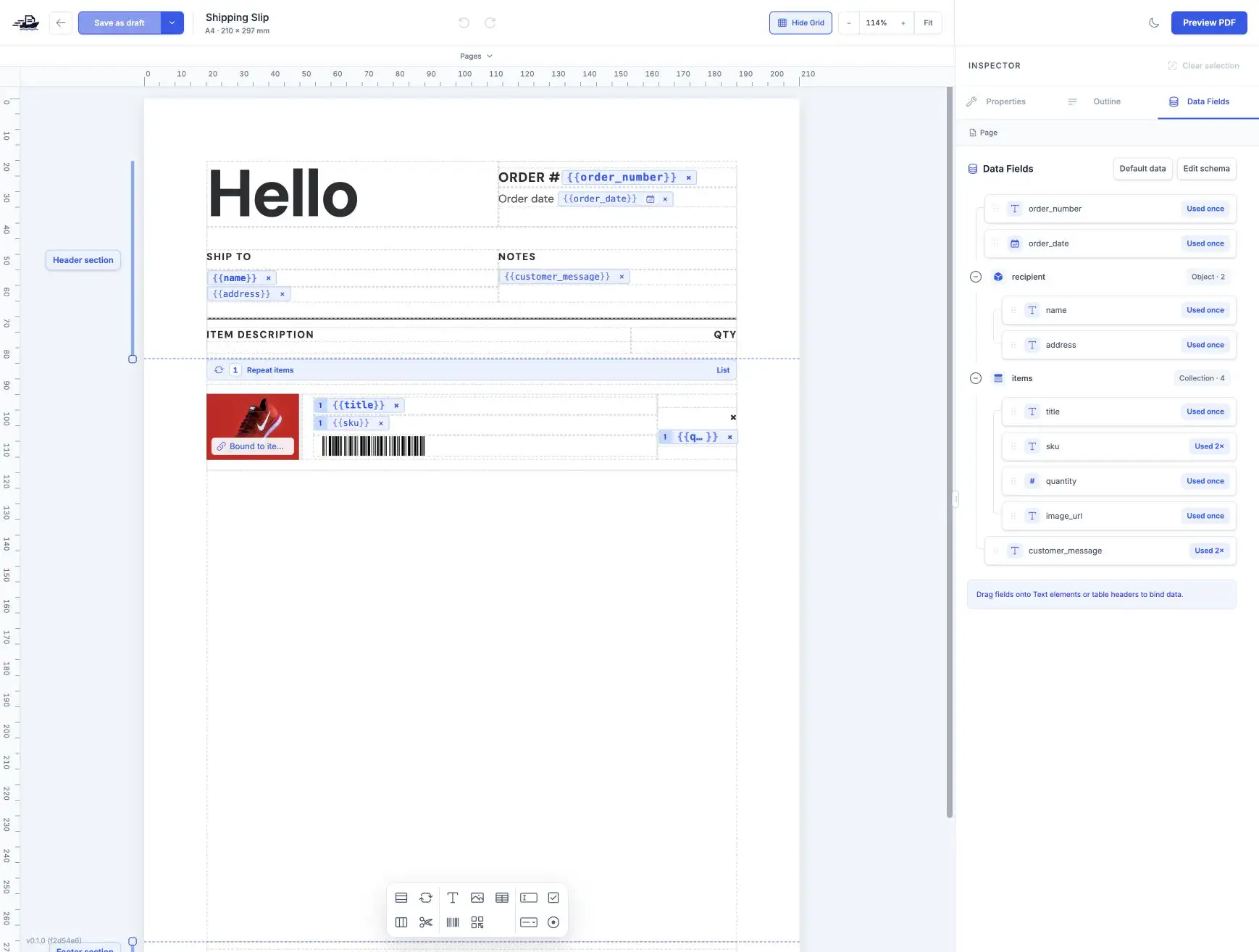
La captura en inglés muestra el panel y las vinculaciones de una lista de empaque. Para este inicio rápido, crea los dos campos de factura indicados arriba.
Vincula los campos al diseño
Añade dos elementos de texto. En el primero, escribe Invoice , luego {{ y elige invoice.number en el menú de campos. En el segundo, escribe Customer: e inserta invoice.customer_name de la misma forma.
Cada vinculación aparece como una etiqueta de campo. El documento generado muestra el valor del campo en esa posición. Consulta Vinculaciones de campos para conocer opciones de formato y otros elementos.
Revisa la vista previa con datos predeterminados
Abre Datos predeterminados, selecciona JSON y escribe:
{
  "invoice": {
    "number": "INV-1042",
    "customer_name": "Acme"
  }
}
Haz clic en Aplicar cambios, guarda la plantilla como borrador y usa Ver vista previa del PDF para revisar el diseño. Debe mostrar Invoice INV-1042 y Customer: Acme.
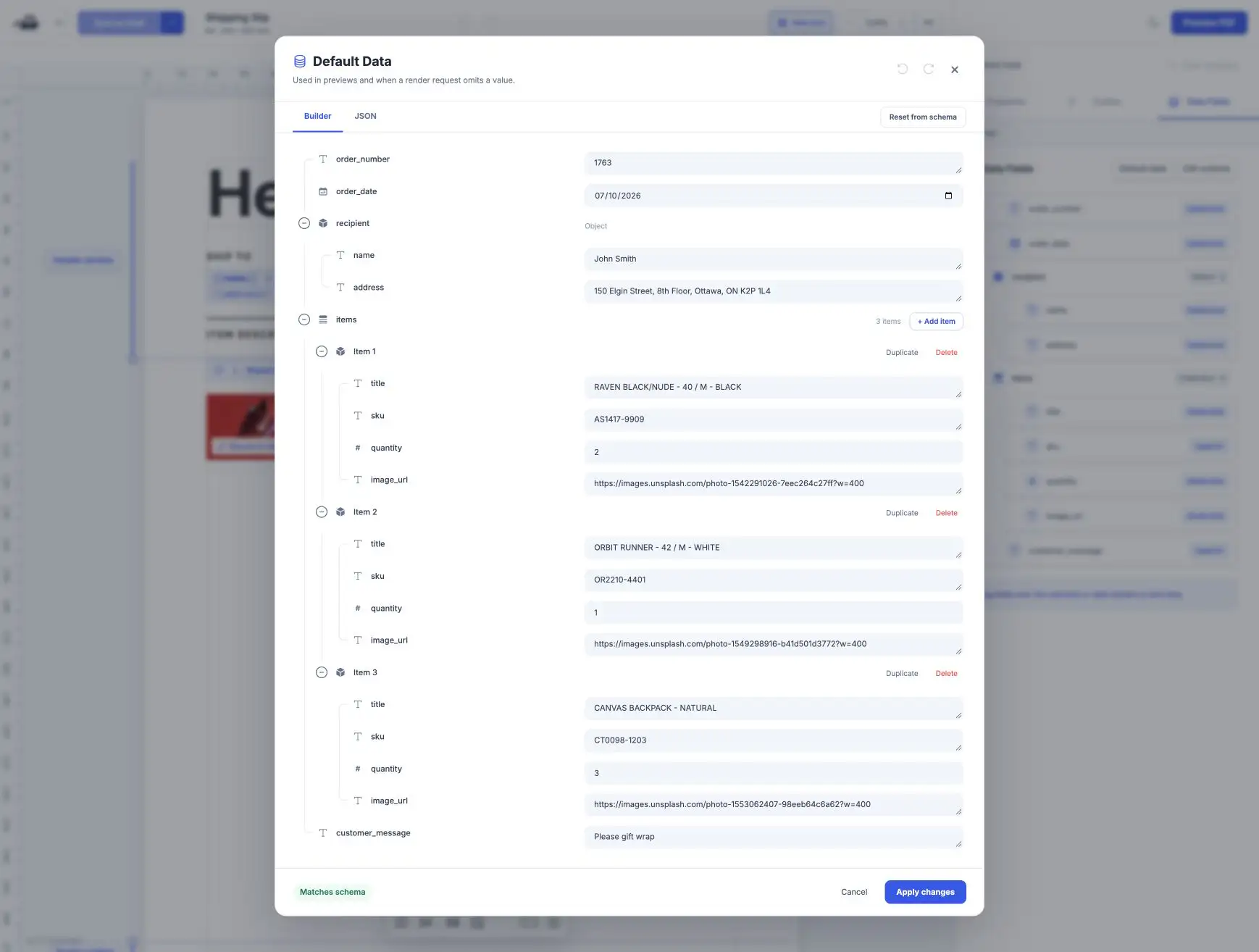
Este ejemplo de lista de empaque muestra el mismo diálogo en inglés. Elige JSON y usa los datos de factura de esta guía.
Los datos predeterminados dan valores a la vista previa y completan los campos omitidos durante la generación. Para cada documento real, envía los datos correctos de la factura y del cliente para evitar que aparezcan valores de ejemplo.
Publica la plantilla
Vuelve a la lista de plantillas del proyecto y elige Publicar en el menú de acciones de la plantilla. Resuelve los problemas indicados antes de publicar.
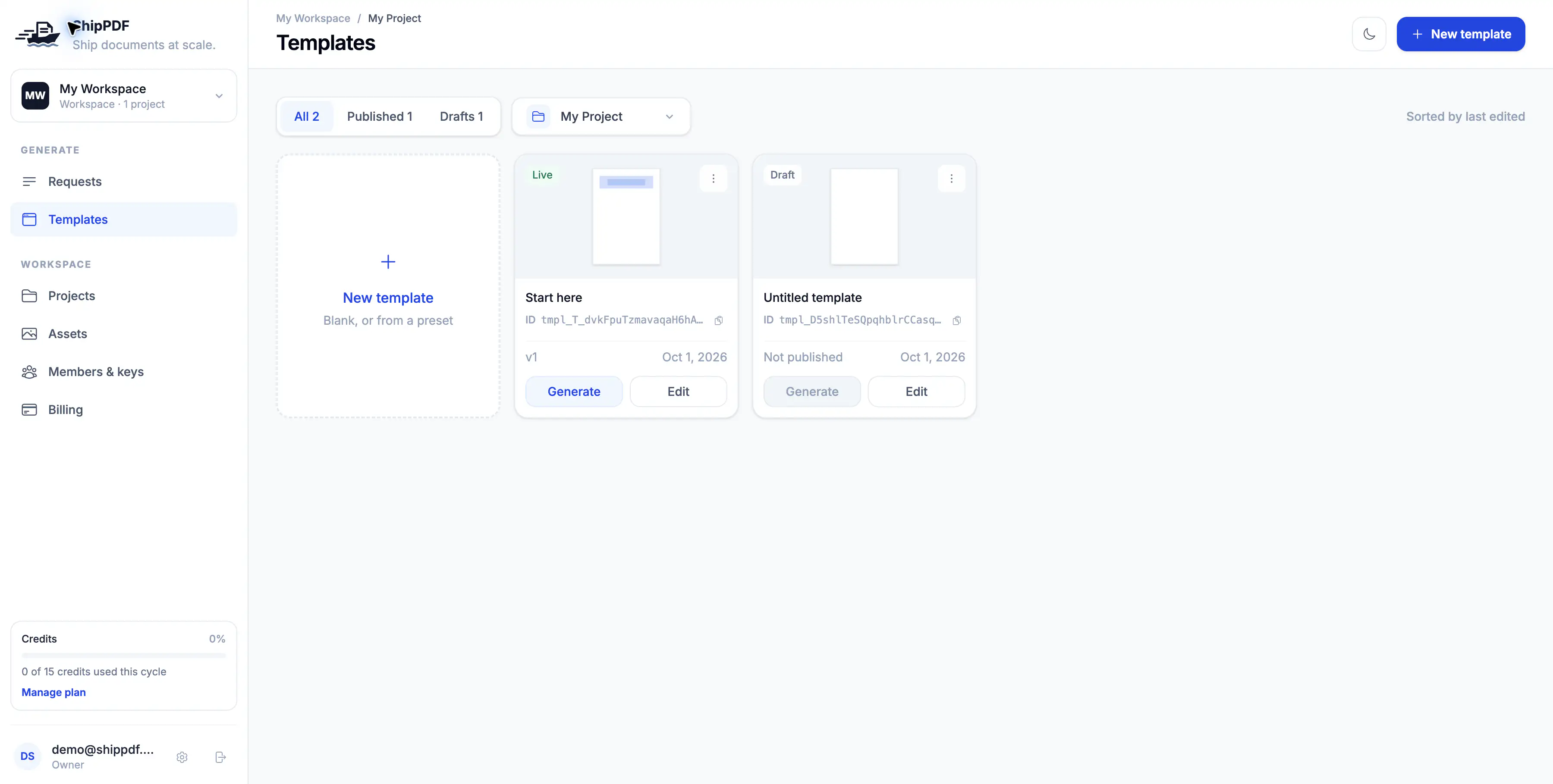
La generación usa la revisión publicada. Los cambios posteriores del borrador solo se aplican después de publicar de nuevo. Para las guías de API o asistente de IA, copia el ID de plantilla de la tarjeta.
¿Prefieres crearla con un asistente de IA? Sigue Crear una plantilla con IA con los mismos campos y datos de ejemplo, y publica el resultado antes de continuar.
2. Genera tu documento
Usa la plantilla publicada para crear una segunda factura con nuevos valores:
{
  "invoice": {
    "number": "INV-1043",
    "customer_name": "Northstar"
  }
}
Elige cómo enviar esos datos y obtener tu PDF:
| Inicio rápido | Qué harás |
|---|---|
| Desde la app | Escribe los datos en un formulario o JSON, genera y descarga. |
| Con la API | Envía el ID y los datos, espera a que termine y descarga. |
| Con un asistente de IA | Pide a tu asistente conectado que use la plantilla y te dé el PDF. |
Cada nueva generación usa un crédito. Cambiar los datos de un documento no modifica la plantilla reutilizable ni sus datos predeterminados.