Autenticación
Cada solicitud a la API REST de ShipPDF necesita una clave de API del espacio de trabajo. Envíala en el encabezado Authorization para acceder a los proyectos, plantillas y documentos que permiten sus permisos.
Authorization: Bearer spdf_xxx
Crea una clave de API
Abre tu espacio de trabajo de ShipPDF.
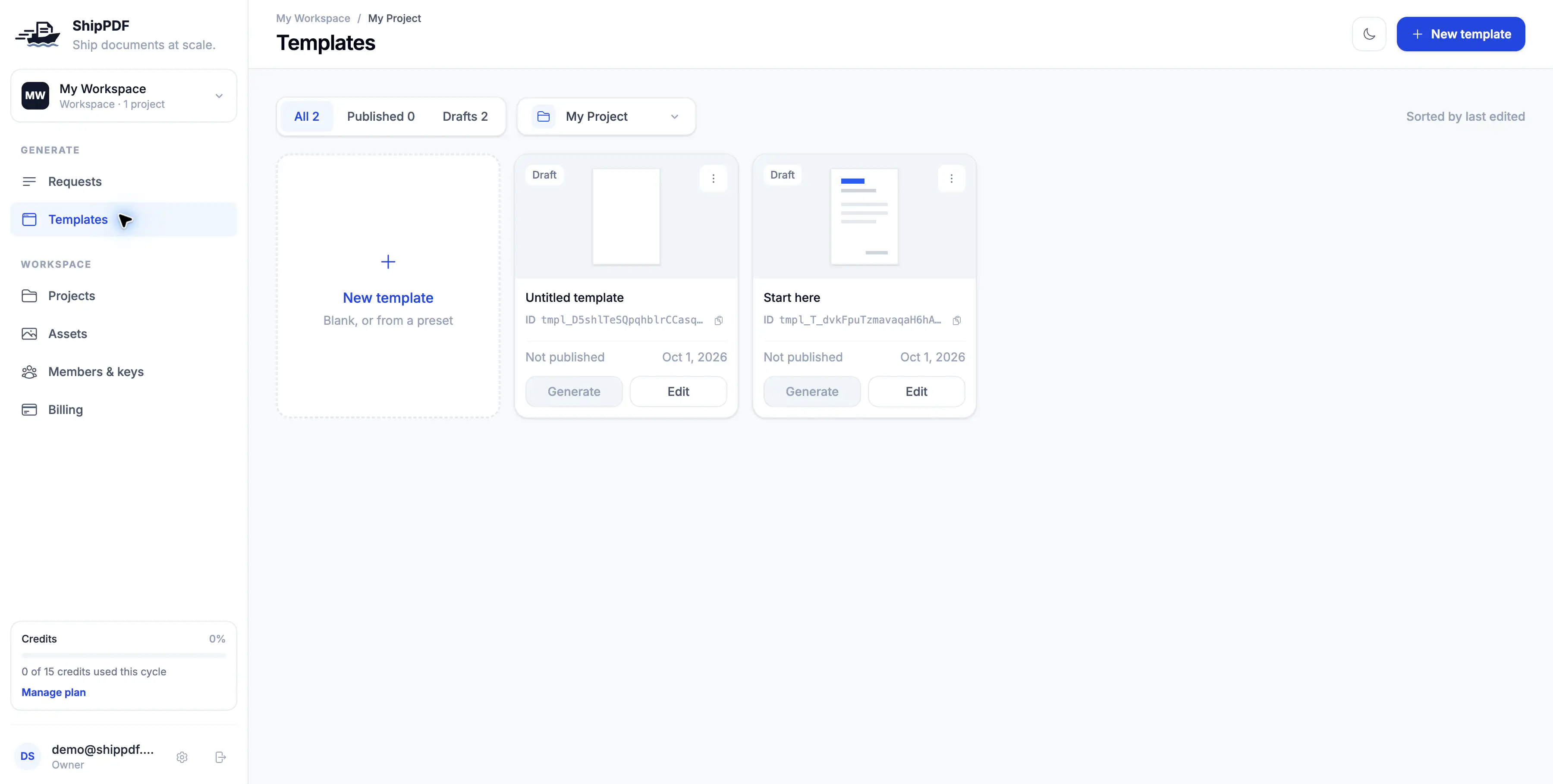
Abre Miembros y claves desde la barra lateral.
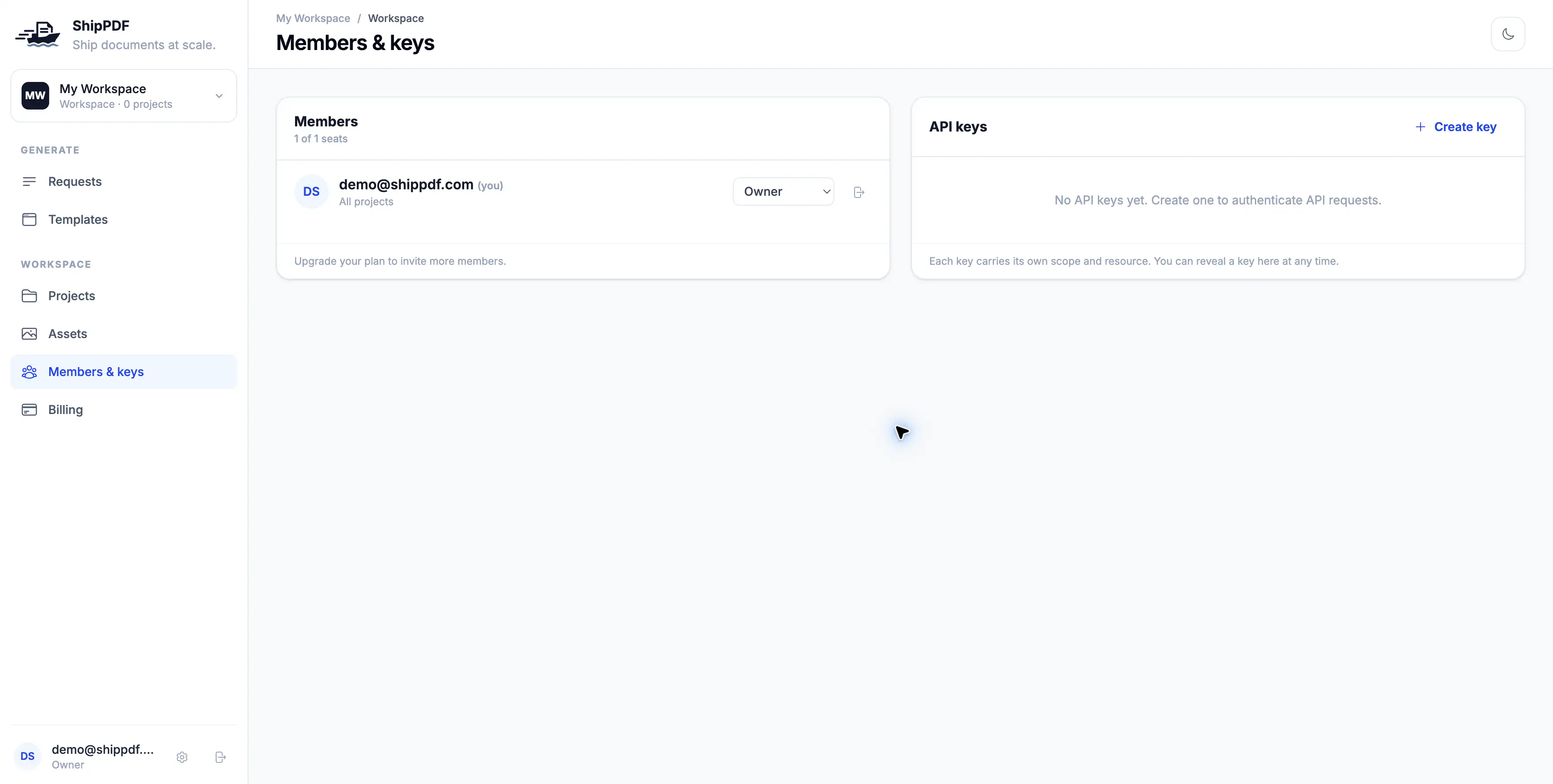
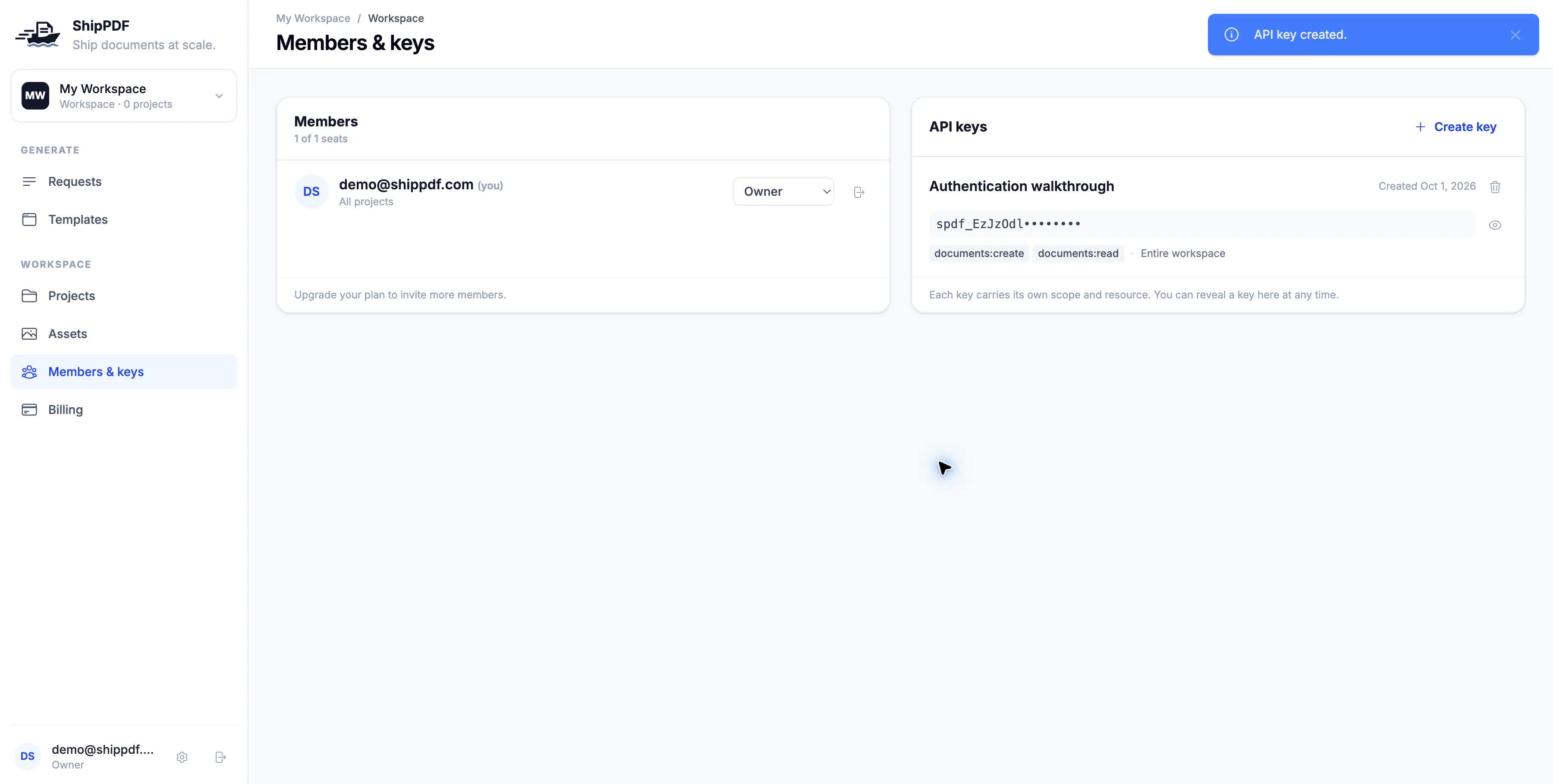
Haz clic en Crear clave para abrir el diálogo Crear clave de API.
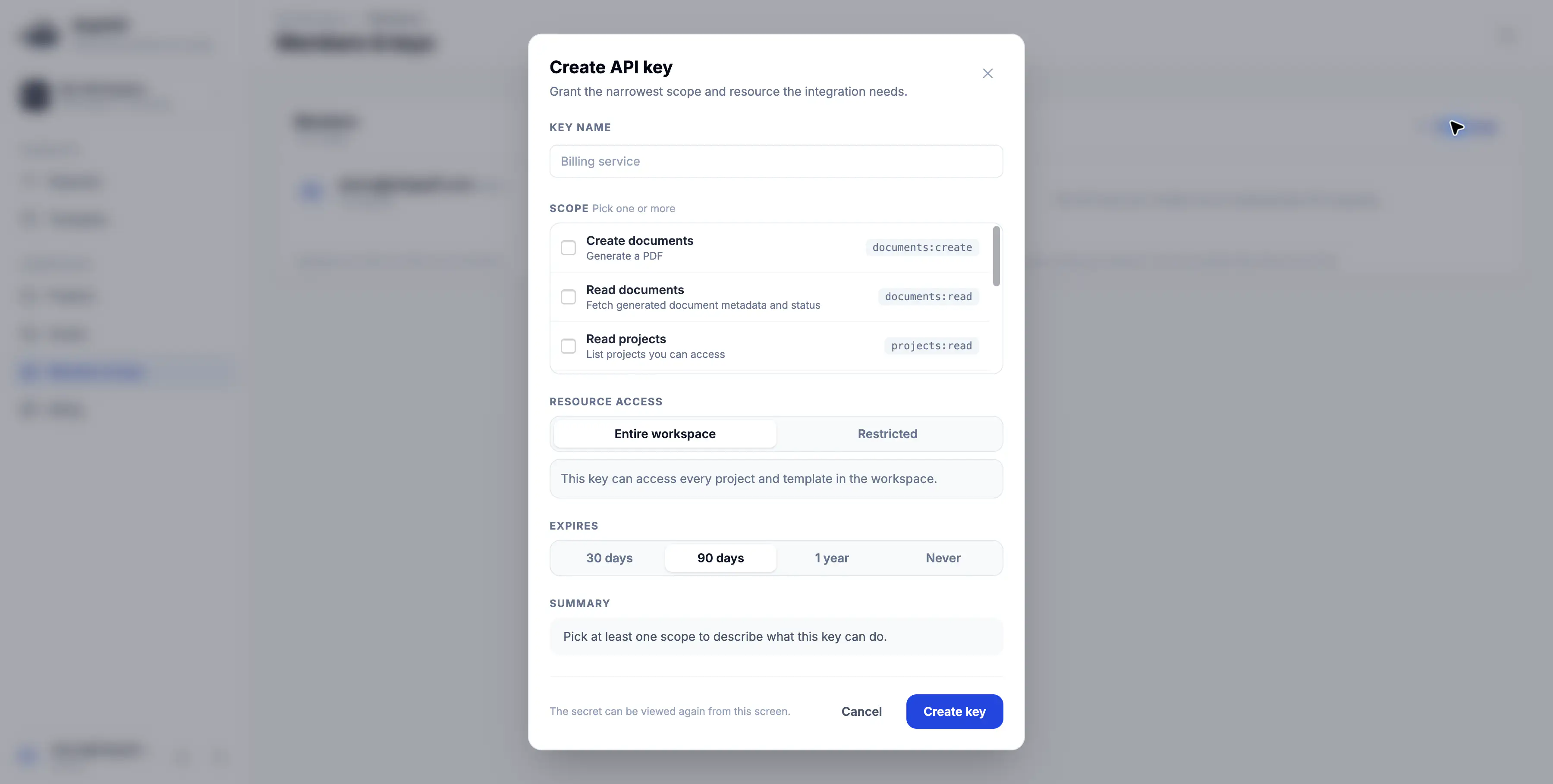
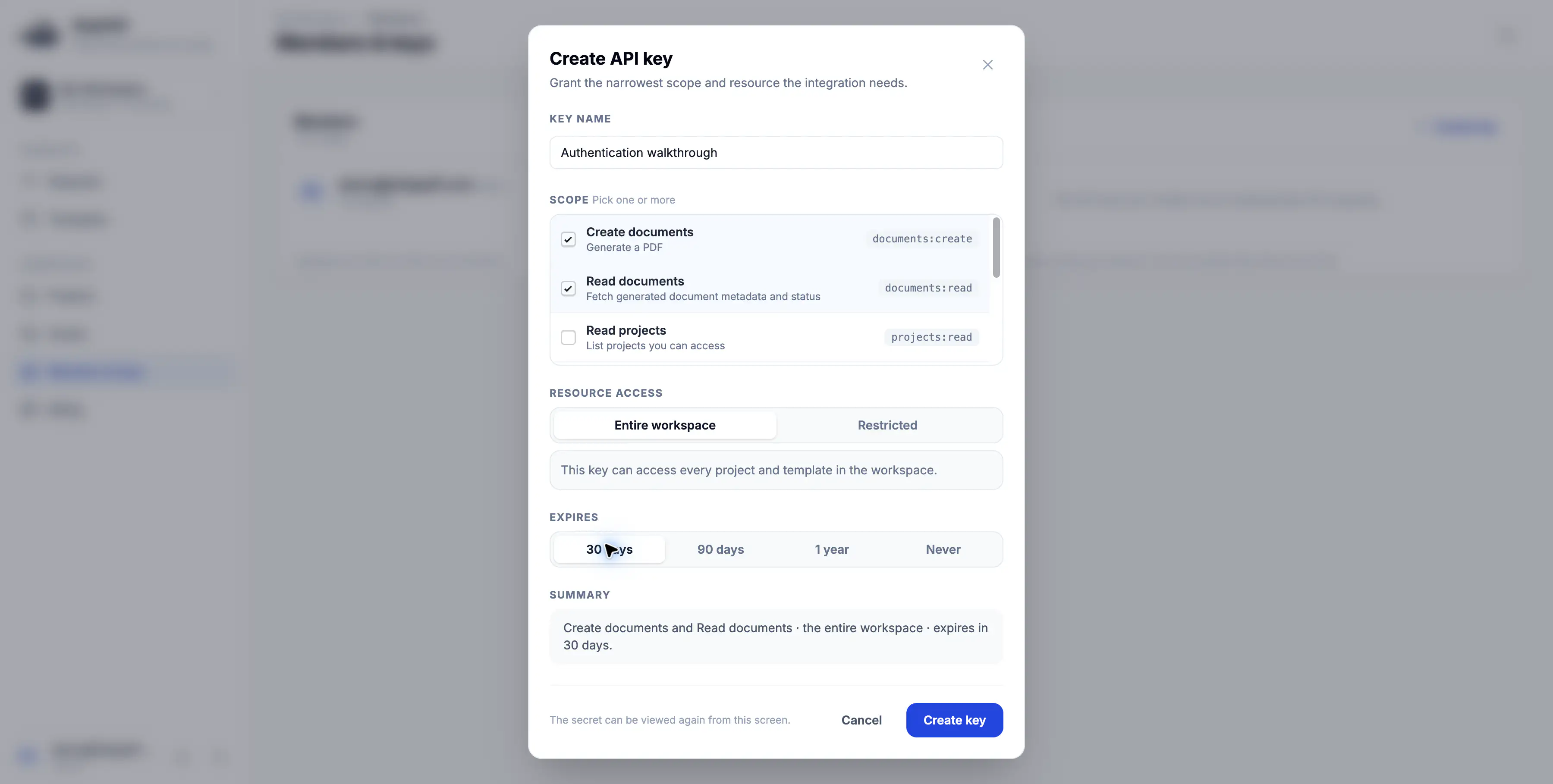
Para el inicio rápido, selecciona documents:create y documents:read para generar un documento y consultar cuándo está listo su PDF. Elige el acceso a recursos y la caducidad que necesita tu integración, y haz clic en Crear clave.
Copia la nueva clave y guárdala de forma segura. Aparecerá en la lista de claves de API del espacio de trabajo.
Trata la clave como una contraseña. Guárdala en las variables de entorno o en el almacén de secretos de tu servidor, y mantenla fuera del código del navegador y del control de versiones.
Autentica una solicitud
La URL base de la API REST es https://api.shippdf.com/v1. Incluye tu clave como token bearer en cada solicitud:
Authorization: Bearer spdf_xxx
Por ejemplo, consulta un documento con una clave que tenga el permiso documents:read. Sustituye la clave y el ID de documento del ejemplo por tus propios valores:
export SHIPPDF_API_TOKEN="spdf_xxx"

curl https://api.shippdf.com/v1/documents/doc_a1b2c3 \
  -H "Authorization: Bearer $SHIPPDF_API_TOKEN"
Usa un documento del espacio de trabajo al que pertenece la clave.
Abre Solicitudes para encontrar un documento generado. Si la lista está vacía, genera primero un documento de ejemplo.
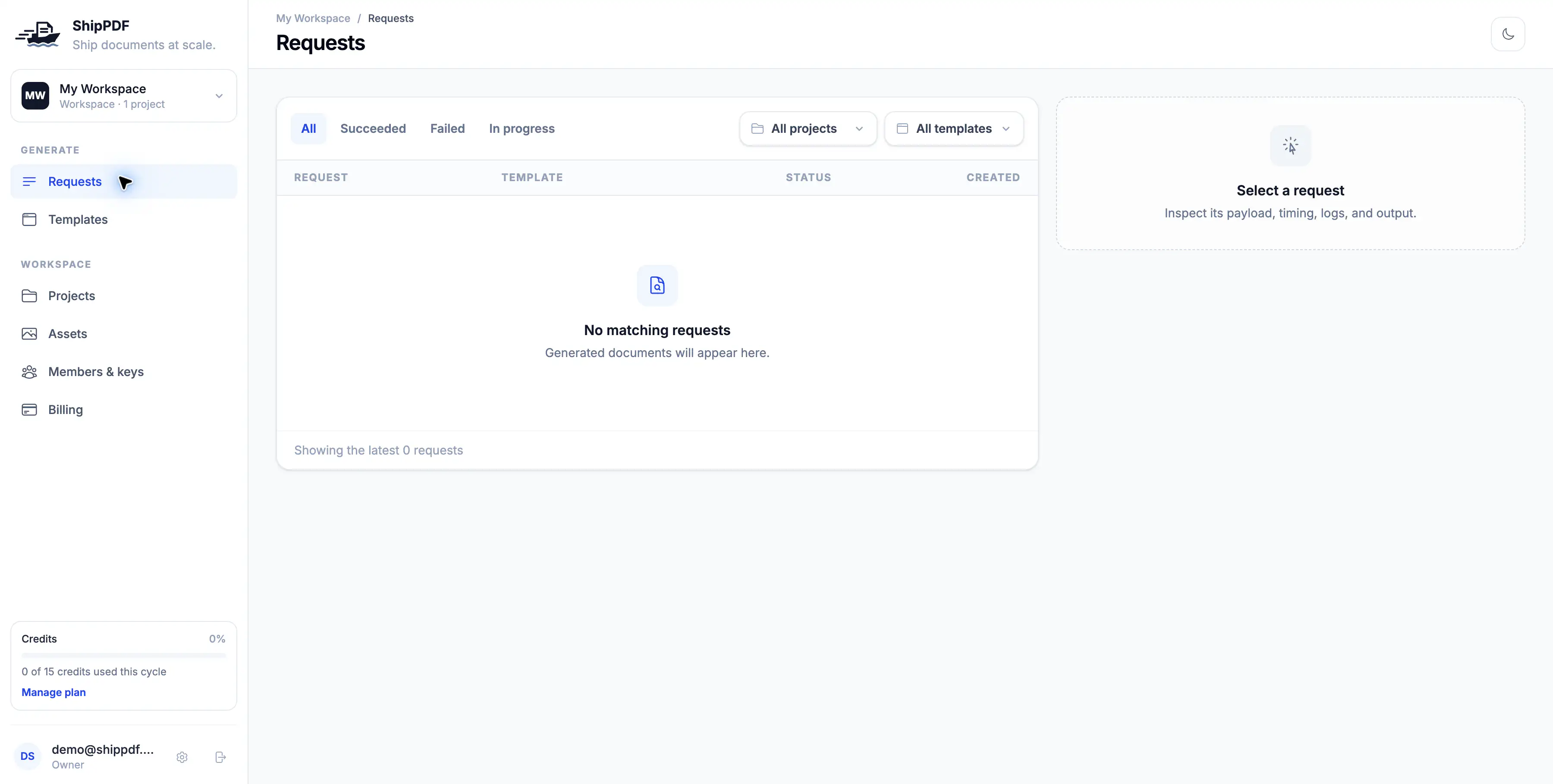
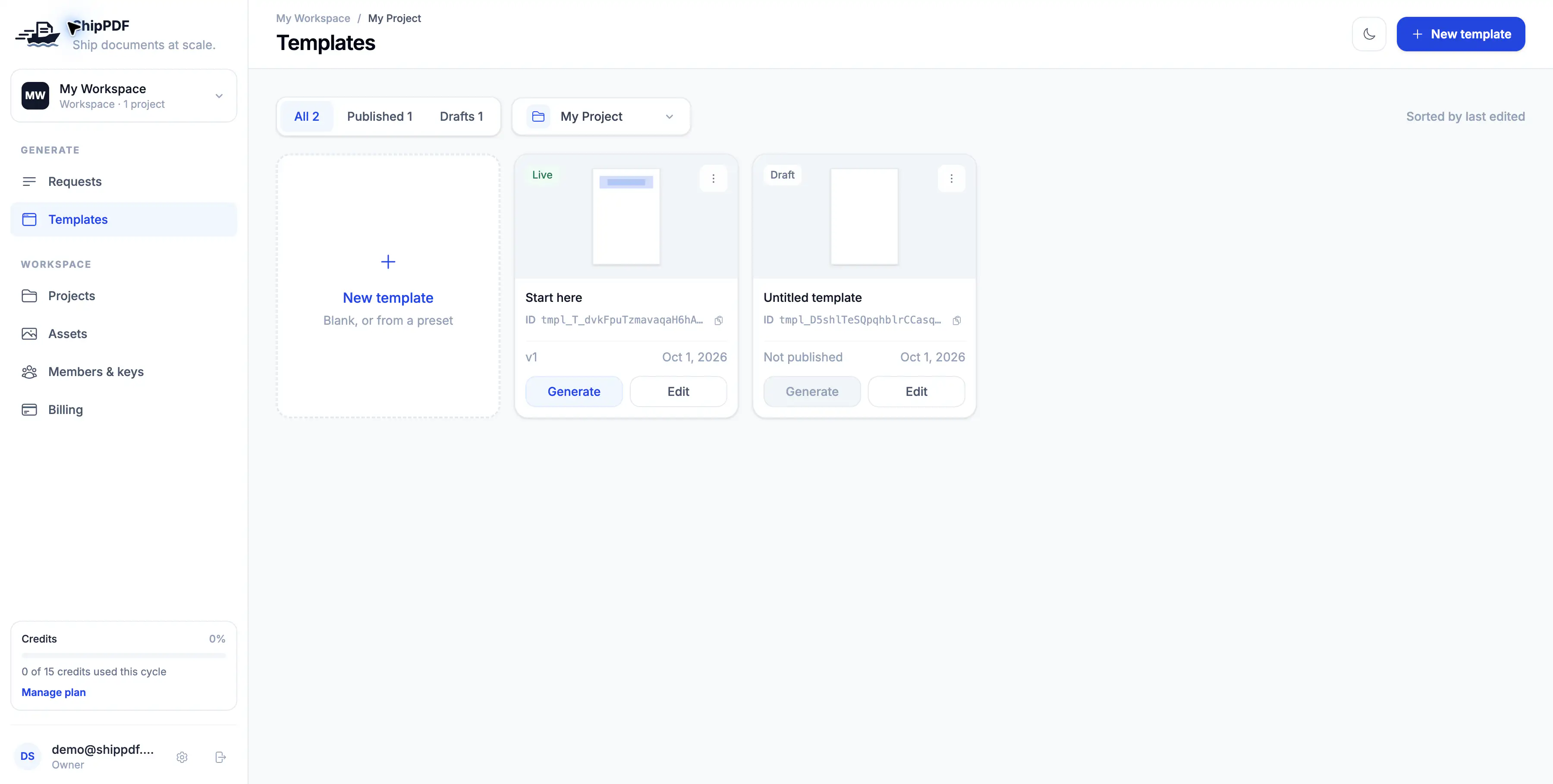
Elige una plantilla publicada y sigue el inicio rápido para generar un documento. Un borrador debe publicarse antes de usarse con la API.
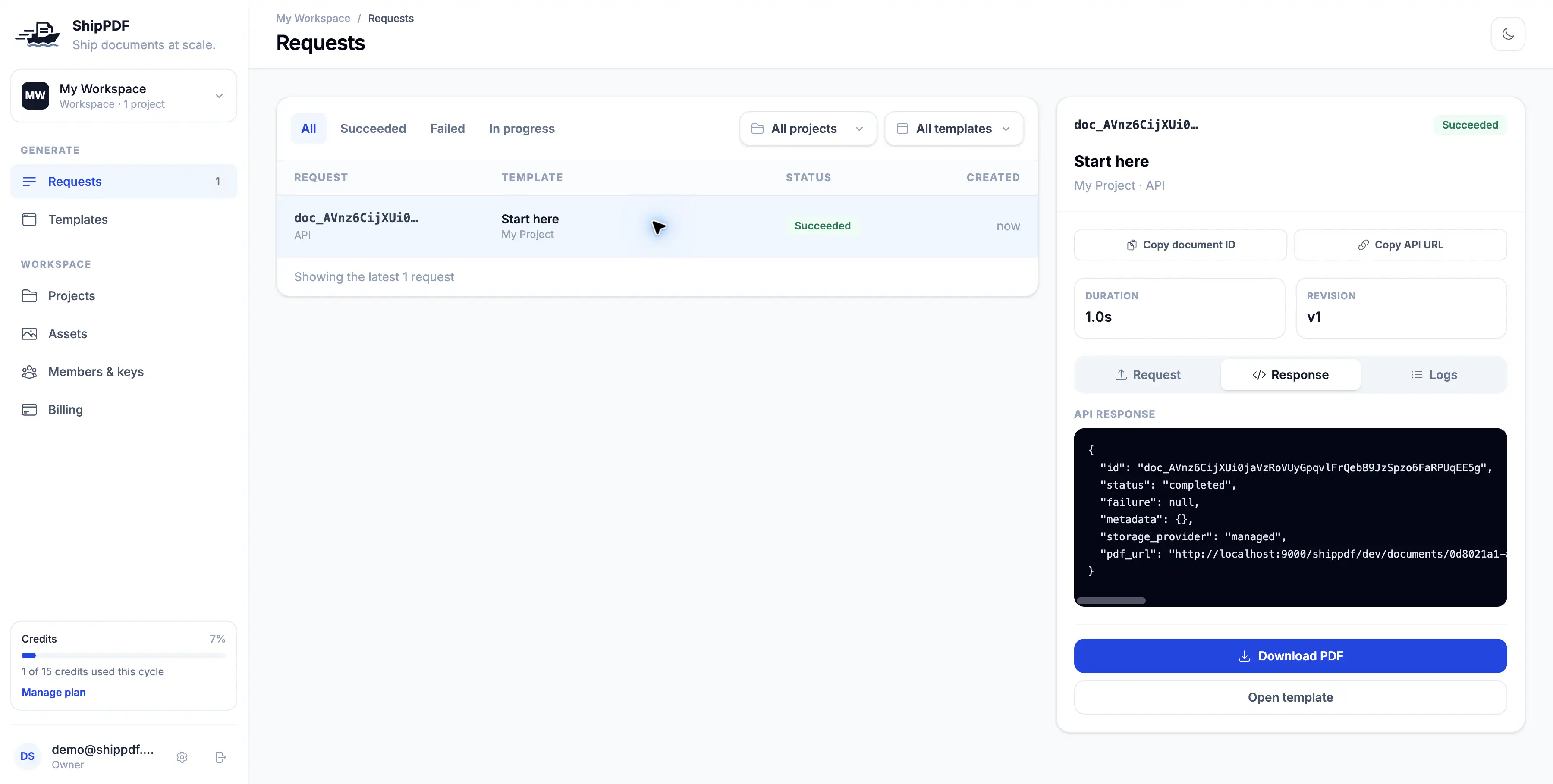
Cuando la generación termine correctamente, selecciona la solicitud para consultar su respuesta. Usa Copiar ID del documento para obtener el ID que necesita la solicitud autenticada del ejemplo anterior.
Elige los permisos
Los permisos controlan qué operaciones puede realizar una clave. Elige los que necesita tu integración:
| Permiso | Acceso | Herramientas MCP |
|---|---|---|
projects:read | Listar proyectos. | list_projects |
templates:read | Listar y consultar plantillas y sus metadatos. | list_templates, get_template, get_template_metadata |
templates:write | Crear plantillas, consultar borradores, editarlos, publicarlos e importar imágenes mediante MCP. Actualmente ningún endpoint REST requiere este permiso. | get_authoring_guide, describe_schema, create_template, get_draft_template, edit_template, update_template, publish_template, import_asset |
documents:create | Generar un documento a partir de una plantilla publicada. | generate_document |
documents:read | Consultar un documento generado, incluido su estado y la URL del PDF. | get_document |
webhooks:manage | Reservado para gestionar webhooks. Actualmente ningún endpoint REST ni herramienta MCP requiere este permiso. | Ninguna actualmente. |
* | Acceso completo a los endpoints REST y las herramientas MCP dentro del acceso a recursos de la clave. | Todas las herramientas. |
La referencia de la API indica el permiso que necesita cada endpoint REST. La referencia de permisos de MCP enumera los permisos que necesitan sus herramientas.
Para recibir una notificación cuando termine la generación de un documento, incluye webhook_url al generarlo con documents:create; no necesitas webhooks:manage.
Resuelve errores de autenticación
401: Clave ausente o no válida
La API devuelve 401 si la clave falta, tiene un formato incorrecto, ha caducado o se ha revocado. Comprueba que la solicitud incluya el encabezado Authorization con Bearer seguido de tu clave. Si la clave ha caducado o se ha revocado, crea otra y actualiza tu integración.
{
  "errors": {
    "detail": "A valid API token is required"
  }
}
403: Falta un permiso
La API devuelve 403 si la clave no tiene el permiso que necesita el endpoint. Consulta ese endpoint en la referencia de la API y usa una clave con el permiso correspondiente. Por ejemplo, generar un documento necesita documents:create; consultarlo necesita documents:read.
{
  "errors": {
    "detail": "API token does not have the required scope"
  }
}
Próximos pasos
- Genera tu primer PDF con el inicio rápido.
- Explora los endpoints en la referencia de la API.
- Usa una clave de API del espacio de trabajo para conectar un asistente de IA mediante MCP.