Integración con Make
Acepta la invitación antes de empezar. La app de ShipPDF sigue en revisión por parte de Make. Debes aceptar la invitación de la app de ShipPDF para usarla en tus escenarios. Inicia sesión en Make y acepta la invitación; luego vuelve a tu escenario y busca ShipPDF.
Genera facturas, cotizaciones, etiquetas y otros PDF desde tus escenarios de Make. Elige una plantilla publicada de ShipPDF, asigna datos de otra app y envía el PDF terminado al siguiente paso de tu flujo.
Antes de empezar
Necesitas una cuenta de Make, un espacio de trabajo de ShipPDF con acceso a la API y créditos de generación, y una plantilla publicada. Si aún no has creado una plantilla, sigue el Inicio rápido.
Define los campos de entrada y las secciones repetidas de la plantilla en ShipPDF y publícala. Make usa la versión publicada, incluidos sus campos de datos. Consulta Esquema de datos y datos predeterminados.
Conecta ShipPDF con Make
- En ShipPDF, abre Claves de API en tu espacio de trabajo y elige Crear clave. Dale un nombre como “Make”.
- Activa los permisos de la tabla y concede acceso a los proyectos y las plantillas que usarán tus escenarios. Copia la clave cuando se cree.
- En tu escenario de Make, añade el módulo ShipPDF → Create a PDF.
- Junto a Connection, elige Add, dale un nombre a la conexión e ingresa tu clave de API de ShipPDF. Pega solo la clave, sin el prefijo
Bearer, y guarda la conexión.
| Permiso | Para qué se usa |
|---|---|
projects:read |
Mostrar proyectos en los selectores y en List projects |
templates:read |
Mostrar plantillas y sus campos de entrada |
documents:create |
Generar PDF |
documents:read |
Consultar el estado de los documentos y obtener enlaces de PDF |
webhooks:manage |
Configurar Watch PDFs; solo hace falta si usas ese disparador |
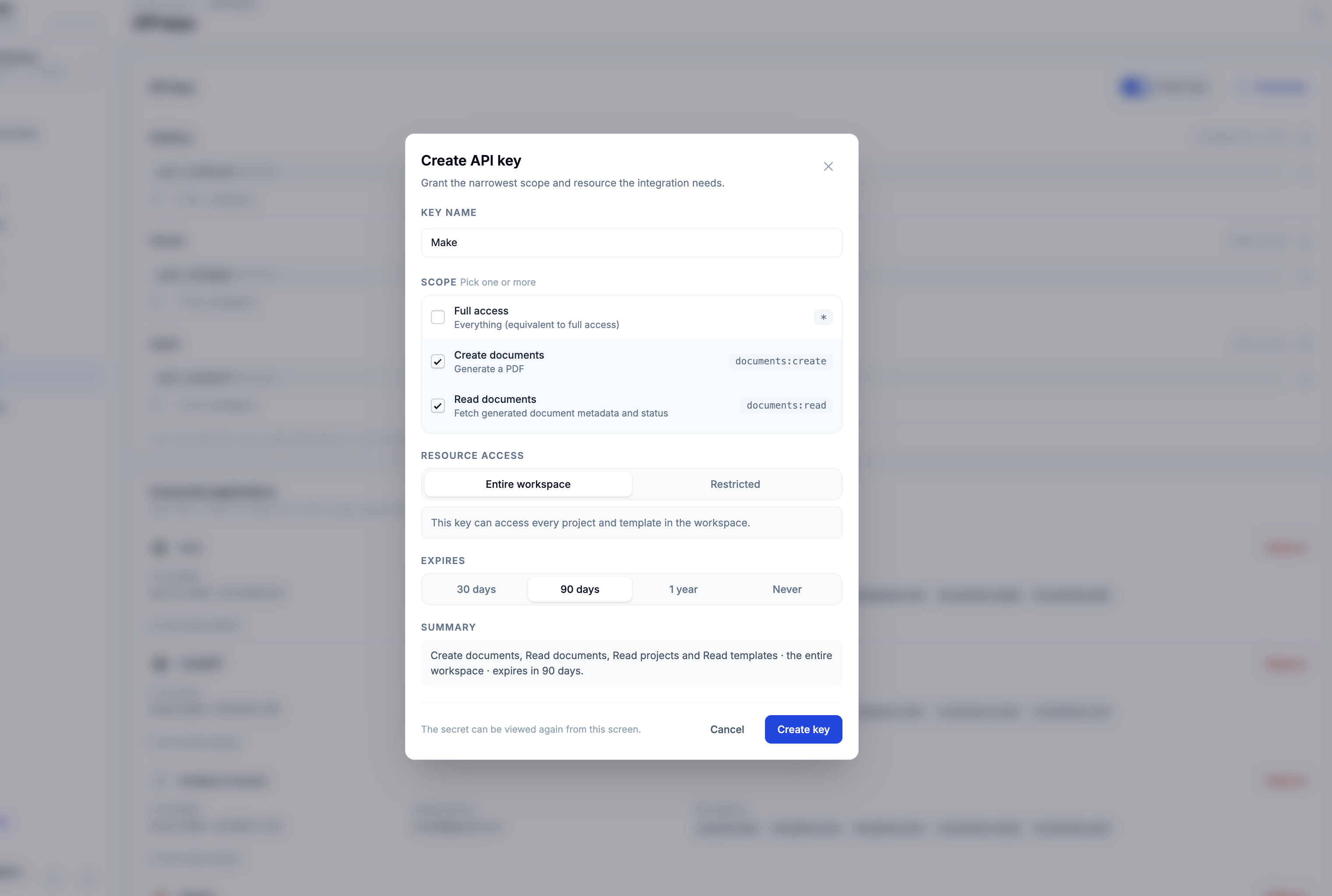
Reutiliza esta conexión en los demás módulos de ShipPDF. Para ver los pasos de creación de la clave, consulta Autenticación.
Módulos disponibles
| Módulo | Qué hace |
|---|---|
| Create a PDF | Genera un documento con una plantilla publicada y tus datos. Devuelve un Document ID. |
| Get a PDF | Busca un documento por su Document ID para obtener su estado y, cuando esté listo, la URL del PDF. |
| Watch PDFs | Inicia un escenario cuando ShipPDF envía un documento completado o fallido a su webhook. |
| List projects | Lista los proyectos a los que puede acceder tu conexión. |
| List templates | Lista las plantillas de un proyecto, con una búsqueda opcional por nombre. |
| Make an API call | Llama a otro endpoint de la API de ShipPDF con tu conexión existente. |
Create a PDF
Añade ShipPDF → Create a PDF después de la app que aporta tus datos, como un formulario, una hoja de cálculo o un CRM. Selecciona Connection, Project y Template.
Use template fields
En Payload type, elige Use template fields. La sección Data muestra los campos de entrada de la plantilla seleccionada. Ingresa valores fijos o haz clic en un campo para asignar un valor de un módulo anterior.
Los campos anidados aparecen en grupos. Para secciones repetidas, como los artículos de una factura, usa Add item para ingresar filas o activa Map para pasar un arreglo desde un módulo anterior. Los valores de cada artículo deben coincidir con los campos de la plantilla.
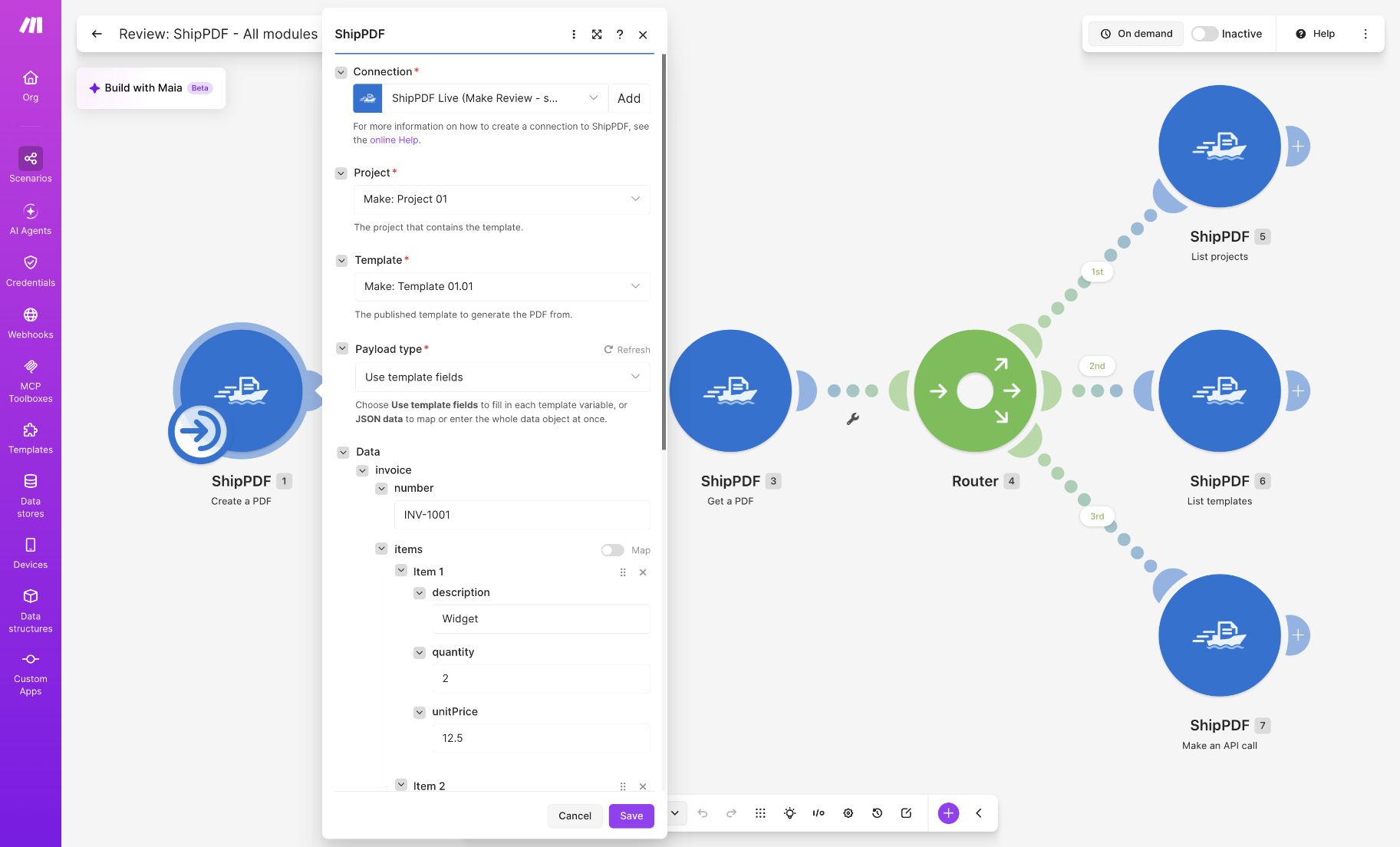
El ejemplo usa invoice.number con INV-1001 y un artículo con descripción Widget, cantidad 2 y precio unitario 12.5. Tus campos dependerán de tu plantilla.
JSON data
Elige JSON data en Payload type si ya tienes el objeto completo de datos o prefieres ingresarlo como JSON. Para el ejemplo de factura, ingresa:
{
  "invoice": { "number": "INV-1001" },
  "items": [
    { "description": "Widget", "quantity": 2, "unitPrice": 12.5 },
    { "description": "Shipping", "quantity": 1, "unitPrice": 5 }
  ]
}
Usa los nombres de campo de tu propia plantilla. Ingresa el objeto de datos directamente, sin envolverlo en una propiedad data adicional. También puedes asignar valores de módulos anteriores dentro del JSON.
Ajustes opcionales
- Webhook URL: Una dirección HTTPS que recibe el documento cuando la generación se completa o falla. Déjala vacía si usas Get a PDF o Watch PDFs.
- Metadata: Un objeto JSON que se devuelve con el documento, como
{"order_id":"1234"}. Úsalo para relacionar el resultado con el registro de origen. - Idempotency key: Un valor único para una generación concreta, como el ID de un pedido. Reintentar con la misma clave devuelve el documento original y evita otro cargo de generación. Usa una clave nueva cuando quieras generar un documento nuevo.
Guarda el módulo y elige Run once para probar tu propio escenario. Abre su paquete de salida y busca el Document ID. La generación ocurre en segundo plano, por lo que la primera respuesta puede tener el estado queued en lugar de un PDF terminado.
Obtén el PDF terminado
Usa Get a PDF para continuar en el mismo escenario:
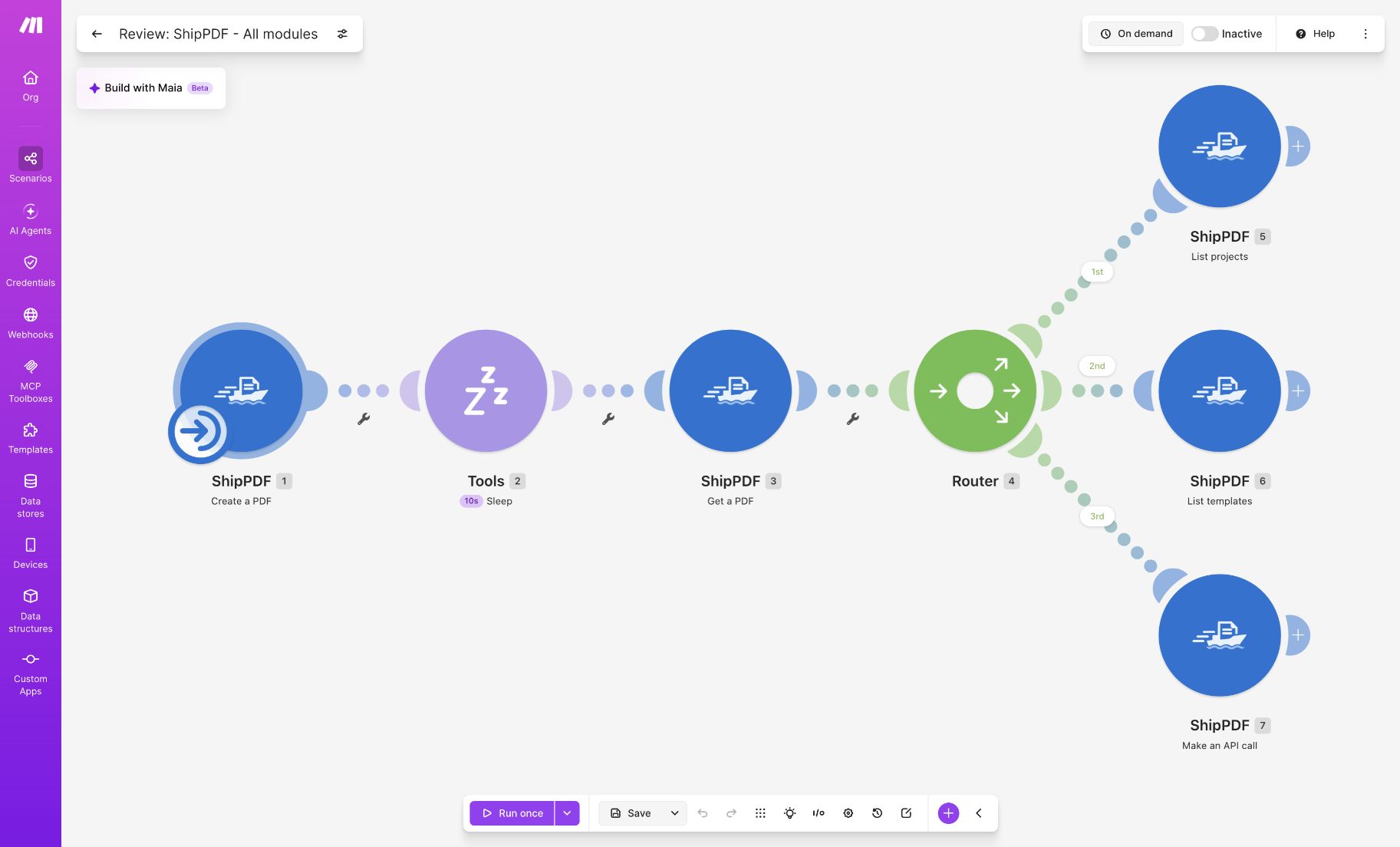
- Después de Create a PDF, añade Tools → Sleep. Empieza con una espera de 10 segundos y ajústala según tus documentos.
- Añade ShipPDF → Get a PDF y selecciona la misma conexión.
- Asigna el Document ID de Create a PDF al campo Document ID.
- Comprueba el estado devuelto. Continúa al paso de entrega solo cuando sea
completedy haya una URL del PDF disponible.
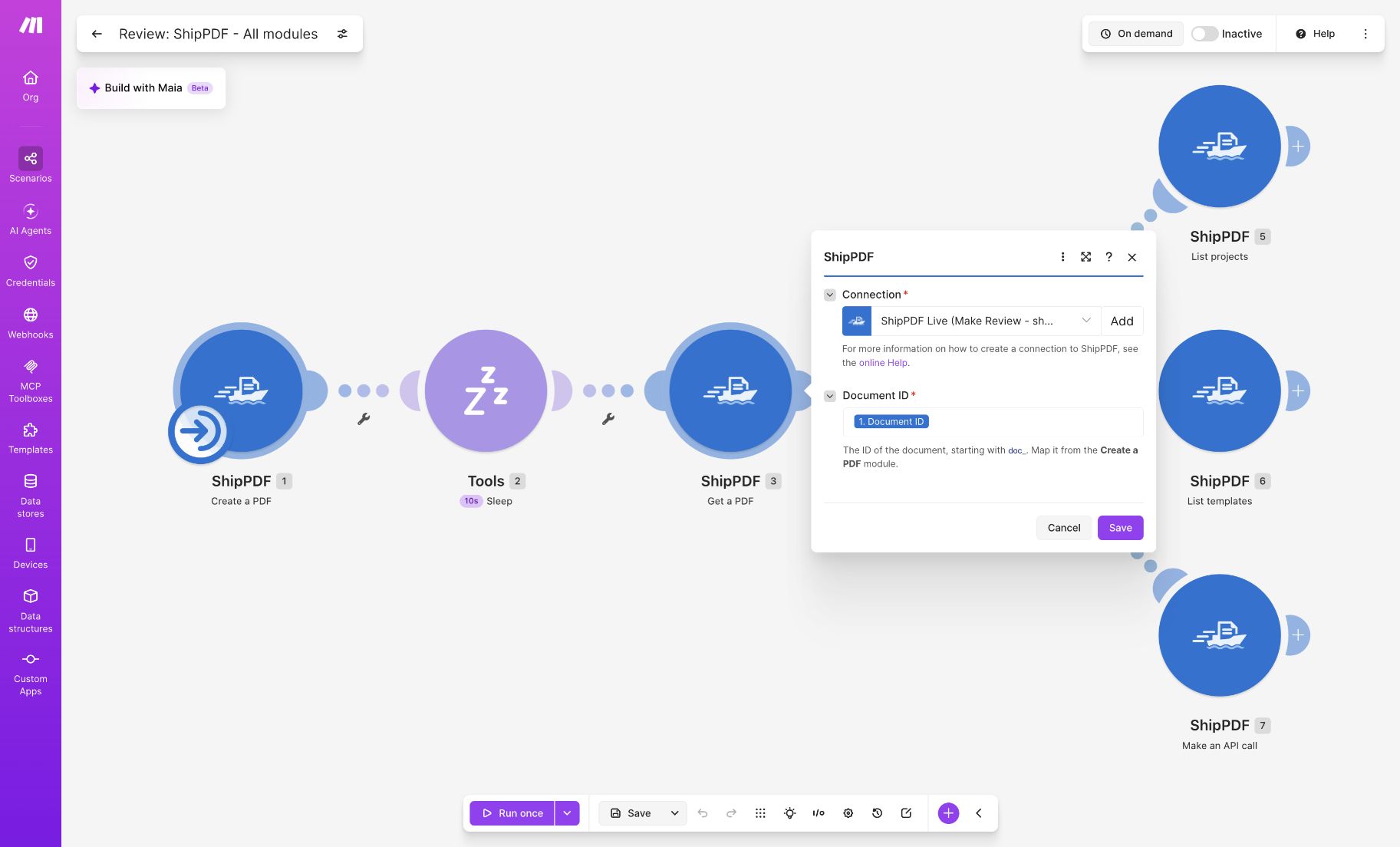
Una espera no garantiza que el documento esté listo. Si el estado es queued o processing, espera y vuelve a consultar el mismo Document ID. Si es failed, revisa el error y corrige la plantilla o los datos antes de generar otro PDF. Para continuar en cuanto termine la generación, usa Watch PDFs, como se explica más abajo.
Asigna la URL del PDF del documento completado al siguiente módulo. Si el destino necesita un archivo adjunto, añade el módulo HTTP → Download a file de Make con esa URL y asigna el archivo descargado a tu módulo de correo o almacenamiento.
Las URL de los PDF caducan. Descarga o guarda el archivo si necesitas una copia permanente. Ejecuta Get a PDF de nuevo con el mismo Document ID para obtener un enlace nuevo sin generar otro documento.
Watch PDFs
Watch PDFs es un disparador instantáneo. Úsalo como primer módulo de un escenario separado para reaccionar cuando terminen los PDF, incluidos los documentos generados fuera de Make.
- Crea un escenario y añade ShipPDF → Watch PDFs como primer módulo.
- Selecciona un Webhook existente o elige Add para crear uno. Para uno nuevo, dale un nombre, selecciona tu conexión de ShipPDF, el proyecto y los eventos, y guárdalo. Crearlo mediante la conexión necesita
webhooks:managey acceso al proyecto. - Copia la Webhook URL que te da Make.
- En tu espacio de trabajo de ShipPDF, abre Webhooks y crea un webhook. Ingresa un nombre, pega la URL de Make en Payload URL y mantén Enabled activado.
- Elige Scope. Selecciona Template y la plantilla que quieres seguir, como en la captura, o Project para seguir las plantillas del proyecto. En Events, elige Completed and failed PDFs o solo los eventos de PDF que necesita tu flujo.
- Guarda el webhook en ShipPDF. La dirección
https://hook.eu1.make.com/xxxde la captura es un ejemplo; usa la URL exacta que copiaste del módulo de Make. - Vuelve a Make y elige Run once para esperar un evento de prueba. Genera un PDF con una plantilla incluida en el webhook de ShipPDF y comprueba que Watch PDFs lo reciba. Añade las acciones que deben procesar el resultado; luego guarda y activa el escenario.
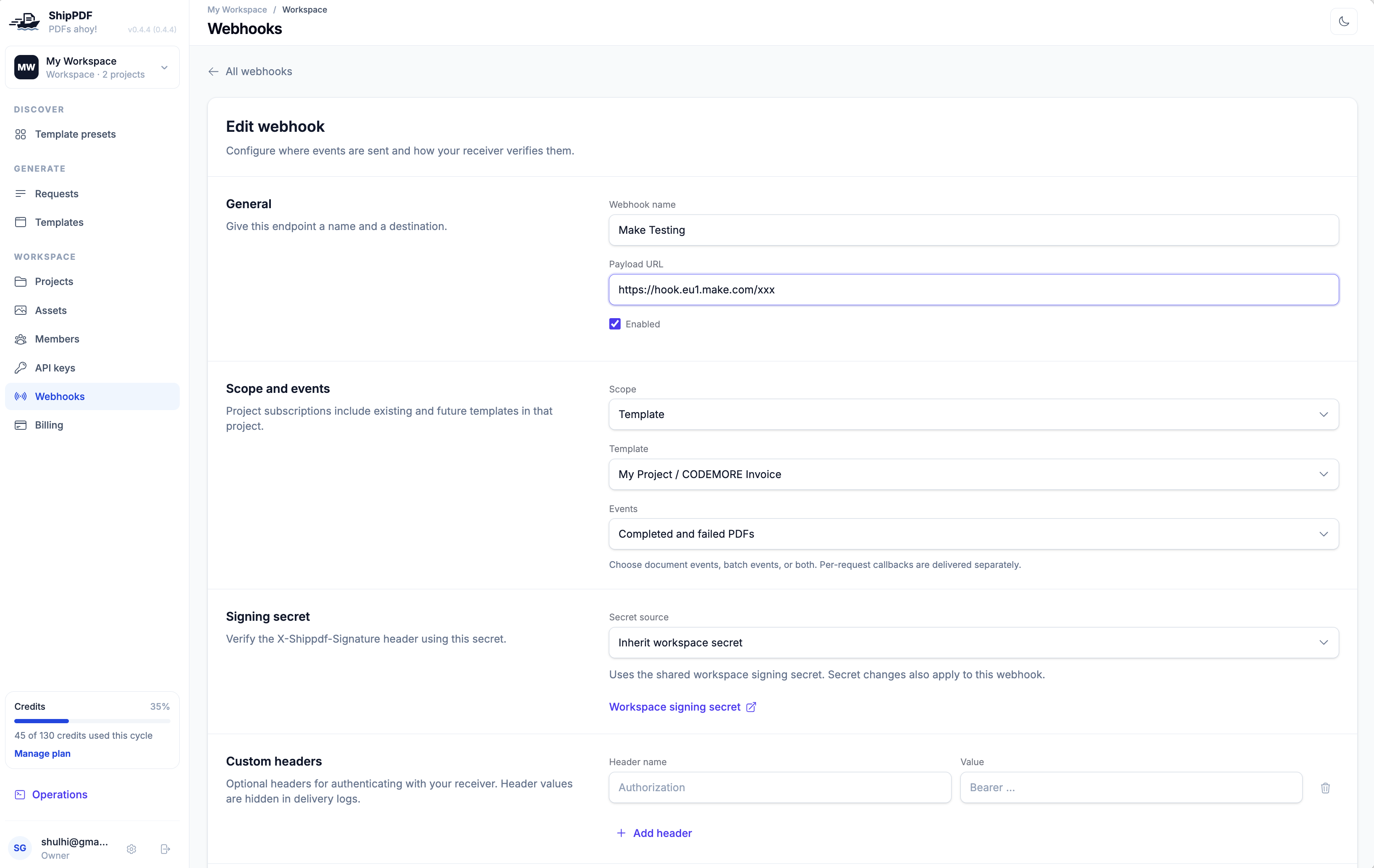
El webhook guardado en ShipPDF envía a Make los eventos que coincidan con su configuración. Puedes dejar Webhook URL vacío en Create a PDF cuando uses este webhook del espacio de trabajo. Usa el Document ID o tus metadatos para relacionar cada resultado con el registro correcto. Si sigues PDF completados y fallidos, filtra o crea rutas según el evento o el estado del documento para que solo los completados lleguen al paso de entrega.
Lista proyectos y plantillas
List projects: Selecciona tu conexión y ejecuta el módulo para encontrar los proyectos a los que puede acceder. Usa el ID de un proyecto devuelto al asignar un proyecto en otro módulo.
List templates: Selecciona tu conexión y Project. Puedes ingresar texto en Search para encontrar plantillas cuyos nombres lo contengan y ajustar Limit para controlar el máximo de resultados por ejecución. Puedes asignar un proyecto de un módulo anterior. Usa el ID de una plantilla devuelta en Create a PDF; la plantilla debe estar publicada antes de generar un documento.
Puedes seleccionar el proyecto y la plantilla directamente en Create a PDF. Los módulos de listas son útiles cuando tu escenario necesita encontrarlos o elegirlos a partir de datos anteriores.
Make an API call
Usa este módulo para una operación de ShipPDF que no tenga su propio módulo de Make. Selecciona tu conexión, ingresa en URL una ruta relativa a https://api.shippdf.com y elige Method. Añade parámetros de consulta o un cuerpo JSON si la operación los necesita. La autorización se incluye automáticamente.
Para comprobar la conexión, usa /v1/whoami en URL y GET en Method. Consulta la referencia de la API para ver otras rutas y sus permisos necesarios.
Solución de problemas
- ShipPDF no aparece en Make: Acepta la invitación al inicio de esta página y vuelve a abrir el selector de módulos de tu escenario.
- Error de conexión o permisos: Comprueba que la clave sea válida, tenga los permisos que necesita el módulo y pueda acceder al proyecto y la plantilla seleccionados.
- Falta una plantilla o los campos están desactualizados: Publica la plantilla en ShipPDF. Después de cambiar sus campos, publícala de nuevo, vuelve a seleccionarla en Make y usa Refresh para actualizar los campos.
- Aún no hay URL del PDF: Consulta el estado del documento con Get a PDF o usa Watch PDFs para procesar la finalización. Un documento en cola aún se está generando.
- Watch PDFs no se activa: Comprueba que el escenario esté activo y que el webhook de ShipPDF esté habilitado. Su Payload URL debe coincidir con la URL que te da Make, y su alcance y eventos deben incluir el documento que generaste. Si no puedes crear el webhook de Make por un error de permisos, revisa el permiso
webhooks:managede la conexión.
Generar un PDF nuevo consume un crédito de generación de ShipPDF. Consultar un documento existente con Get a PDF no genera otro PDF. Make contabiliza el uso de los escenarios por separado.