Integración con Google Sheets
Genera un PDF por fila de una hoja de cálculo con un flujo reutilizable. Elige la fuente de Google Sheets, asigna sus columnas a una plantilla publicada y reúne los PDF en un ZIP.
Esta guía sigue las capturas: student_report_cards_10_students contiene las pestañas Students y Results. La plantilla Student Report Card combina los datos de cada estudiante con sus notas por asignatura. Tu archivo y tu plantilla pueden tener otros nombres. Los nombres de los controles se mantienen en inglés para que coincidan con las capturas.
Antes de empezar
Necesitas un espacio de trabajo de ShipPDF donde seas propietario o administrador, permiso para generar documentos, suficientes créditos y una cuenta de Google con acceso al archivo. Crea y publica una plantilla con campos para tus datos y una colección para filas repetidas, como asignaturas o partidas de una factura.
Consulta Crea tu plantilla y Esquema de datos y datos predeterminados.
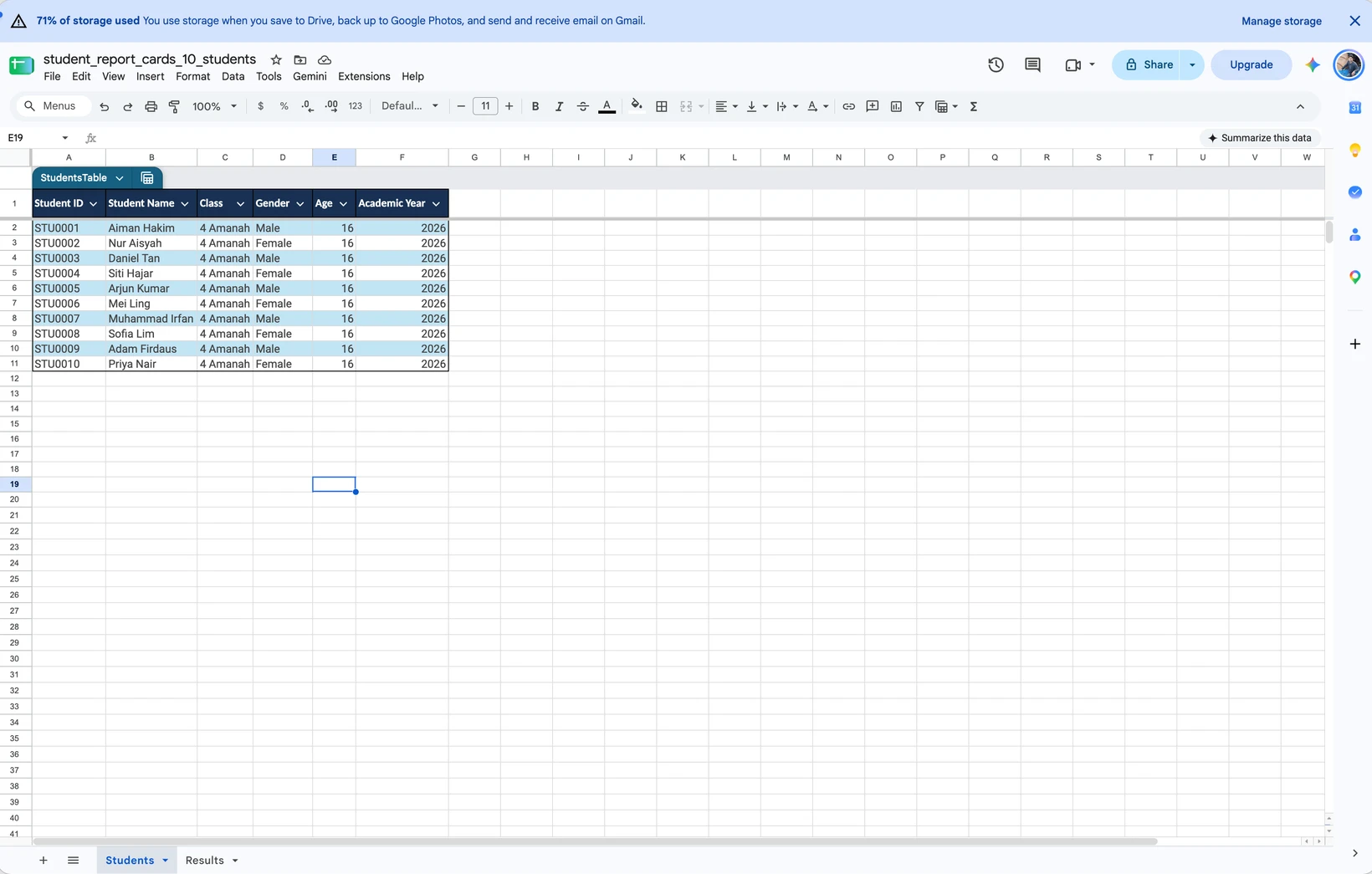
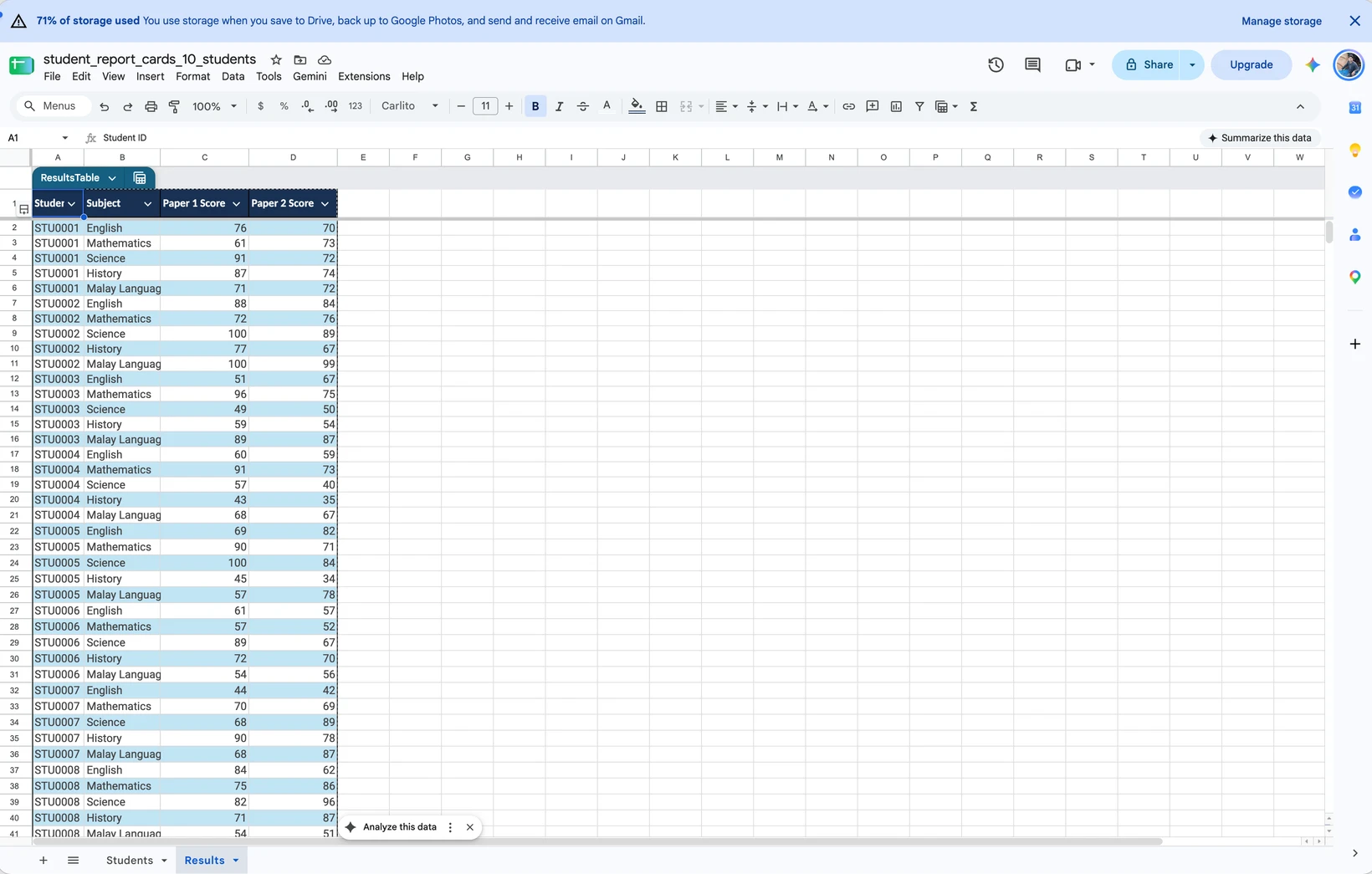
Pon nombres de columna únicos y no vacíos en la fila 1 de cada pestaña. Usa una fila principal por documento. En el ejemplo, Students tiene Student ID, Student Name, Class y Academic Year. Results tiene Student ID, Subject, Paper 1 Score y Paper 2 Score, con varias filas por estudiante. Ambas pestañas deben estar en el mismo archivo. Los identificadores principales deben ser únicos y no vacíos si vinculas filas relacionadas.
Students: una fila por informe
La pestaña Students contiene 10 estudiantes, uno por fila, con encabezados en la fila 1. Student ID identifica a cada estudiante y aparece también en sus filas de asignaturas en Results. Gender y Age están disponibles como columnas de origen si tu plantilla las necesita.
Results: varias filas de asignaturas por estudiante
La pestaña Results guarda una fila por asignatura, con Student ID, Subject, Paper 1 Score y Paper 2 Score. Por ejemplo, STU0001 aparece en cinco filas de asignaturas. La vinculación por Student ID incluye esas cinco filas dentro del informe del estudiante, en lugar de crear cinco PDF separados.
1. Crea un flujo
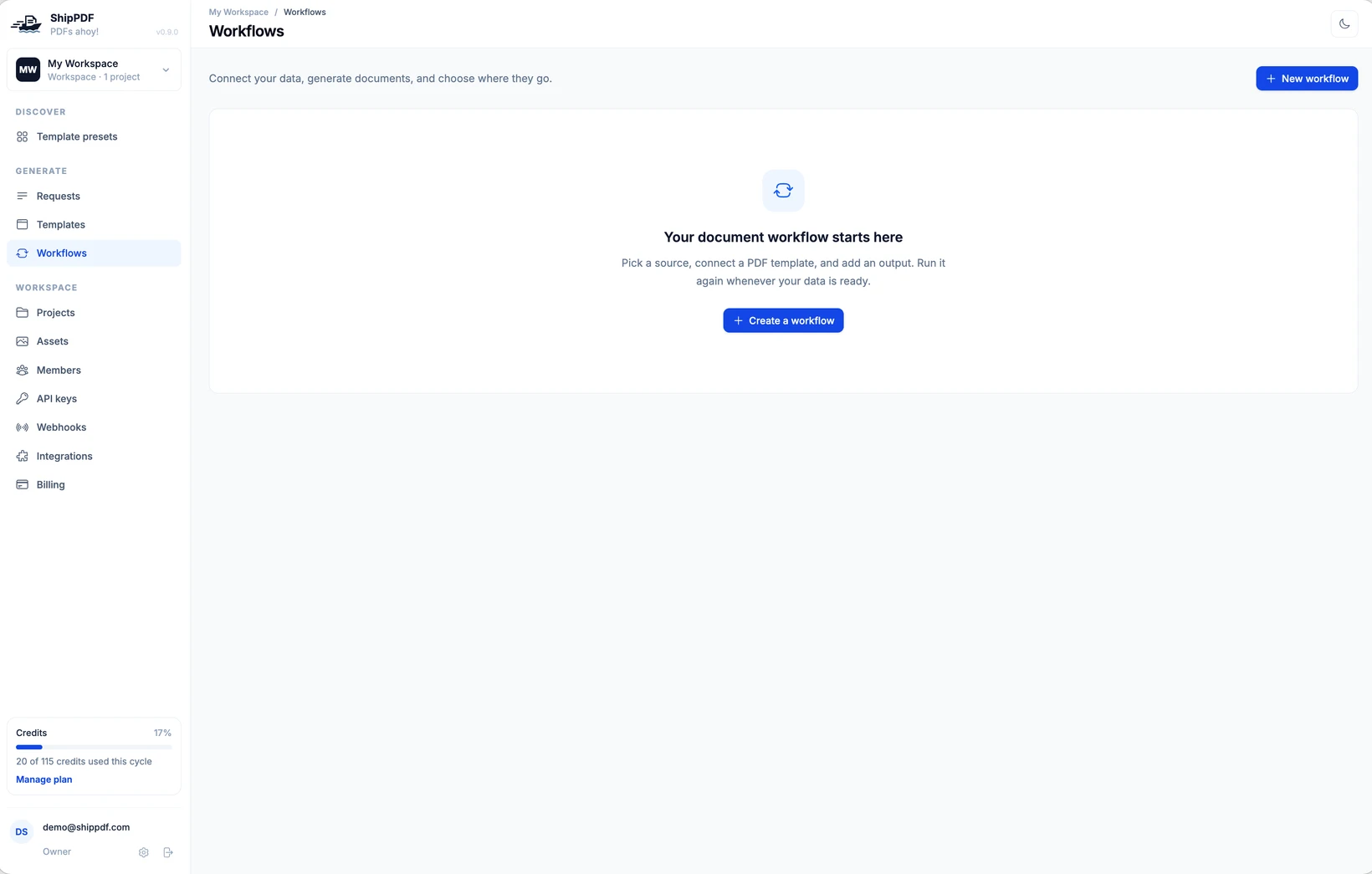
Abre Workflows en la barra lateral. Pulsa New workflow o Create a workflow si la lista está vacía.
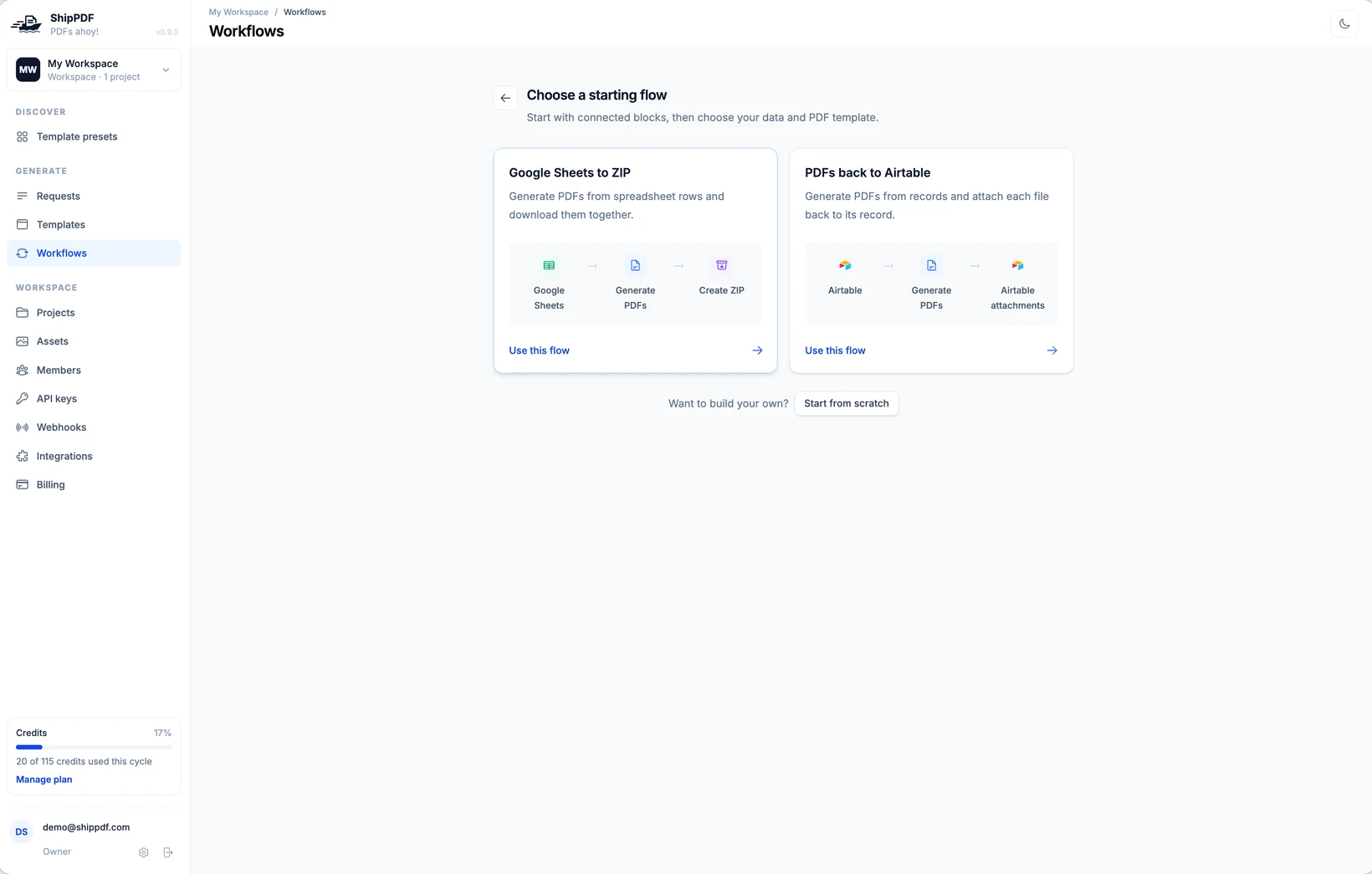
En Choose a starting flow, pulsa Use this flow en Google Sheets to ZIP. Se añaden tres bloques conectados: Google Sheets → Generate PDFs → Create ZIP.
El editor muestra los bloques en el lienzo y sus ajustes a la derecha. Pulsa un bloque para configurarlo. Puedes cambiar el nombre del flujo en el campo superior; el ejemplo conserva Google Sheets to ZIP. Usa Save draft para guardar el trabajo sin terminar. Antes de ejecutar, revisa la vista previa y publica la configuración completa.
2. Configura la fuente de Google Sheets
Selecciona el bloque Google Sheets. En el panel derecho:
- Elige la conexión de Google en Connection. Usa Manage connections para conectar la cuenta o gestionar el acceso en Integrations si hace falta.
- Elige un archivo en Saved spreadsheet o usa el botón del selector para añadir uno. Una vez seleccionado, el botón muestra Change spreadsheet.
- Selecciona Students en Main worksheet.
- En Rows to generate, elige All rows o Row range.
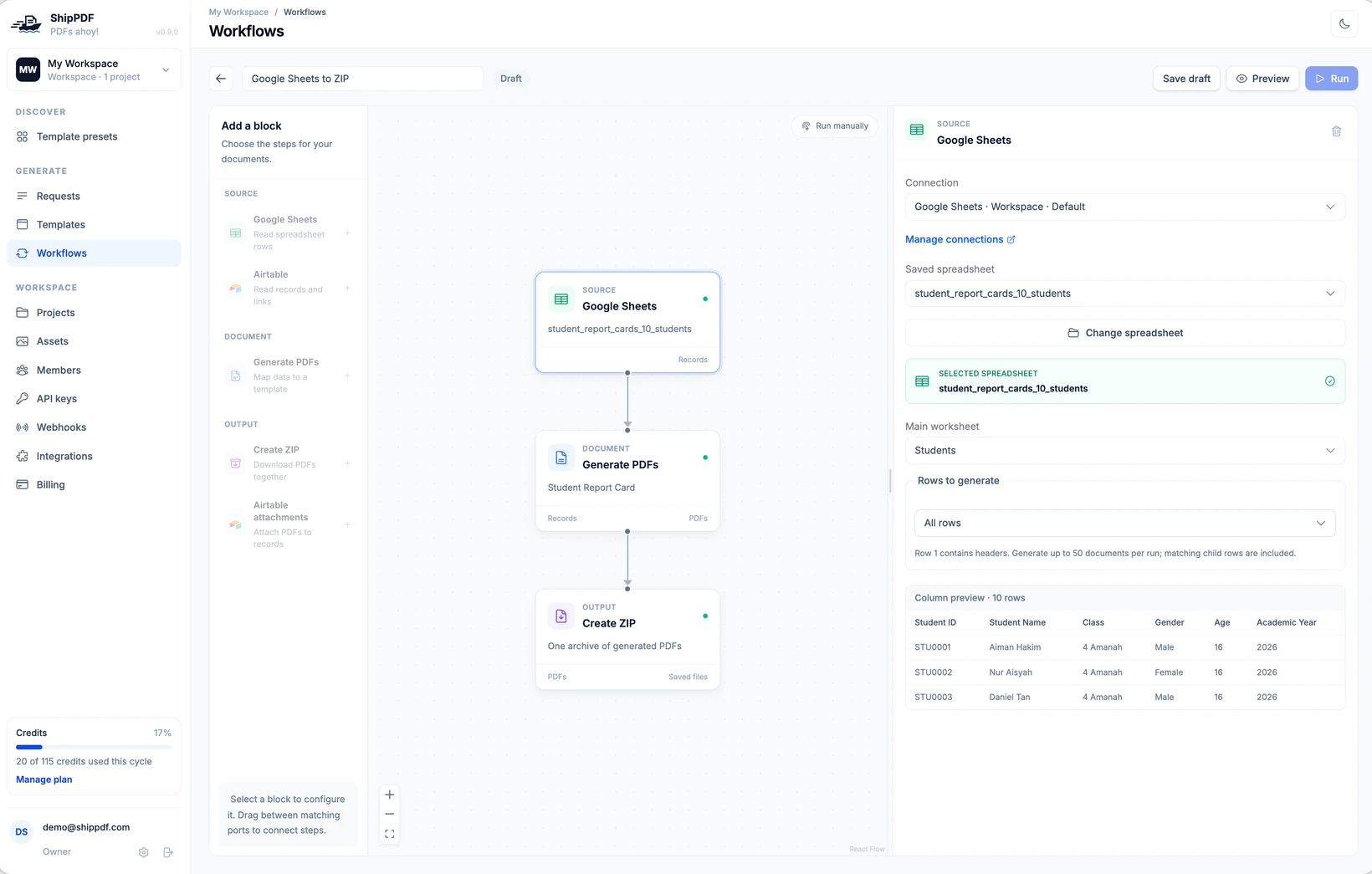
La conexión del ejemplo es Google Sheets · Workspace · Default y la vista de columnas muestra 10 estudiantes. Cada fila principal no vacía genera un PDF. Las filas vacías se omiten.
Cada ejecución admite hasta 50 documentos. El rango usa los números reales de fila e incluye ambos extremos: la fila 1 contiene los encabezados, por lo que las filas 2–51 seleccionan hasta 50 documentos. Las filas secundarias coincidentes se incluyen automáticamente, sin tener que estar dentro de ese rango.
Solo el miembro que conectó Google puede autorizar archivos adicionales mediante el selector. Los demás miembros autorizados pueden usar los archivos guardados disponibles para la conexión seleccionada.
3. Elige la plantilla y asigna los campos
Selecciona el bloque Generate PDFs. En Published template, elige My Project / Student Report Card.
En Field mapping, selecciona la columna de origen para cada campo:
| Campo de la plantilla | Columna de Students |
|---|---|
report.studentId |
Student ID |
report.studentName |
Student Name |
report.className |
Class |
report.year |
Academic Year |
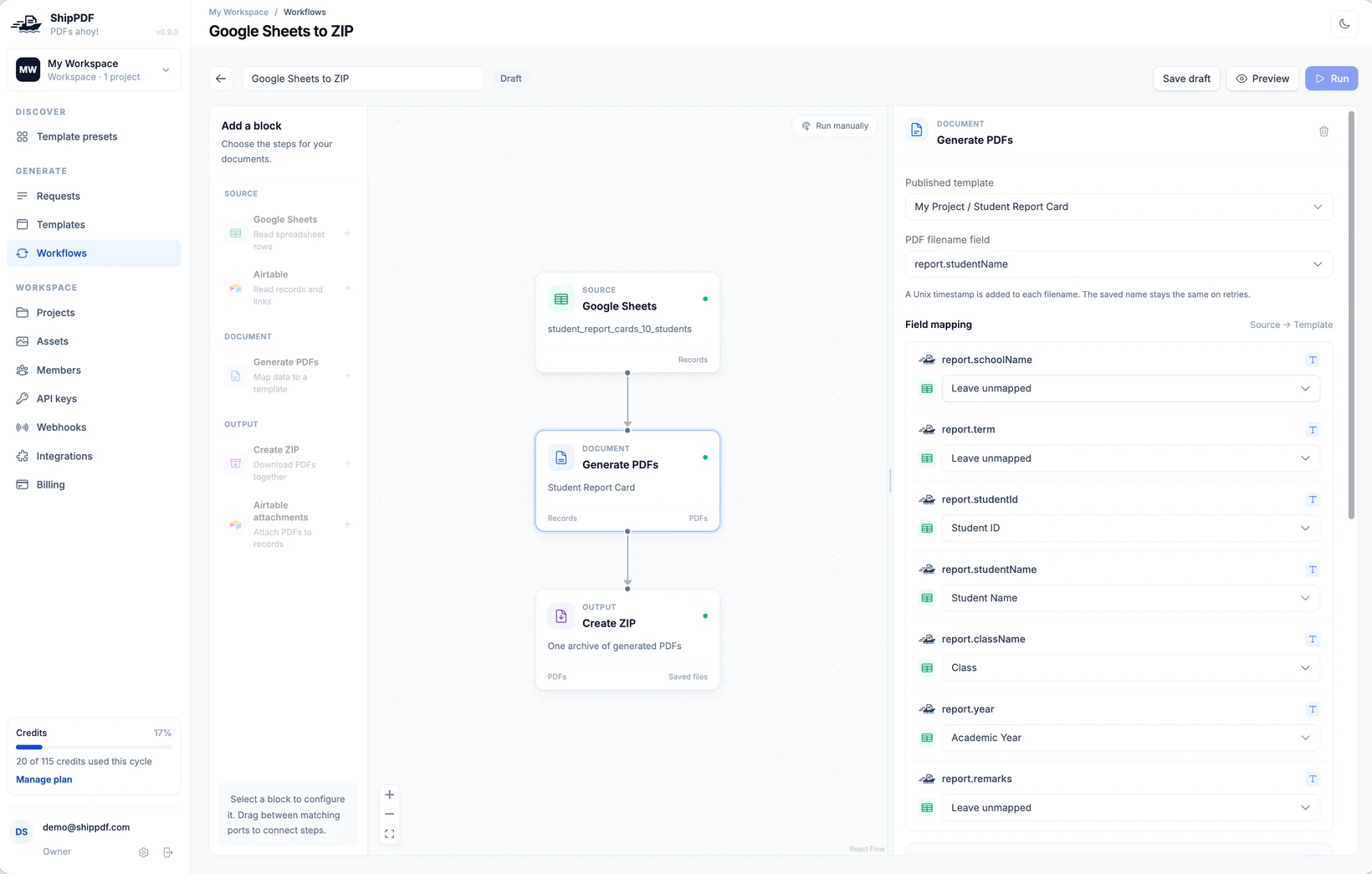
Los puntos indican campos dentro de objetos. Leave unmapped omite un campo de los datos enviados; comprueba sus valores resultantes en la vista previa. La plantilla resuelve los campos calculados.
Opcionalmente, selecciona report.studentName en PDF filename field, como en la captura. ShipPDF añade una marca de tiempo Unix al valor asignado, por ejemplo Aiman Hakim-1794901428665194.pdf. Los valores vacíos usan document como nombre base. Elige un campo de valor único; no se admiten colecciones ni listas para el nombre. El nombre guardado se conserva en los reintentos y se usa tanto en descargas individuales como en el ZIP.
4. Vincula las filas relacionadas
Desplázate por los ajustes de Generate PDFs hasta la colección report.subjects.
- En Get collection items from, elige Results.
- En Link the rows, selecciona Student ID en Match this column, dentro de Students.
- Selecciona Student ID en With this column, dentro de Results.
- Asigna los campos de la colección a las columnas de Results:
| Campo de la colección | Columna de Results |
|---|---|
subject |
Subject |
paper1 |
Paper 1 Score |
paper2 |
Paper 2 Score |
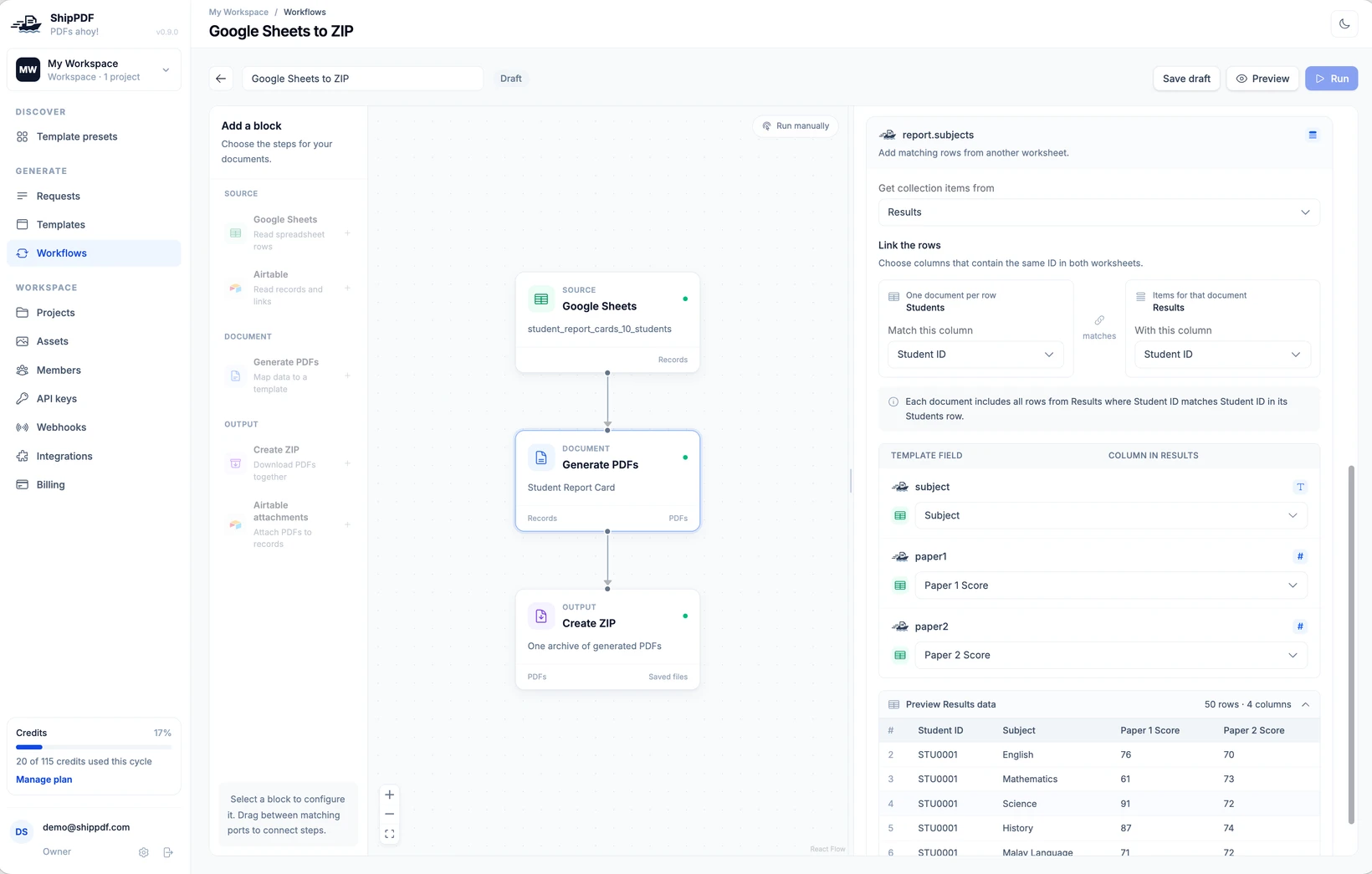
Cada informe incluye todas las filas de Results cuyo Student ID coincide con el de su fila de Students. Usa Preview Results data para revisar los valores relacionados. El ejemplo tiene 50 filas de resultados para 10 estudiantes: genera 10 PDF, con las asignaturas dentro de cada informe.
Las filas secundarias conservan el orden de la pestaña. Las que no coinciden se ignoran; una fila principal sin coincidencias recibe una colección vacía. Cada colección puede usar su propia pestaña y claves dentro del mismo archivo. Se admiten hasta 100 filas relacionadas por colección, sin colecciones repetidas anidadas.
5. Revisa y publica
Mantén Create ZIP conectado después de Generate PDFs. Este bloque reúne los PDF generados en un archivo para descargar.
Pulsa Preview en la parte superior. Preview your documents muestra el número previsto de documentos y la primera página de hasta tres ejemplos. Los PDF generados incluyen todas las páginas.
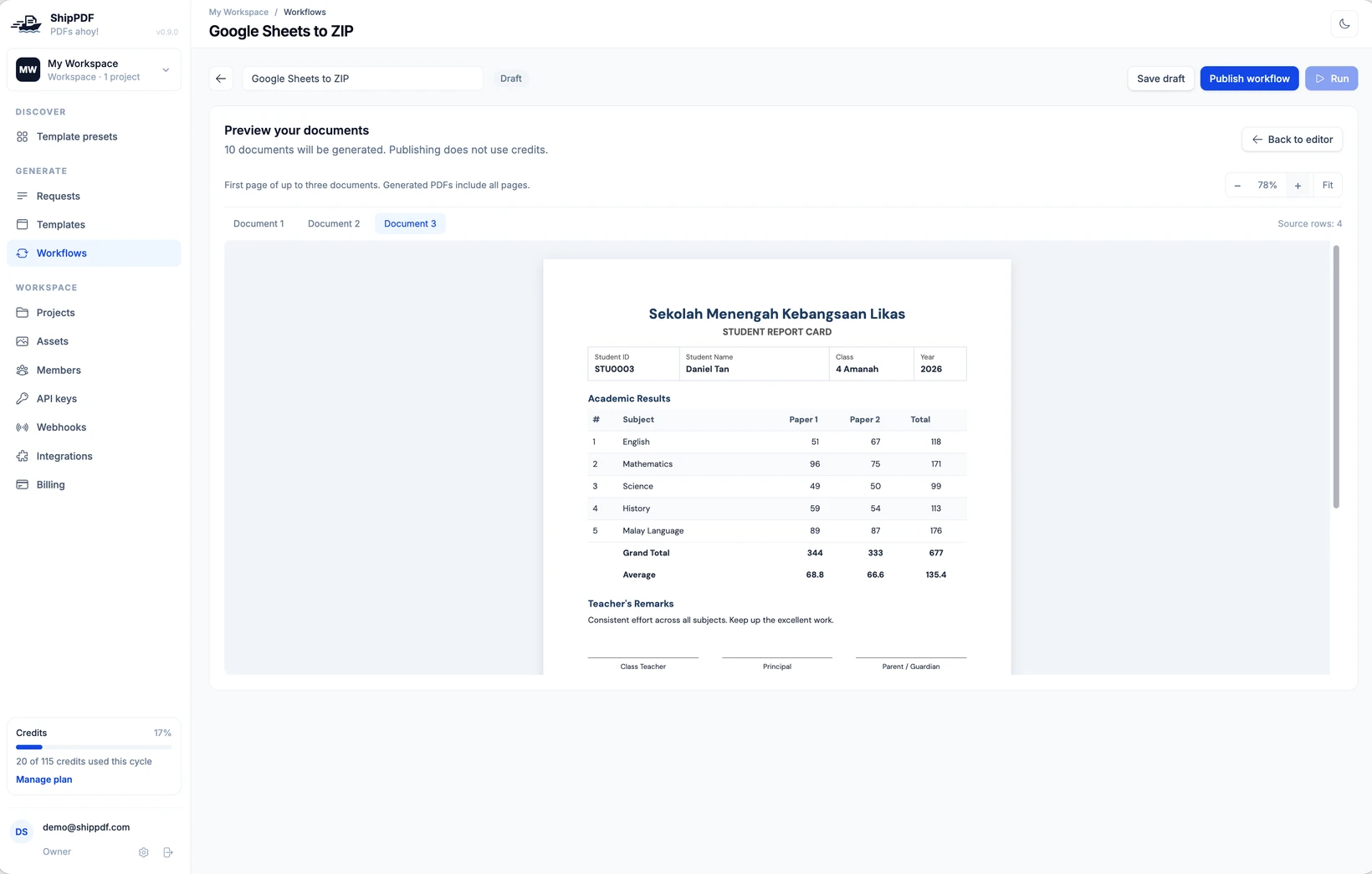
Alterna entre Document 1, Document 2 y Document 3. Comprueba Source rows, los datos del estudiante, las asignaturas, los cálculos y el diseño. Usa el zoom o Fit para revisar el documento. Pulsa Back to editor para corregir la configuración y vuelve a previsualizar.
Cuando esté listo, pulsa Publish workflow. Publicar no consume créditos ni inicia una ejecución: deja el flujo revisado disponible para ejecutarlo. Save draft por sí solo no lo publica.
6. Ejecuta el flujo
Después de publicar, pulsa Run en el editor. Cada ejecución lee los valores actuales de la hoja con la configuración publicada. Los PDF nuevos consumen créditos de generación.
La ejecución se abre en Requests → Batches. El resumen muestra Records, Generated, Failed y Source rows. Document results muestra el estado de cada fila de origen.
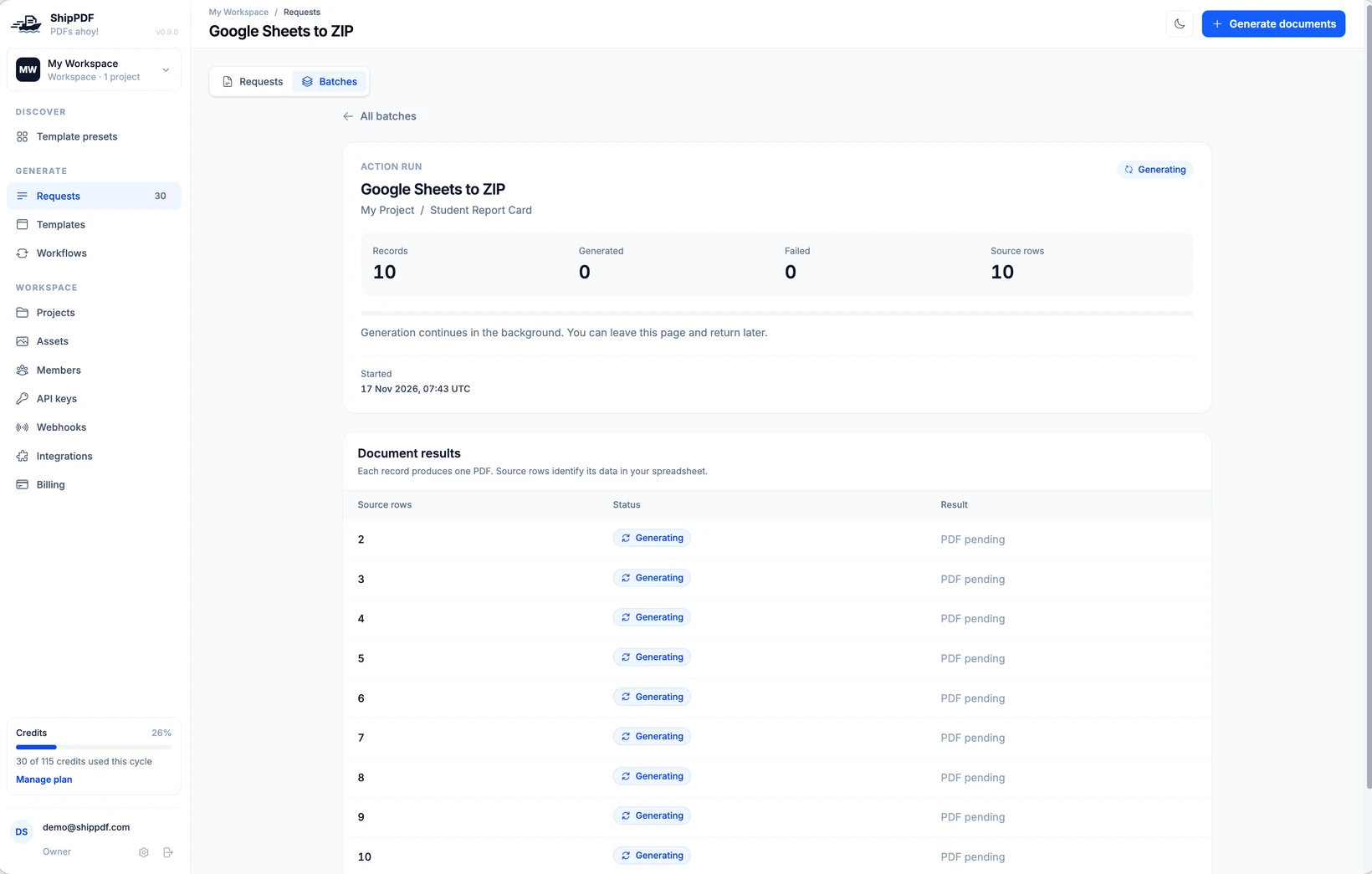
La generación continúa en segundo plano. Puedes salir de la página y volver desde Requests → Batches.
7. Descarga los resultados
Cuando el estado sea Completed, pulsa Download ZIP para descargar el archivo. También puedes pulsar un nombre de PDF en Document results para descargar ese informe por separado.
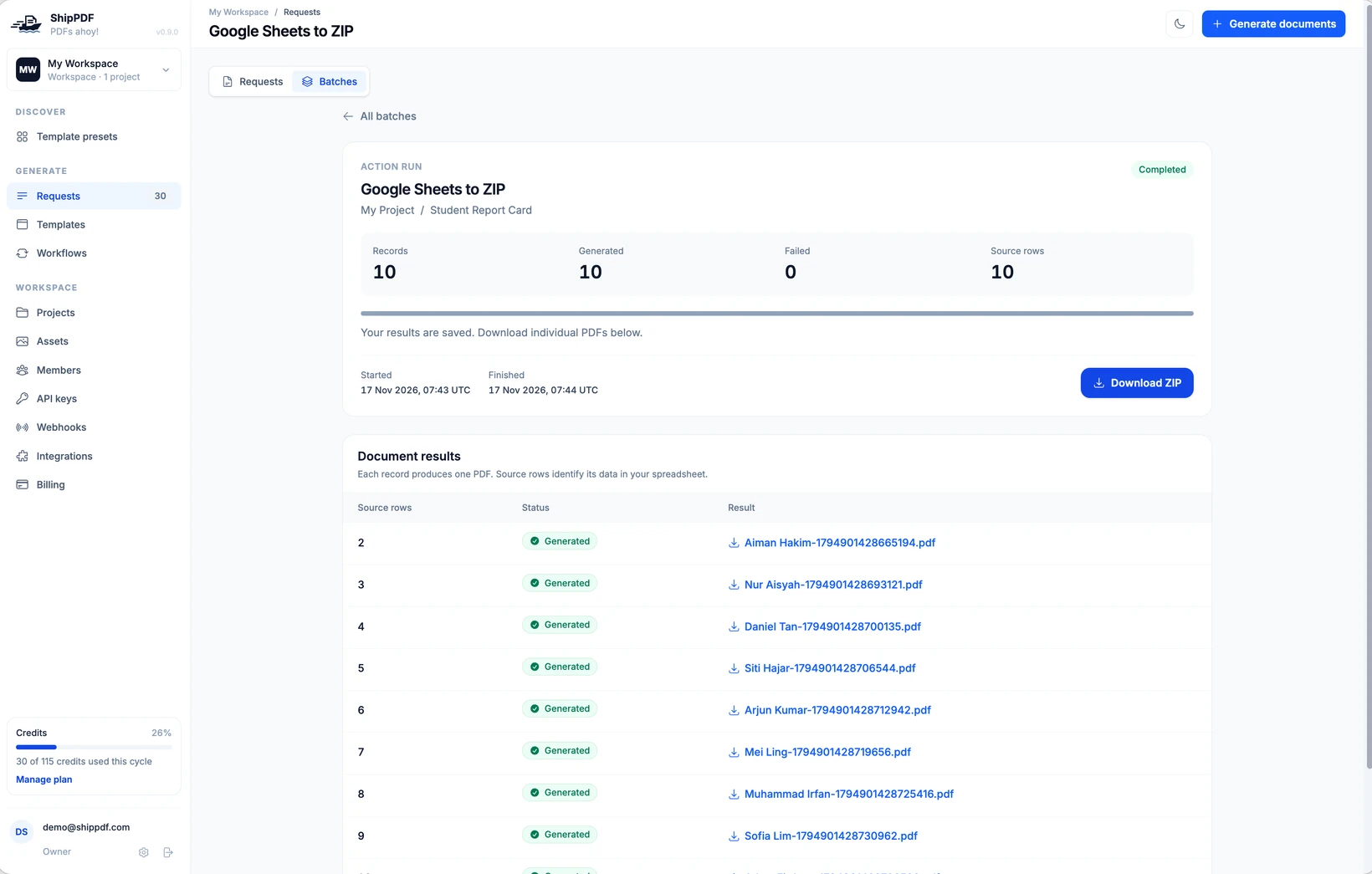
El ejemplo termina con 10 informes generados y ningún fallo. Los archivos llevan el nombre del estudiante porque se eligió report.studentName para nombrarlos. Los PDF se guardan en ShipPDF; este flujo no sube archivos a Google Drive ni modifica celdas.
Actualiza y vuelve a ejecutar
Para cambiar la fuente, el rango, la plantilla o las asignaciones, abre el flujo, edita el bloque correspondiente y vuelve a usar Preview → Publish workflow. Debes publicar los cambios del borrador antes de ejecutar el flujo editado. Si vuelves a publicar la plantilla del PDF, revisa las asignaciones, previsualiza y publica el flujo de nuevo.
Cada ejecución nueva genera PDF nuevos para las filas seleccionadas, aunque ya se hayan procesado, y consume créditos nuevos. Para otro grupo, cambia Row range en el bloque de origen antes de previsualizar y publicar. Una ejecución en cola conserva su configuración publicada y la revisión de plantilla revisada.
Solución de problemas
- Run no está disponible: completa la fuente, las asignaciones y la salida conectada; después previsualiza y publica el flujo actual.
- Falta el archivo o la conexión: comprueba Connection y Manage connections. Pide al miembro que conectó Google que añada los archivos nuevos mediante el selector. Tras reconectar, vuelve a seleccionar la conexión y el archivo si hace falta, previsualiza y publica.
- Más de 50 documentos: elige un Row range más pequeño. El límite también se aplica si una fuente con All rows crece después de publicar. La lectura sigue limitada a 5.000 filas de datos no vacías, 100 columnas y una respuesta de 5 MB por pestaña, aunque selecciones un rango menor.
- Faltan elementos relacionados o son incorrectos: comprueba la pestaña y las columnas de coincidencia. Los identificadores principales deben ser únicos y no vacíos. Se recortan los espacios de las claves de texto, pero
001es distinto de1; guarda los identificadores como texto si necesitas ceros iniciales. - Datos inválidos o formato inesperado: revisa encabezados, columnas asignadas que faltan y tipos de campo. ShipPDF lee valores subyacentes: las monedas son números y los porcentajes son fracciones. Asigna fechas a campos de fecha o fecha y hora; una fecha asignada a texto puede mostrar su número de serie. Para fechas escritas como texto, usa formatos ISO como
2026-11-01. El formato visual se define en la plantilla.
Si necesitas ayuda, escribe a support@shippdf.com con el nombre del flujo y los detalles del error.