Propuestas comerciales
Combina los datos del cliente, el alcance y los servicios en una propuesta.
Crea propuestas, cotizaciones y facturas sin copiar los datos del CRM. Asigna atributos y partidas a tu plantilla, revisa el documento y guarda el PDF en el registro.
Empieza con el plan gratuito. Sin tarjeta de crédito.
 Datos del registro
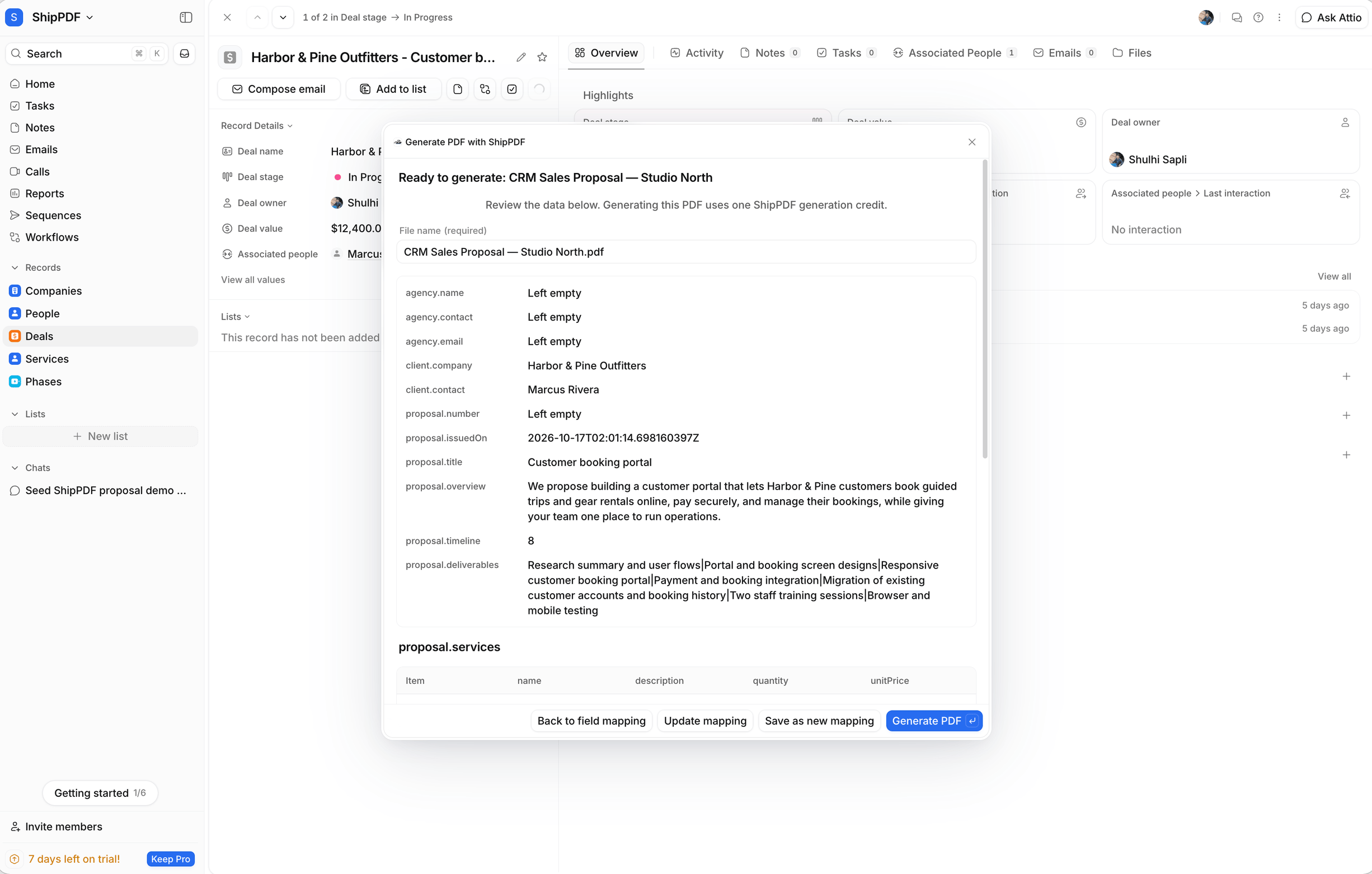
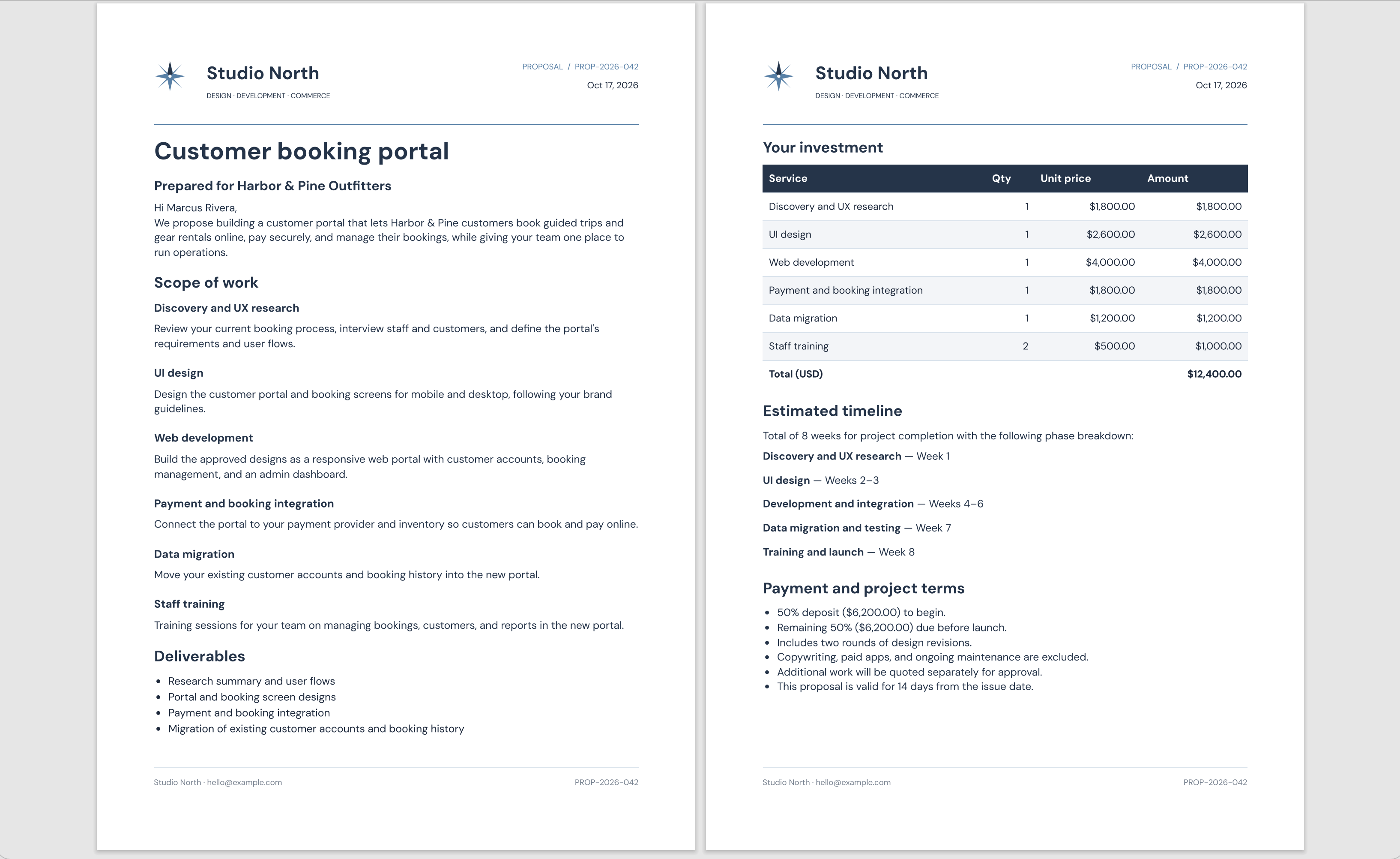
Los datos de tu CRM, en un PDF con tu marca.
El recorrido completo
Sigue este ejemplo paso a paso para crear una propuesta comercial en PDF desde un negocio de Attio, asignar datos del cliente y partidas vinculadas, y guardar el documento en los archivos del registro.
Guía de configuración →01 · Qué puedes crear
Combina los datos del cliente, el alcance y los servicios en una propuesta.
Importa partidas de registros vinculados o introdúcelas manualmente.
Reutiliza tu diseño y las asignaciones para nuevos registros.
02 · Diseña una vez, reutiliza después
Abre Generate PDF en Attio y usa los atributos del registro y sus relaciones.
Guarda las reglas para otros registros del mismo objeto. Los atributos se consultan de nuevo en cada documento.
Descarga el PDF o usa Save to record Files para guardar una copia en el registro original.
03 · Cómo funciona
Diseña y publica una plantilla en ShipPDF con campos que coincidan con tus datos del CRM.
Un administrador conecta el espacio de trabajo. Abre Generate PDF desde un registro y asigna atributos y partidas.
Comprueba los valores, genera el PDF y elige Save to record Files para conservarlo con el registro.
Un administrador de Attio instala ShipPDF y autoriza una conexión compartida para el espacio de trabajo.
Sí. Guarda una asignación y úsala en otros registros del mismo objeto del espacio de trabajo de Attio. Revisa los valores fijos antes de reutilizarla.
Sí. Puedes asignar columnas de registros vinculados o introducir las partidas manualmente.
Después de generarlo, elige Save to record Files. Guardar es una acción independiente; también puedes descargar el PDF.
Genera facturas, cotizaciones e informes a partir de tus registros. Asigna campos y partidas vinculadas a una plantilla reutilizable y guarda cada PDF en Airtable.
Explorar integraciónCrea facturas, propuestas e informes con tu marca en ChatGPT. Diseña una plantilla reutilizable, revisa el diseño y genera tu próximo PDF con nuevos datos.
Explorar integraciónDiseña una plantilla, conecta tus datos y genera un PDF que puedas compartir.
Crear cuenta gratisEmpieza con el plan gratuito. Sin tarjeta de crédito.

