Inicio › Blog › Lista de empaque: significado, ejemplo y plantilla PDF gratis
Lista de empaque: significado, ejemplo y plantilla PDF gratis
Descubre qué es una lista de empaque, descarga una plantilla PDF rellenable y consulta un ejemplo. Incluye envíos parciales y automatización con Shopify.
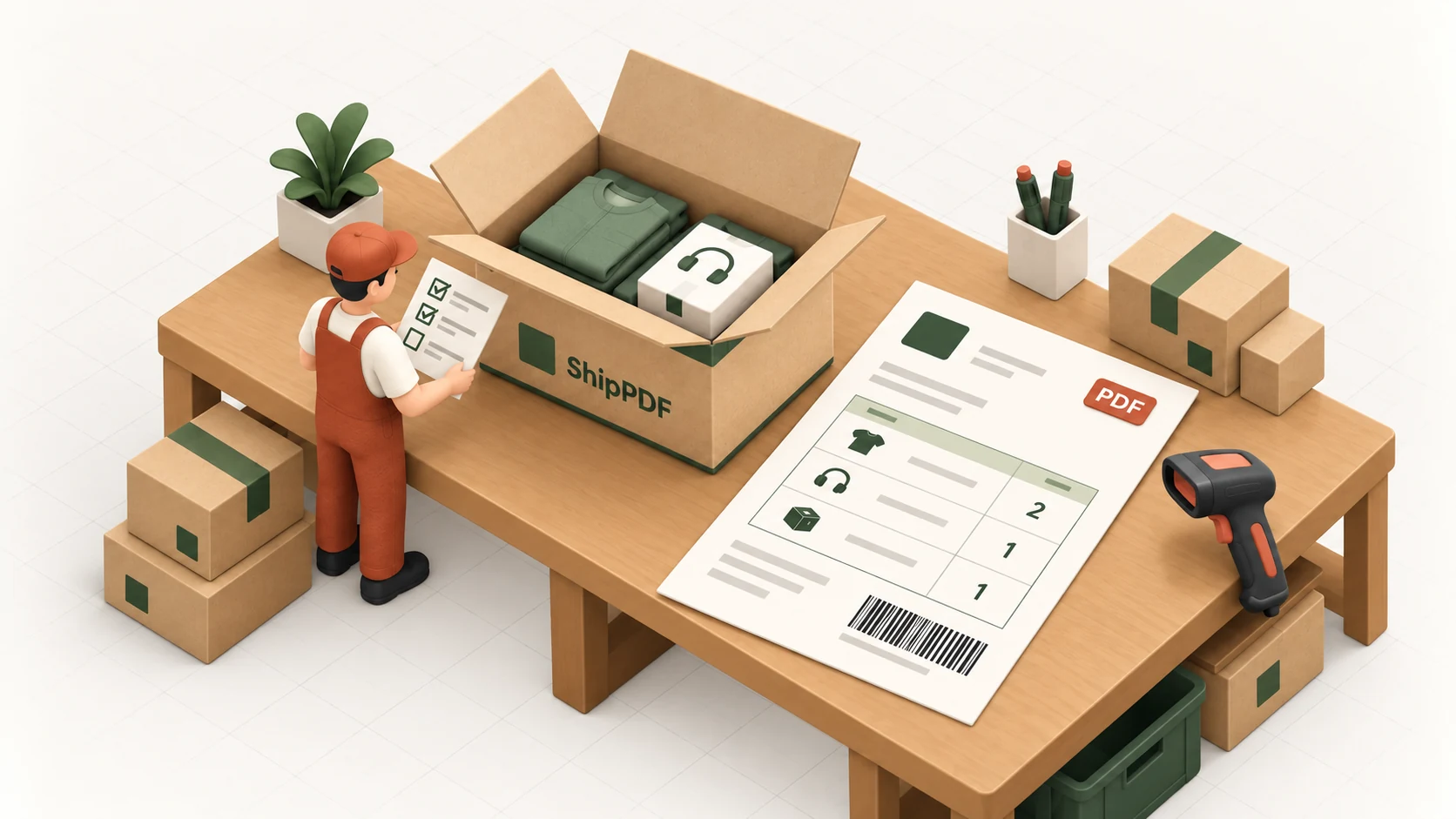
Una lista de empaque es un documento que enumera los productos y las cantidades incluidos en un paquete. Ayuda al equipo a comprobar lo que va en la caja y da a quien recibe el pedido una referencia para revisar los artículos.
Si necesitas una para tu próximo envío, descarga la plantilla gratis. Si quieres crear un proceso repetible, esta guía explica qué incluir, cómo gestionar los envíos parciales y cuándo automatizar el documento.
Descarga una plantilla de lista de empaque gratis
No necesitas una cuenta. La plantilla es un PDF de una página en tamaño Carta, con campos editables para remitente, destinatario, referencias del pedido y envío, ocho filas de productos y notas para clientes. Cada fila distingue las cantidades pedidas y enviadas. No incluye precios, impuestos ni totales de pago.
Abre la plantilla en un lector PDF compatible con formularios, escribe los datos y guarda una copia antes de imprimir. También puedes imprimirla en blanco y rellenarla a mano. Es un PDF independiente; no es una plantilla Liquid de Shopify ni una plantilla que puedas importar en ShipPDF.
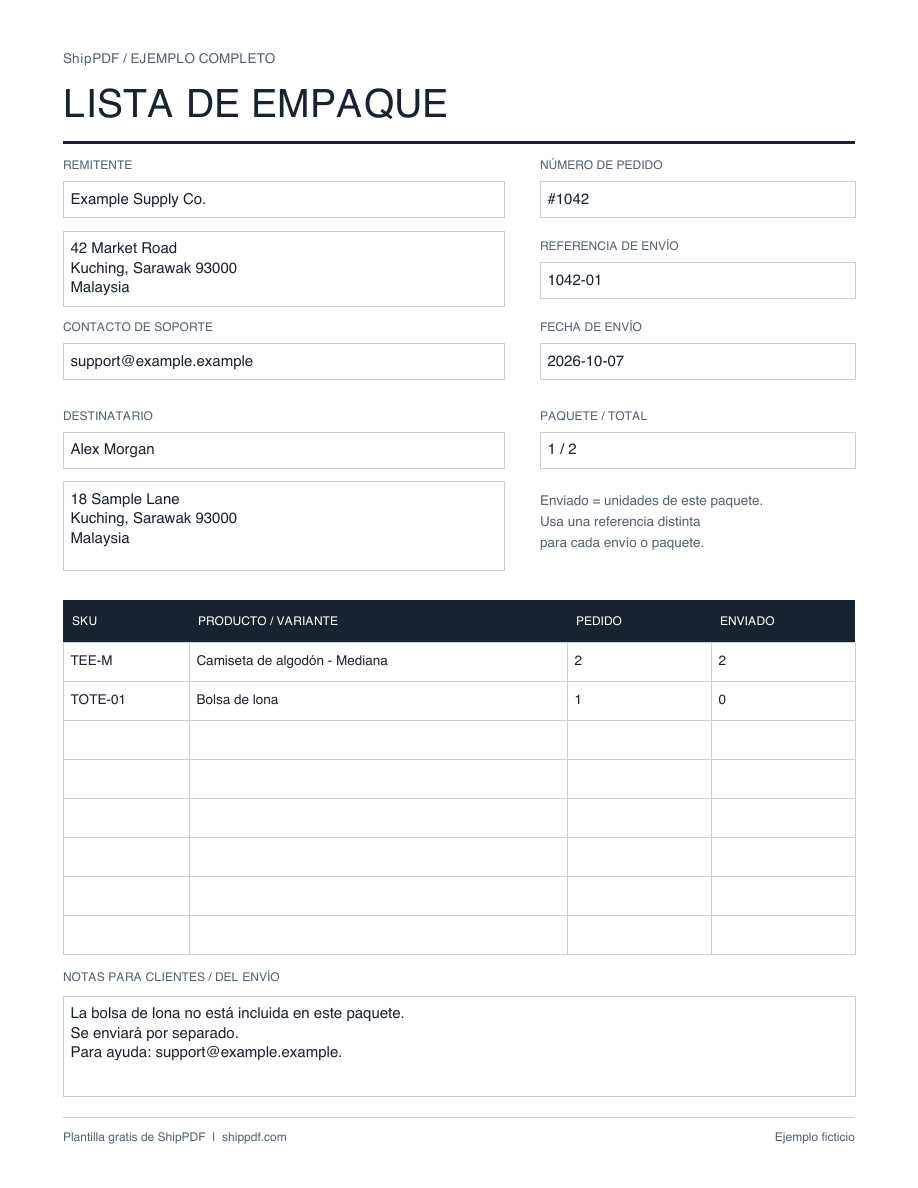
El ejemplo usa datos ficticios de la tienda y del destinatario. La tabla muestra un envío parcial; la plantilla en blanco usa el mismo diseño.
En esta guía
- Qué es una lista de empaque
- Qué incluir
- Ejemplo completo
- Cómo rellenar la plantilla
- Comparación con factura y etiqueta de envío
- Envíos parciales y varios paquetes
- Shopify y automatización
- Preguntas frecuentes
Qué es una lista de empaque
La lista de empaque identifica el contenido de un envío concreto. En inglés se conoce como packing slip. Los nombres de los documentos varían entre negocios; lo importante es qué registra: los productos de este paquete, en lugar de solo enumerar todo el pedido.
Shopify describe estas listas como documentos que ayudan a revisar el contenido del paquete y comunicar lo que se envió. Consulta sus instrucciones.
Imagina que pides tres artículos y recibes dos. La lista puede explicar que dos se enviaron ahora y el tercero irá por separado. Sin esa información, tienes que adivinar si el producto se olvidó o llegará en otro paquete.
La lista también ayuda con recepción, soporte y devoluciones. Una referencia de pedido y SKU claros permiten identificar el producto de una consulta. El documento registra el contenido previsto; por sí solo no demuestra lo que se empacó o entregó físicamente.
Qué debe incluir una lista de empaque
Mantén la información fácil de revisar. Estos campos cubren un paquete sencillo:
| Campo | Qué escribir | Para qué sirve |
|---|---|---|
| Remitente | Nombre, dirección y contacto de soporte | Identifica quién envía. |
| Destinatario | Nombre y dirección de entrega | Relaciona el documento con quien recibe. |
| Número de pedido | Referencia visible para clientes | Conecta el envío con la compra. |
| Referencia de envío | Identificador de este envío | Distingue varios envíos del mismo pedido. |
| Fecha de envío | Fecha en que se despacha el paquete | Evita confundirla con la fecha del pedido. |
| Descripción | Nombre y variante del producto | Distingue tamaños, colores o configuraciones. |
| SKU | Identificador de producto o variante | Da al equipo una referencia precisa. |
| Cantidad enviada | Unidades de este paquete | Indica qué debe llegar aquí. |
| Notas | Información útil del envío o soporte | Explica ausencias o cómo pedir ayuda. |
La cantidad pedida es opcional, pero útil para mostrar un envío parcial. Si la incluyes, sepárala de la enviada: cinco pedidas y dos enviadas no deben aparecer como una única cantidad ambigua.
Usa los datos del destinatario del envío, que puede ser diferente de quien paga. La dirección de facturación de quien compra un regalo no debe sustituir la de entrega. Deja fuera los comentarios privados y las notas del almacén.
Un logo o agradecimiento puede dar coherencia con tu marca. Añádelos después de aclarar los campos operativos; el logo no debe dificultar la lectura de cantidades.
Ejemplo de lista de empaque: un envío parcial
El ejemplo descargable usa el pedido #1042, la referencia 1042-01 y el paquete 1 de 2. El pedido incluye dos camisetas medianas y una bolsa de lona.
| Producto | SKU | Pedido | Enviado en este paquete |
|---|---|---|---|
| Camiseta de algodón - Mediana | TEE-M | 2 | 2 |
| Bolsa de lona | TOTE-01 | 1 | 0 |
La nota explica que la bolsa no está incluida y se enviará por separado. El segundo envío debe tener otra referencia y mostrar una bolsa enviada. No debe repetir las camisetas como productos recién enviados.
Esta plantilla admite filas con cero unidades enviadas para aclarar lo pendiente. Otra opción es mostrar solo los productos presentes y explicar el resto en una nota. Elige una convención y úsala de forma consistente.
Para un pedido enviado completo, las cantidades pedidas y enviadas coinciden. También funciona una sola columna si indica claramente las unidades del paquete.
Cómo rellenar la plantilla
1. Escribe los datos de tu negocio y del destinatario
Rellena el bloque del remitente y un contacto útil. Después escribe el nombre y dirección de entrega. Incluye apartamento, código postal y país cuando corresponda. Compara el destinatario con la etiqueta de envío antes de cerrar la caja.
2. Añade las referencias del pedido y envío
Usa el número que el cliente reconoce. Si divides la compra, añade una referencia de envío y el número de paquete cuando conozcas el total. Deja el total vacío si todavía no sabes cuántos paquetes habrá.
La fecha debe describir el envío. Si preparas la lista antes, confirma la fecha cuando se despache el paquete.
3. Enumera los productos y cantidades
Dedica una fila a cada producto o variante. Escribe SKU, descripción legible y cantidad del paquete. Si usas la columna de cantidad pedida, copia ahí las unidades originales y en la enviada las de este paquete.
El PDF tiene ocho filas. Para pedidos más largos, usa otra copia con las mismas referencias y numera las páginas, o crea una plantilla dinámica que admita más filas. Evita agrupar varios productos en una sola fila.
4. Añade una nota clara
Una nota útil puede decir: «La bolsa de lona no está incluida en este paquete y se enviará por separado». También puedes indicar un contacto o instrucciones de devolución. Promete fechas o envíos futuros solo cuando estén confirmados.
No imprimas notas internas sensibles solo porque están asociadas al pedido. Para regalos, decide si el mensaje de quien compra debe aparecer.
5. Guarda, revisa e imprime
Guarda una copia con un nombre reconocible, como packing-slip-1042-01.pdf,
y ábrela de nuevo para confirmar que los valores se guardaron. Los lectores PDF
pueden admitir formularios de forma distinta; si no puedes escribir o guardar,
prueba uno compatible.
La plantilla usa tamaño Carta. Selecciona el papel correspondiente y comprueba la vista previa. Para A4, ajusta a la página y revisa el resultado. Compara las cantidades con los productos antes de sellar el paquete.
Lista de empaque, factura y etiqueta de envío
| Documento | Función principal | Datos habituales | Ubicación habitual |
|---|---|---|---|
| Lista de empaque | Identificar el contenido | Productos, SKU, cantidades y pedido | Junto a los productos dentro del paquete |
| Factura | Registrar cargos y condiciones de pago | Precios, impuestos, totales y facturación | Se envía a quien paga |
| Etiqueta de envío | Ayudar al transportista a dirigir el paquete | Dirección, seguimiento y datos del transportista | Fuera del paquete |
La lista puede omitir precios porque identifica productos. Eso resulta útil para regalos. La factura explica qué se cobró. Algunos negocios combinan ambas, pero las cantidades del paquete deben seguir siendo claras.
Imprimir la lista no compra el envío ni crea una etiqueta del transportista. Para eso, usa tu transportista o plataforma de envíos; FedEx explica el proceso en su guía de etiquetas.
Envíos parciales y varios paquetes
Usa el contenido real del paquete como referencia. Si se piden cinco tazas y solo dos van en esta caja, la cantidad enviada es dos. La pedida puede seguir siendo cinco en otra columna bien identificada.
Crea una lista distinta para cada paquete cuando el contenido difiera. Mantén el mismo número de pedido para relacionarlos y usa referencias distintas de envío o paquete para diferenciarlos.
Antes de imprimir, revisa estas situaciones:
- Productos de varias ubicaciones: cada equipo necesita las cantidades de su paquete.
- Pedido editado después del pago: usa los datos actuales y confirmados del envío.
- Artículo todavía no disponible: explica su ausencia sin prometer fechas no confirmadas.
- Varias variantes: sepáralas para que tamaño o color queden claros.
Un pedido pagado no confirma que todo se enviará junto. Esta diferencia importa aún más cuando los documentos se generan automáticamente.
Cómo crear listas de empaque para pedidos de Shopify
Shopify permite imprimir listas nativas, incluidas las de cada envío. La personalización del diseño usa HTML, CSS y Liquid; consulta su documentación.
Si el diseño nativo te sirve, es un buen punto de partida. Para mantenerlo visualmente y conectar los PDF con otras aplicaciones, puedes usar ShipPDF y Zapier.
Nuestra guía de Shopify con Zapier explica diseño, asignación de campos, finalización del PDF y entrega del archivo. También muestra por qué los envíos parciales necesitan otro origen de datos.
El PDF de esta página es para uso manual. La automatización usa una plantilla publicada aparte en ShipPDF con campos vinculados a los datos del pedido.
Cuándo automatizar las listas de empaque
El PDF rellenable sirve para envíos ocasionales que puedes revisar campo por campo. Automatizar ayuda cuando copiar datos es repetitivo o necesitas el mismo documento para varios canales de venta.
Con ShipPDF, diseñas en el editor visual, conectas la tabla con una Collection y publicas la plantilla. Tu flujo envía los datos del envío y recibe un PDF terminado. El diseño se reutiliza mientras cambian destinatario y productos.
Primero acuerda los datos: pedido, destinatario, productos, SKU y cantidades. Prueba una dirección larga, varias variantes y un envío parcial antes de activar la generación sin intervención. Decide dónde guardar archivos y cómo gestionar fallos.
Consulta el caso de uso de listas de empaque y la guía de inicio rápido de la API. La impresión física automática necesita otro servicio o integración con la impresora.
Preguntas frecuentes
¿Qué significa packing slip?
Es un documento que identifica los productos de un paquete, con descripciones, cantidades y referencia del pedido. Ayuda a revisar ese envío al prepararlo y recibirlo.
¿La plantilla es gratis?
Sí. El PDF rellenable y el ejemplo se descargan gratis sin cuenta. La generación automática de ShipPDF es un producto aparte; consulta los precios si quieres conectarla a tu flujo de pedidos.
¿Puedo editarla?
Puedes rellenar los campos y guardar una copia. El diseño es fijo. Para cambiar la distribución, posición del logo o tabla dinámica, crea una plantilla en el editor visual de ShipPDF.
¿Necesita precios?
Una lista centrada en el contenido puede omitirlos. Esta plantilla no incluye importes. Mantén los datos de facturación en otra factura cuando los necesites.
¿Los nombres packing slip y packing list son equivalentes?
Algunos negocios los usan indistintamente; otros piden una lista con información más detallada. Confirma qué necesita quien recibe en lugar de asumir que el nombre garantiza determinados campos.
¿Puedo usarla para un regalo?
Sí. No muestra precios ni totales de pago. Revisa notas y destinatario para no incluir comentarios internos o mensajes que no quieras compartir.
¿Dónde se coloca?
Normalmente acompaña a los productos dentro de la caja. Sigue las instrucciones de recepción si piden un sobre para documentos u otra ubicación.
Empieza con tu próximo paquete
Descarga la plantilla gratis, rellénala con el contenido real y compruébala antes de imprimir. Cuando quieras dejar de copiar datos, sigue la guía de Shopify con Zapier o crea tu cuenta de ShipPDF para diseñar una plantilla reutilizable.
← Volver al blog