Inicio › Blog › Cómo generar boletines de notas en PDF desde Excel o Google Sheets
Cómo generar boletines de notas en PDF desde Excel o Google Sheets
Genera boletines desde Google Sheets con materias relacionadas, revisa y publica un flujo y descarga los PDF en un ZIP. Incluye una alternativa con Excel.
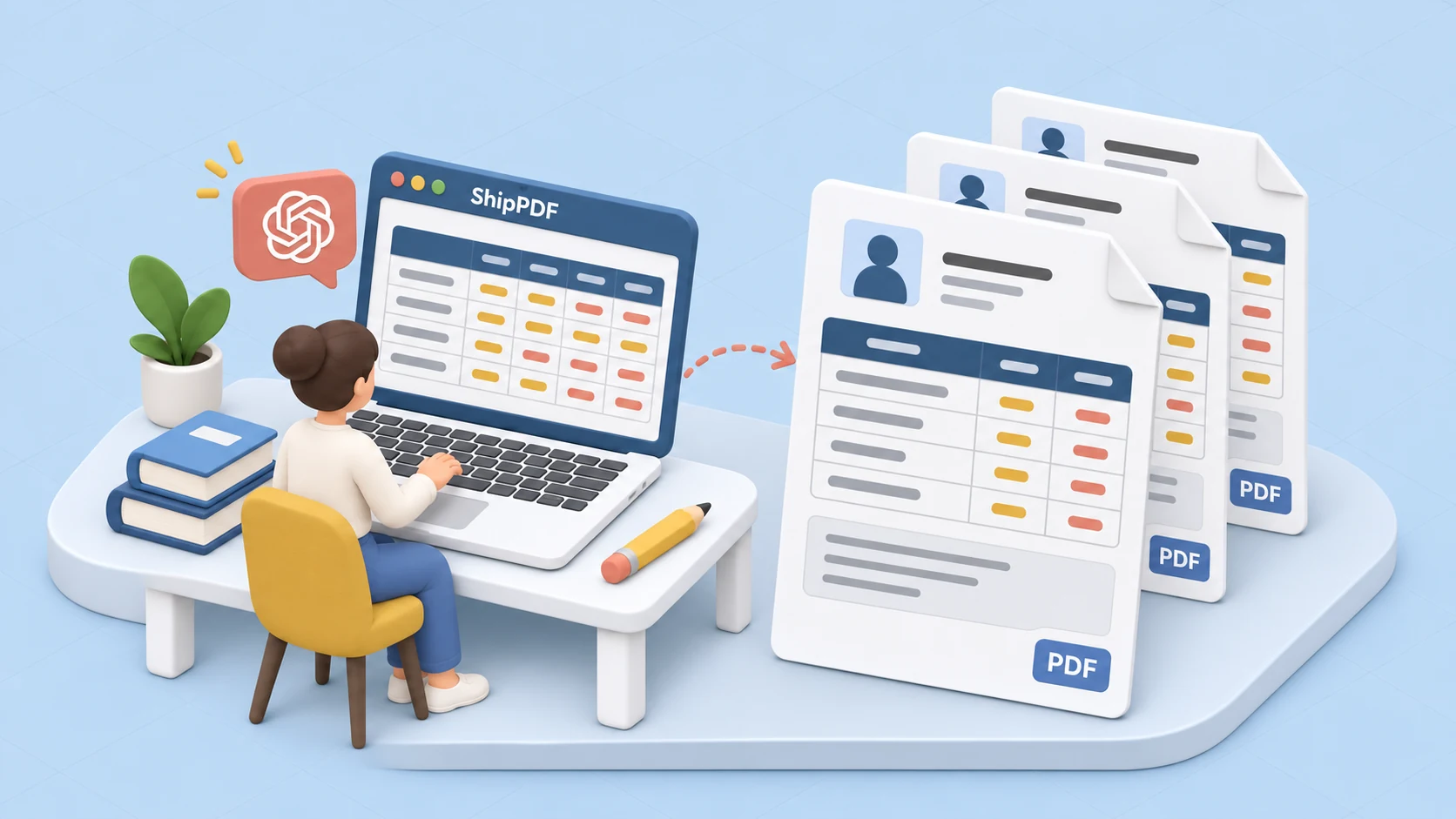
Genera un boletín de notas en PDF por estudiante directamente desde Google Sheets. Guarda los datos de estudiantes en una pestaña y las notas por materia en otra, vincúlalas por Student ID y asígnalas a una plantilla publicada de ShipPDF. Revisa los boletines, publica el flujo y ejecútalo para descargar el grupo en un ZIP.
Este recorrido usa 10 estudiantes y 50 resultados de materias para crear 10 boletines. No necesitas una clave de API ni otro servicio de automatización. Si usas Excel, consulta la alternativa de carga de archivos.
En esta guía
- Prepara las pestañas Students y Results
- Elige y publica una plantilla
- Crea un flujo de Google Sheets
- Selecciona el archivo y las filas
- Asigna estudiantes y materias
- Revisa, publica y ejecuta
- Descarga los boletines
- Usa un archivo Excel
- Genera documentos de boletines con ChatGPT
Genera boletines desde Google Sheets
1. Prepara las pestañas Students y Results
El archivo student_report_cards_10_students separa los datos del estudiante y sus resultados. Ambas pestañas están en el mismo archivo, con encabezados únicos y no vacíos en la fila 1. Los controles se indican en inglés para que coincidan con las capturas.
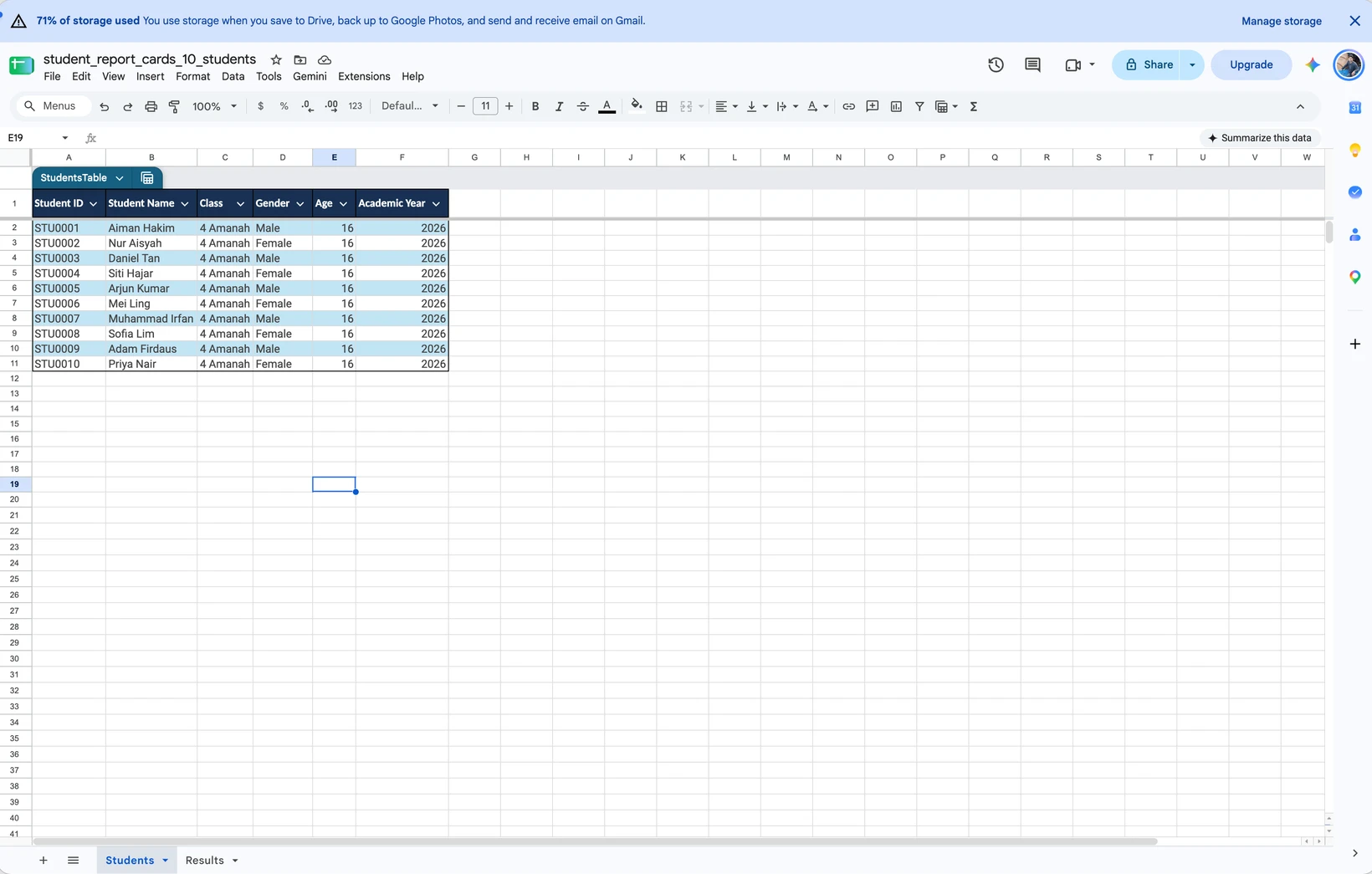
En Students, usa una fila por estudiante. La captura incluye Student ID, Student Name, Class, Gender, Age y Academic Year. Cada fila no vacía de esta pestaña principal generará un boletín.
En Results, usa una fila por materia con Student ID, Subject, Paper 1 Score y Paper 2 Score. Repite el identificador en todas las materias del estudiante. Por ejemplo, STU0001 tiene filas de English, Mathematics, Science, History y Malay Language.
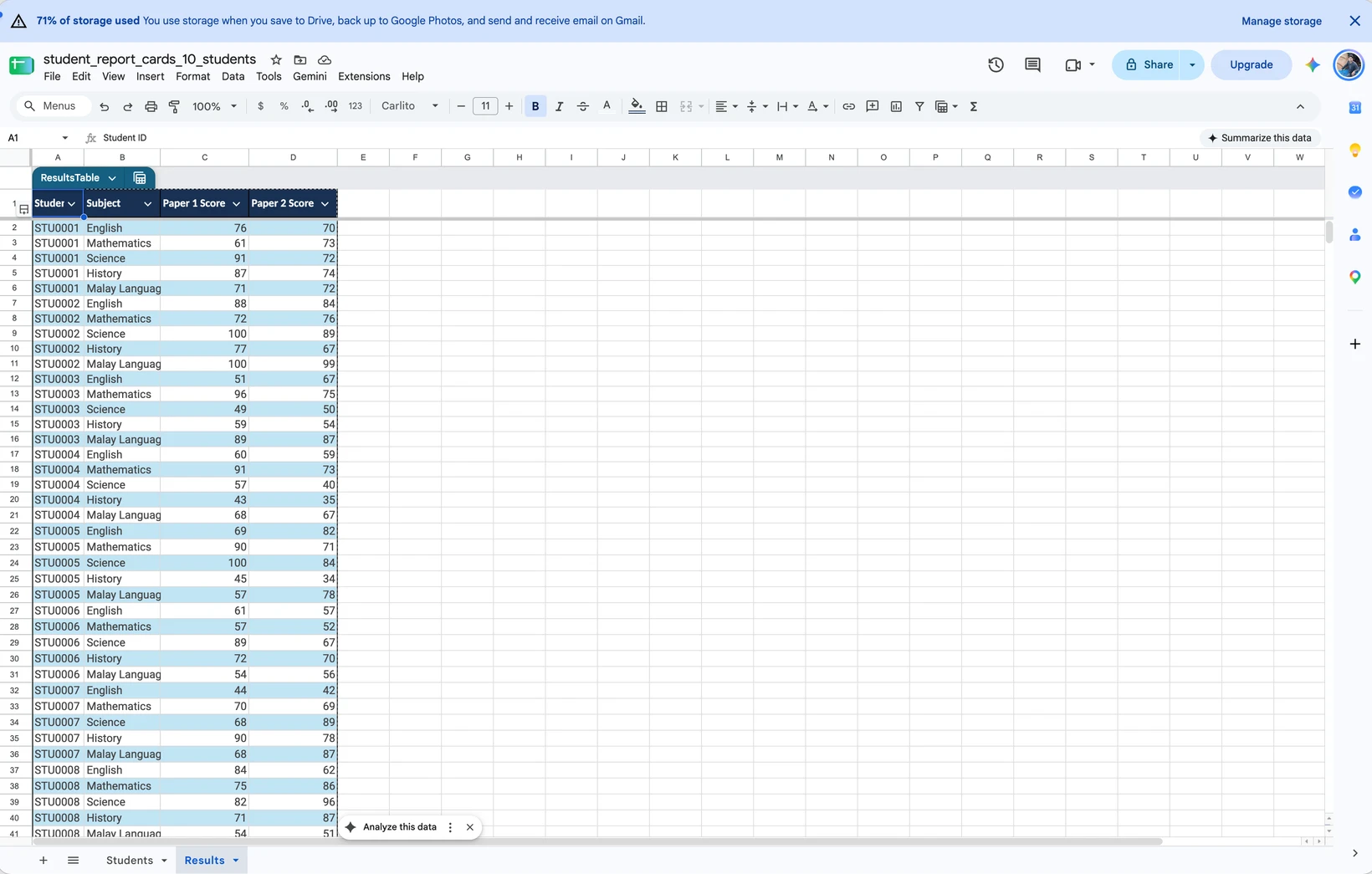
Diez estudiantes con cinco materias cada uno deben producir diez PDF, no cincuenta. Students determina el número de documentos. Las filas coincidentes de Results completan la tabla de materias dentro de cada documento.
Usa identificadores únicos y no vacíos en Students. Dos estudiantes pueden tener el mismo nombre. Si guardas varios períodos juntos, usa un identificador de boletín único por estudiante y período en ambas pestañas, o prepara pestañas para el período que quieras generar.
2. Elige y publica tu plantilla de boletín
Crea tu cuenta de ShipPDF, elige un diseño de la galería para educación, guarda una copia en tu proyecto y ábrela en el editor.
Adapta el nombre del centro, el logo, el tamaño de página y los títulos. Define campos del estudiante y una colección para la tabla de materias. Las capturas usan la plantilla publicada Student Report Card, con report.studentId, report.studentName, report.className, report.year y la colección report.subjects.
La colección tiene los campos de entrada subject, paper1 y paper2. La plantilla calcula los totales y promedios que muestra la vista previa. Usa las reglas de evaluación aprobadas por tu centro; ShipPDF no deduce una política de calificación de la hoja. Si tu registro ya tiene totales aprobados, define y asigna campos para esos valores.
La guía de vinculación de campos explica cómo conectar los datos con el diseño. Publica la plantilla cuando esté lista. Necesitas permisos para gestionar flujos y generar documentos, además de suficientes créditos.
3. Crea un flujo Google Sheets to ZIP
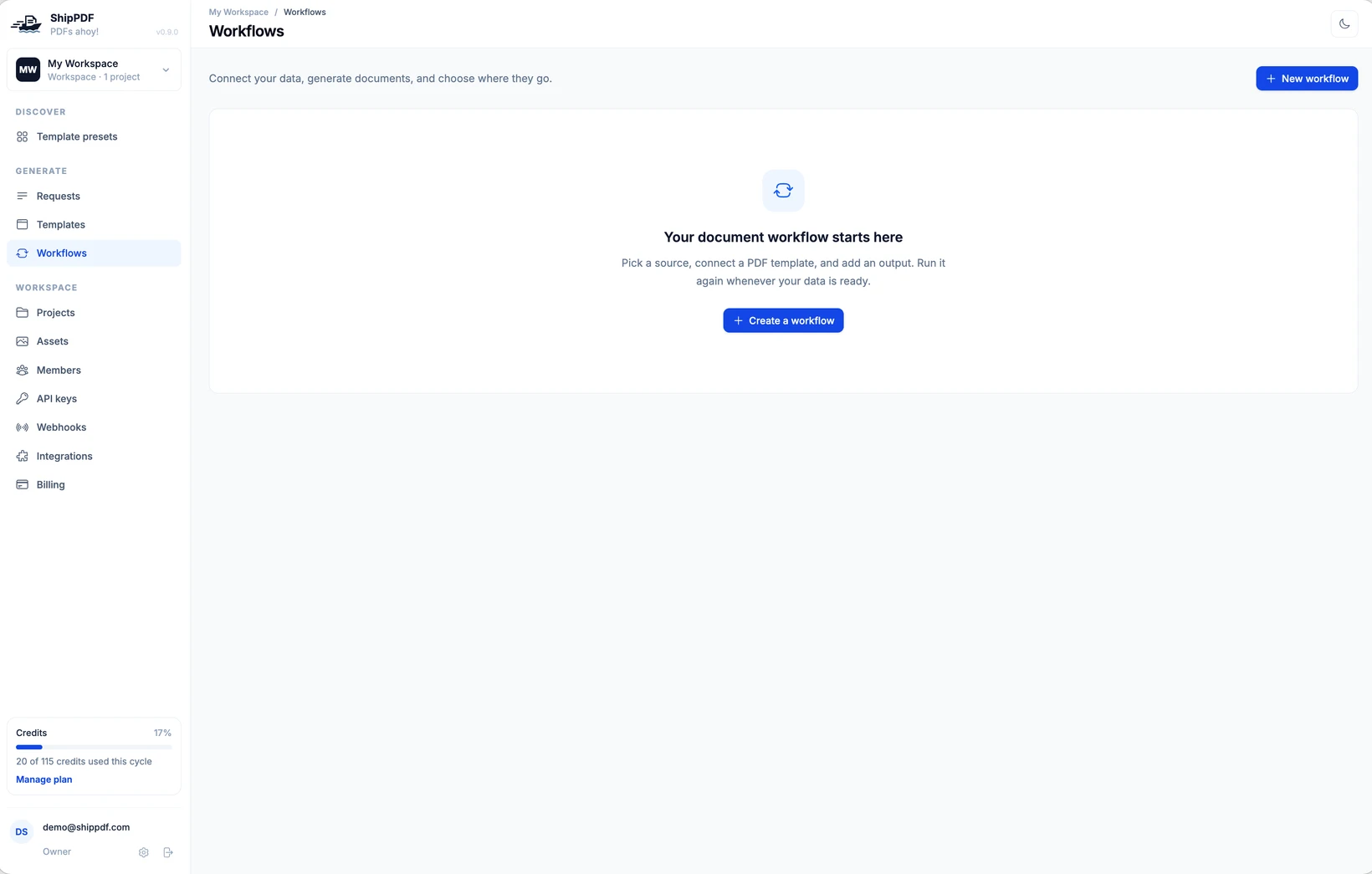
Abre Workflows en la barra lateral y pulsa New workflow o Create a workflow.
En Choose a starting flow, pulsa Use this flow en Google Sheets to ZIP. Se crean tres bloques conectados: Google Sheets → Generate PDFs → Create ZIP.
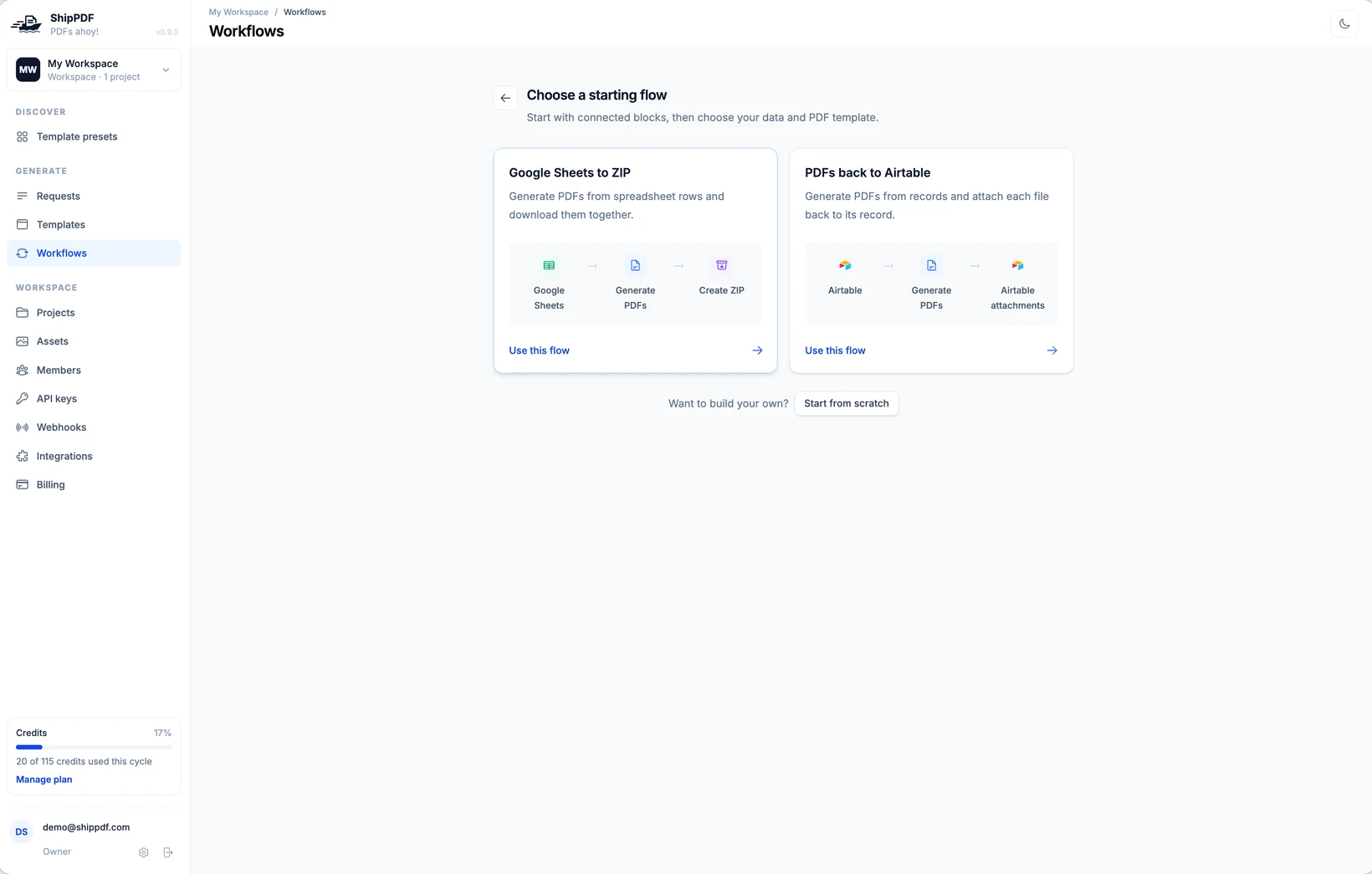
Pulsa un bloque para abrir sus ajustes a la derecha. Puedes cambiar el nombre del flujo arriba y usar Save draft mientras lo preparas. Guardar un borrador no publica ni ejecuta el flujo.
4. Selecciona el archivo y los estudiantes
Selecciona Google Sheets. Elige Connection y usa Manage connections para conectar Google si hace falta. Elige el archivo en Saved spreadsheet o mediante el selector. Una vez elegido, el botón muestra Change spreadsheet.
Selecciona Students en Main worksheet y All rows en Rows to generate para este ejemplo de diez estudiantes. Revisa las columnas para confirmar que elegiste los datos de estudiantes y no las filas de materias.
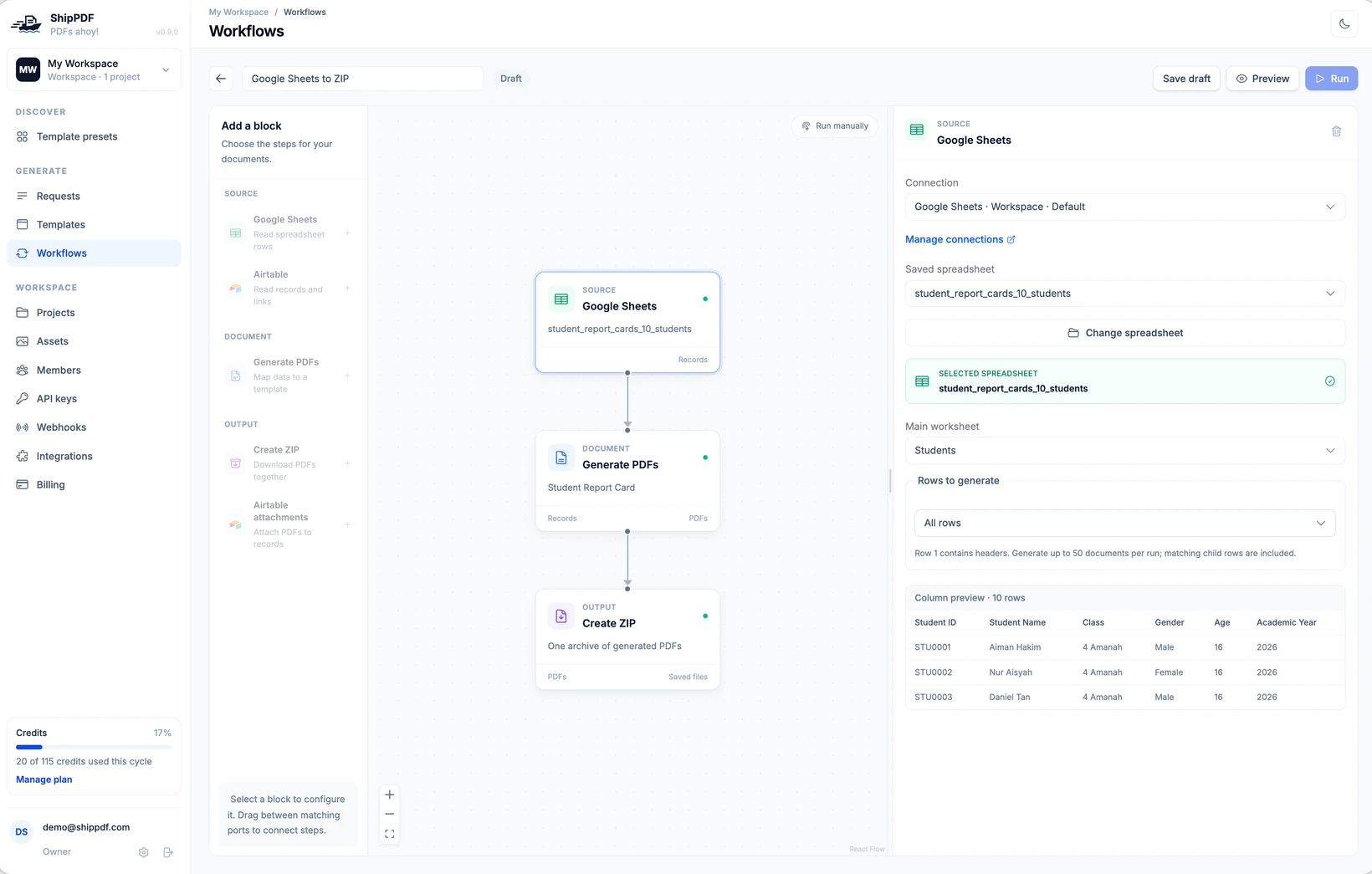
Cada ejecución admite hasta 50 documentos. Para un grupo mayor o una prueba inicial, usa Row range. Indica los números reales de fila: la fila 1 contiene encabezados y las filas 2–3 seleccionan los primeros dos estudiantes. Las materias coincidentes se incluyen automáticamente, con independencia de su número de fila en Results.
Solo el miembro que conectó Google puede autorizar archivos nuevos mediante el selector. Los demás miembros autorizados pueden usar archivos guardados disponibles para esa conexión. Consulta la guía de Google Sheets para los detalles de conexión y límites de lectura.
5. Asigna los datos del estudiante y las materias
Selecciona Generate PDFs y elige My Project / Student Report Card en Published template. En Field mapping, asigna:
| Campo de la plantilla | Columna de Students |
|---|---|
report.studentId |
Student ID |
report.studentName |
Student Name |
report.className |
Class |
report.year |
Academic Year |
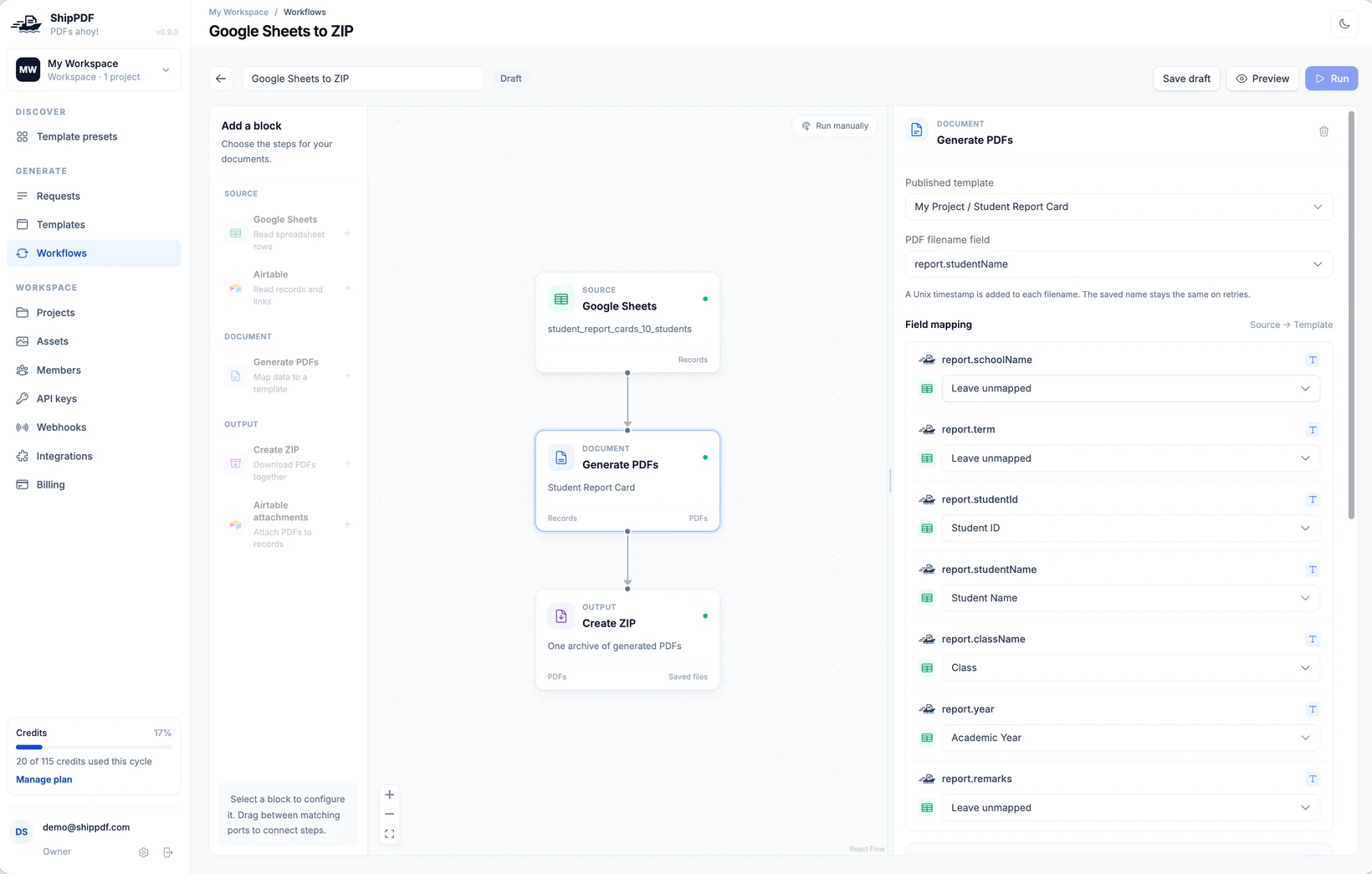
Tu plantilla puede tener otros nombres. Leave unmapped omite el campo de los datos enviados; comprueba su valor resultante en la vista previa. La plantilla resuelve los campos calculados.
Selecciona report.studentName en PDF filename field para nombrar cada informe con el estudiante. ShipPDF añade una marca de tiempo, por ejemplo Daniel Tan-1794901428700135.pdf. Se usa el mismo nombre en las descargas individuales y el ZIP.
Desplázate hasta report.subjects. En Get collection items from, elige Results. En Link the rows, selecciona Student ID en Match this column de Students y en With this column de Results. Después asigna:
| Campo de la colección | Columna de Results |
|---|---|
subject |
Subject |
paper1 |
Paper 1 Score |
paper2 |
Paper 2 Score |
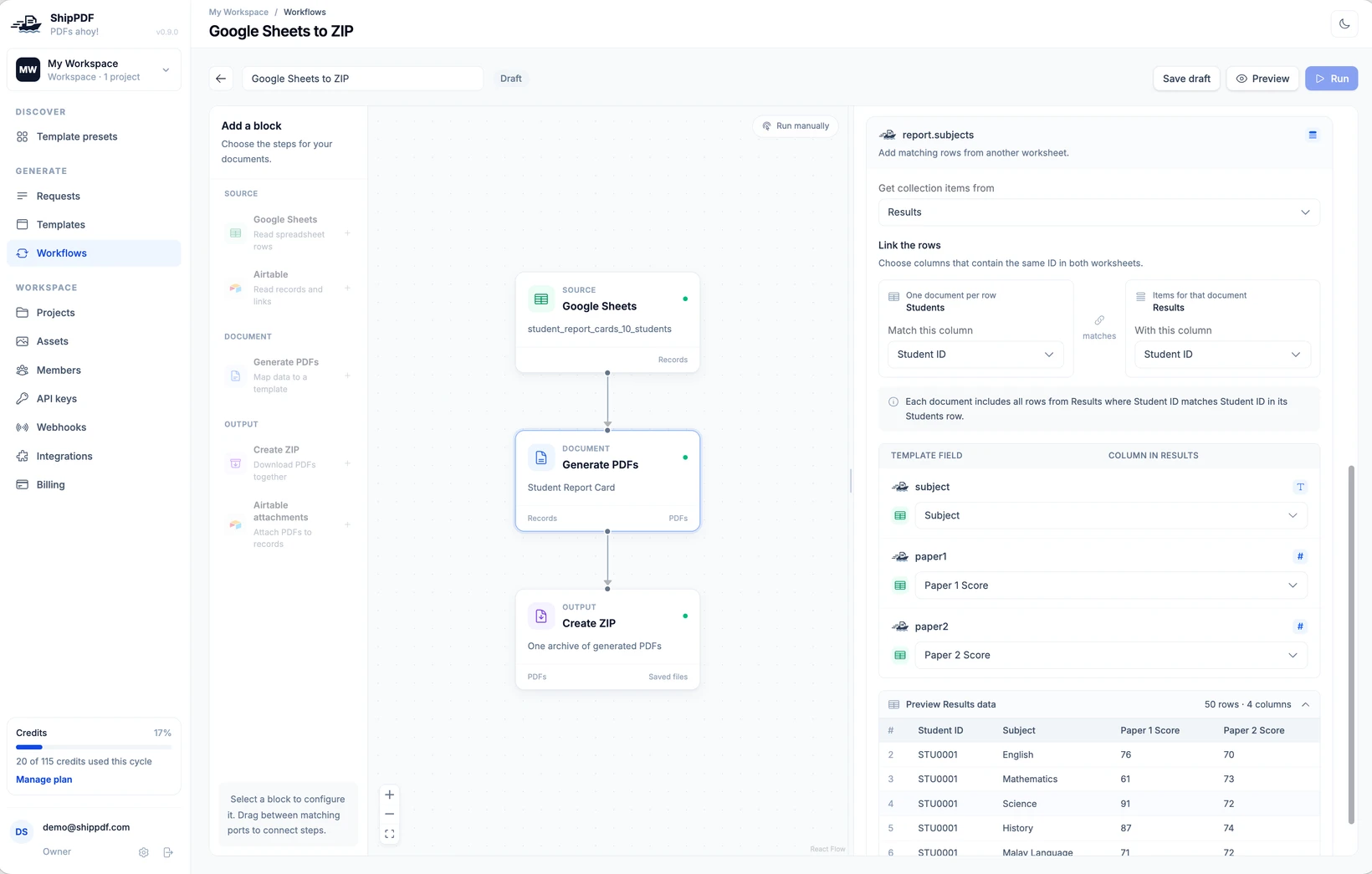
Usa Preview Results data para comprobar los valores. Cada boletín incluye las filas cuyo Student ID coincide con el de Students, en el orden de la pestaña. Un estudiante sin coincidencias recibe una colección de materias vacía. Cada colección admite hasta 100 filas relacionadas.
6. Revisa, publica y ejecuta el flujo
Mantén Create ZIP conectado después de Generate PDFs y pulsa Preview arriba. Comprueba que el ejemplo vaya a generar 10 documentos.
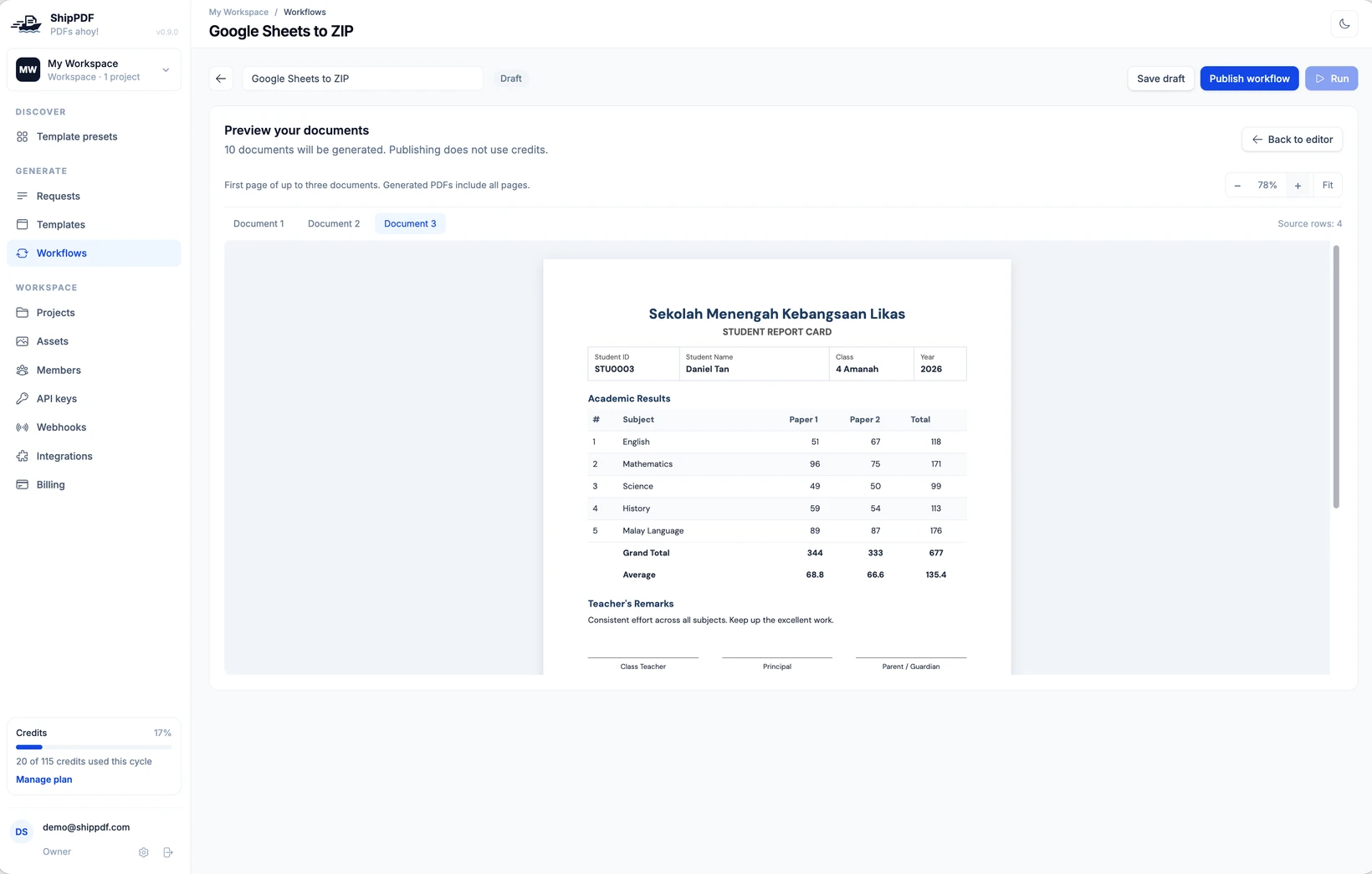
Alterna entre Document 1, Document 2 y Document 3. Compara nombres, identificadores, grupo, año, materias, cálculos y comentarios con la fuente. Source rows indica la fila principal de la muestra. La vista previa muestra la primera página de hasta tres documentos; los PDF generados incluyen todas las páginas.
Pulsa Back to editor para corregir la configuración y vuelve a previsualizar. Cuando esté listo, pulsa Publish workflow. Publicar no consume créditos ni genera documentos. Después pulsa Run en el editor. Cada PDF nuevo consume un crédito; revisa el saldo y los planes antes de generar el grupo completo.
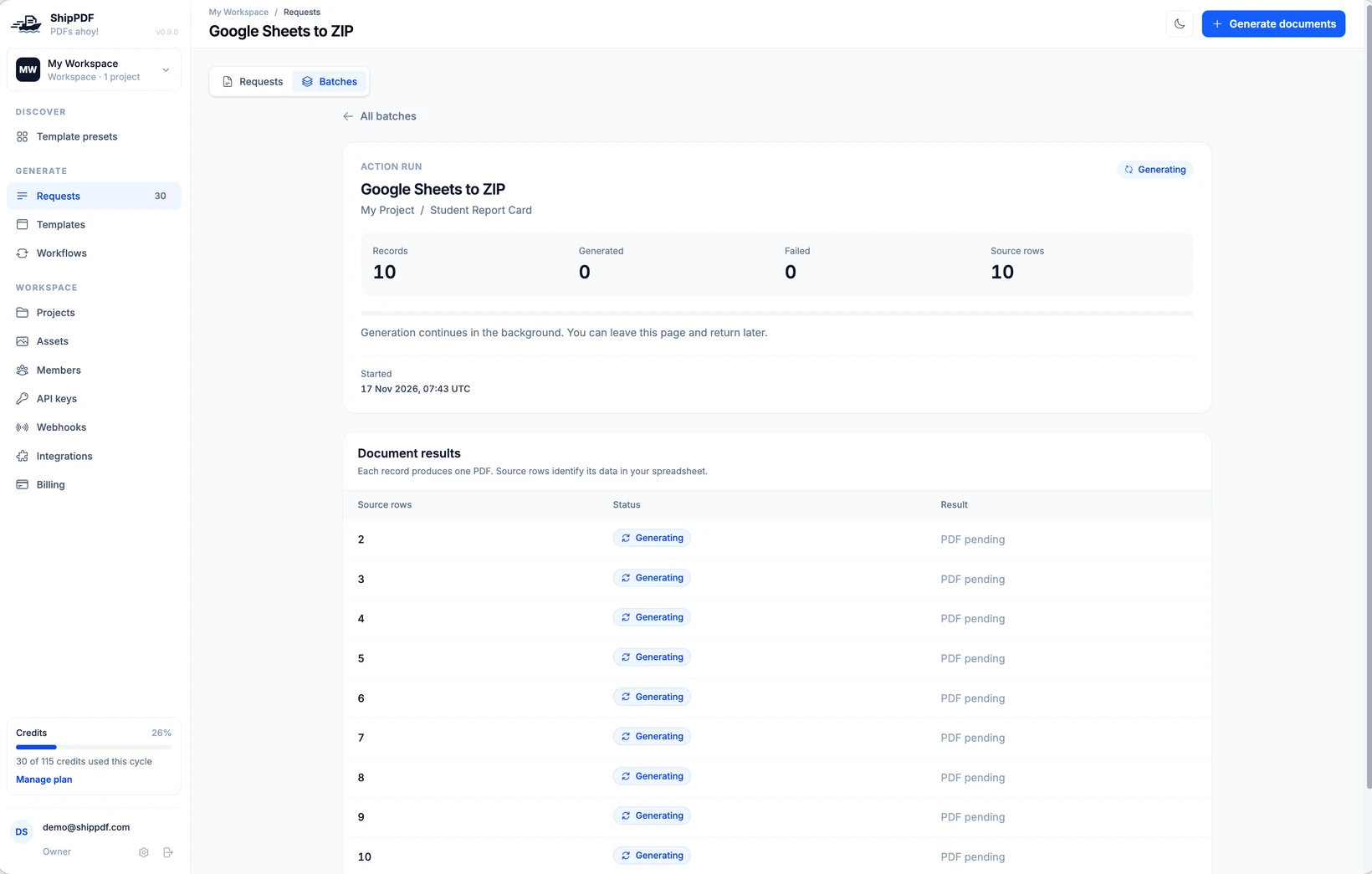
La ejecución se abre en Requests → Batches, con los recuentos Records, Generated, Failed y Source rows. El proceso continúa en segundo plano y puedes volver más tarde.
7. Descarga y revisa los boletines
Cuando el estado sea Completed, pulsa Download ZIP o elige un nombre de PDF en Document results para descargarlo por separado.
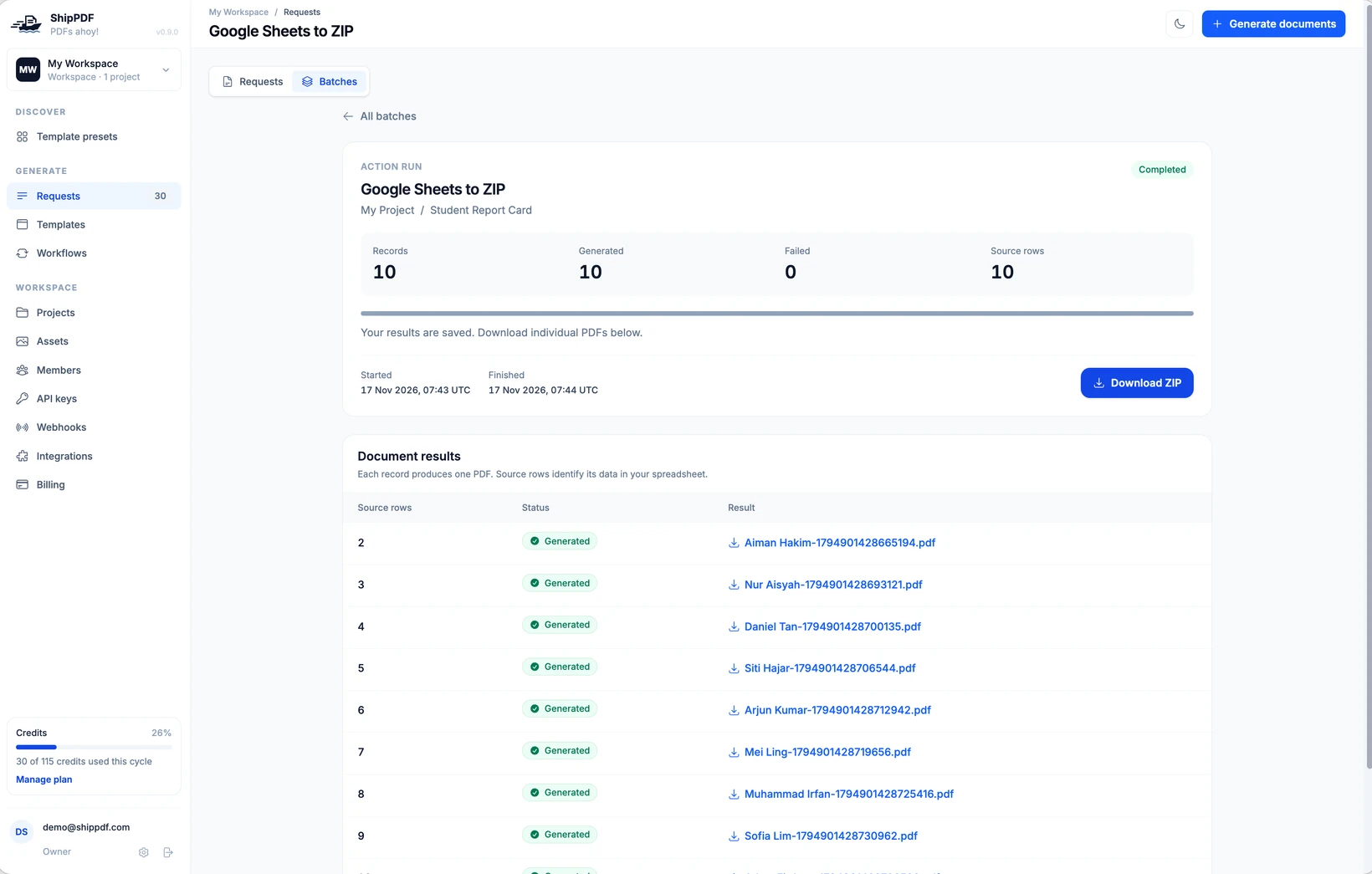
El ejemplo termina con 10 informes generados y ningún fallo. Compara tus recuentos con la lista del grupo y revisa los PDF completos antes de distribuirlos. El flujo guarda documentos en ShipPDF. No modifica celdas, sube informes a Google Drive ni envía correos a las familias.
Cada ejecución lee los valores actuales y genera PDF nuevos para los estudiantes seleccionados, con créditos nuevos. Los PDF existentes no cambian al editar notas. Si cambias la selección, las asignaciones o la plantilla, usa Preview → Publish workflow antes de ejecutar la configuración editada.
Si usas Excel: importa un archivo
Si llevas las notas en Excel, usa Generate from file. Es una alternativa distinta del flujo de dos pestañas de Google Sheets:
- Abre la generación desde archivo de tu plantilla publicada y descarga el ejemplo Excel (.xlsx) o CSV, que contiene sus campos.
- Para una tabla de materias repetida, usa una fila por materia en la primera hoja, repitiendo los datos del estudiante y un ID de boletín único en cada fila. La importación agrupa filas de una tabla, en lugar de vincular Students y Results.
- Guarda como .xlsx o .csv, importa el archivo y asigna las columnas. Elige el ID del boletín en Group by column para reunir sus materias en un PDF. Mantén iguales los valores generales dentro del grupo: se toman de su primera fila.
- Pulsa Preview, comprueba el recuento y la agrupación, después Generate documents y descarga el ZIP. Revisa los documentos fallidos antes de compartir.
Dos estudiantes con tres materias cada uno deben producir dos PDF tras agrupar, no seis. Usa una referencia estable y el período como ID del boletín. Una plantilla sin campos repetidos puede usar una fila por estudiante.
ShipPDF admite .xlsx y .csv, pero no el formato antiguo .xls. La primera fila necesita encabezados únicos y completos. La carga usa los valores guardados; importa otra copia para generar boletines tras cambiar notas. Los usuarios de Google Sheets pueden usar el flujo directo anterior sin exportar a Excel.
Genera documentos de boletines de notas con ChatGPT y ShipPDF
Puedes generar un boletín individual o los de un grupo completo desde una conversación con ChatGPT. Adjunta tu archivo Excel y pídele que lea las notas, agrupe las materias por estudiante y período, y use tu plantilla publicada de ShipPDF para generar un PDF por estudiante.
- Sigue la guía de configuración de ChatGPT para instalar el plugin de ShipPDF y conectar el espacio de trabajo que contiene tu plantilla. La disponibilidad del plugin depende de tu cuenta y de las políticas del espacio de trabajo.
- Inicia una conversación nueva, selecciona ShipPDF y adjunta el archivo Excel. Indica el nombre o ID de la plantilla, la hoja y el período que debe usar. También puedes pegar los datos de un estudiante para un boletín individual.
- Pídele a ChatGPT que consulte los campos necesarios de la plantilla y resuma la agrupación de estudiantes, el número de PDF previsto y los datos que falten antes de generar. Tu espacio de trabajo necesita acceso a la API y créditos de generación, como explica la guía de configuración.
- Revisa el resumen y pídele que genere los boletines e indique qué documentos terminaron correctamente y cuáles fallaron. Descarga los PDF y compara los datos de los estudiantes, las materias y las notas con los datos originales antes de compartirlos.
Para una hoja de cálculo del grupo, adjunta el archivo y usa este mensaje:
Lee el archivo Excel adjunto y usa ShipPDF para encontrar mi plantilla
publicada de boletín de notas. Si no está claro qué hoja o plantilla usar,
pregúntame. Consulta los campos necesarios y asigna las columnas del archivo.
Agrupa las filas de materias por referencia del estudiante y período.
Conserva exactamente todas las notas y los comentarios docentes.

Primero muéstrame los estudiantes y períodos encontrados, el número de PDF
previsto y los datos que falten o sean ambiguos. Espera mi revisión antes
de generar. Después genera un PDF por estudiante y período con la misma
plantilla. Espera a que termine y devuelve una tabla con cada estudiante,
período, estado de generación y enlace del PDF. Indica los fallos y los
registros omitidos, y evita generar documentos duplicados.
Para un estudiante, prueba este mensaje con datos ficticios:
Usa ShipPDF para encontrar mi plantilla publicada de boletín de notas.
Si hay varias, pregúntame cuál usar. Consulta sus campos necesarios y
pregúntame si falta algún valor. Conserva exactamente las notas y el
comentario docente. Genera un boletín, espera a que termine y dame el
enlace del PDF.

Centro: Colegio Ejemplo
Estudiante: Ana García
Referencia del estudiante: STU-1042
Grupo: 6A
Período: Trimestre 1, 2026
Notas (sobre 10): Matemáticas 8, Lengua 9, Ciencias 8
Asistencia: 58 días de 60
Comentario docente: Muestra un progreso constante y participa con interés en clase.
ChatGPT envía los datos a ShipPDF, que genera el PDF con tu diseño publicado. Cada PDF nuevo consume un crédito de generación. Si quieres ayuda para cambiar el diseño, sigue la guía de creación de plantillas con IA y revisa el borrador antes de publicarlo.
Solución de problemas al generar boletines
| Problema | Qué revisar |
|---|---|
| El flujo de Sheets genera un PDF por materia | Elige Students como pestaña principal y vincula Results dentro de la colección de materias. |
| Faltan materias o aparecen las de otro estudiante | Vincula Student ID en ambas pestañas. Los identificadores principales deben ser únicos y no vacíos. Revisa cada ID secundario. |
| Hay más de 50 documentos seleccionados | Elige un Row range menor en el bloque de Google Sheets. |
| Run no está disponible | Completa los bloques conectados, revisa la vista previa y publica la configuración actual. |
| Excel genera un PDF por materia | Asigna los campos repetidos y elige un ID de boletín único en Group by column. |
| Excel lee la hoja equivocada | Coloca la tabla en la primera hoja, guarda e importa de nuevo. |
| Aparece un error de encabezado o nota | Usa encabezados únicos y completos y tipos compatibles. Para notas descriptivas, usa campos de texto. |
| Faltan páginas en la vista previa | Solo muestra la primera página de los documentos de muestra. Revisa los PDF completos. |
| Faltan boletines en las descargas | Compara los recuentos de documentos generados y fallidos con la lista del grupo y revisa los errores. |
Preguntas frecuentes sobre los boletines
¿Debo exportar Google Sheets a Excel?
No. Usa Workflows → Google Sheets to ZIP para leer el archivo directamente. Cada ejecución usa los valores actuales. Consulta la guía de integración para la configuración completa.
¿Pueden tener materias diferentes los estudiantes?
Sí. Pon las materias de cada estudiante en filas separadas de Results y vincúlalas a Students mediante un ID único. La colección de la plantilla repite las filas coincidentes.
¿Dónde consigo el ejemplo de Excel para mi plantilla?
Abre Generate from file en tu plantilla publicada y descarga el ejemplo Excel o CSV. Sus columnas corresponden a esa plantilla. Para materias repetidas, usa la agrupación de una sola tabla descrita en la alternativa de Excel.
¿ShipPDF copia el diseño de mi hoja de cálculo?
La hoja aporta los datos. La plantilla publicada de ShipPDF define el diseño del PDF, las fuentes, la identidad del centro y la tabla de materias.
¿Puedo corregir notas después de generar?
Corrige la fuente y genera boletines nuevos. Los PDF existentes no cambian. Cada PDF nuevo consume otro crédito. Vuelve a previsualizar y publicar si cambias los ajustes del flujo o vuelves a publicar la plantilla.
Empieza con dos estudiantes
Elige un diseño de boletín, prepara dos estudiantes y sus materias y prueba el flujo antes de generar el grupo completo. Sigue la guía de Google Sheets para conectar y asignar los datos, o crea tu cuenta de ShipPDF para empezar.
← Volver al blog