Inicio › Blog › Diseño de etiquetas de productos: crea etiquetas desde tu catálogo
Diseño de etiquetas de productos: crea etiquetas desde tu catálogo
Aprende a diseñar etiquetas con nombres, SKU, precios y códigos de barras, y reutiliza una plantilla de ShipPDF para generar PDF con los datos de tu catálogo.
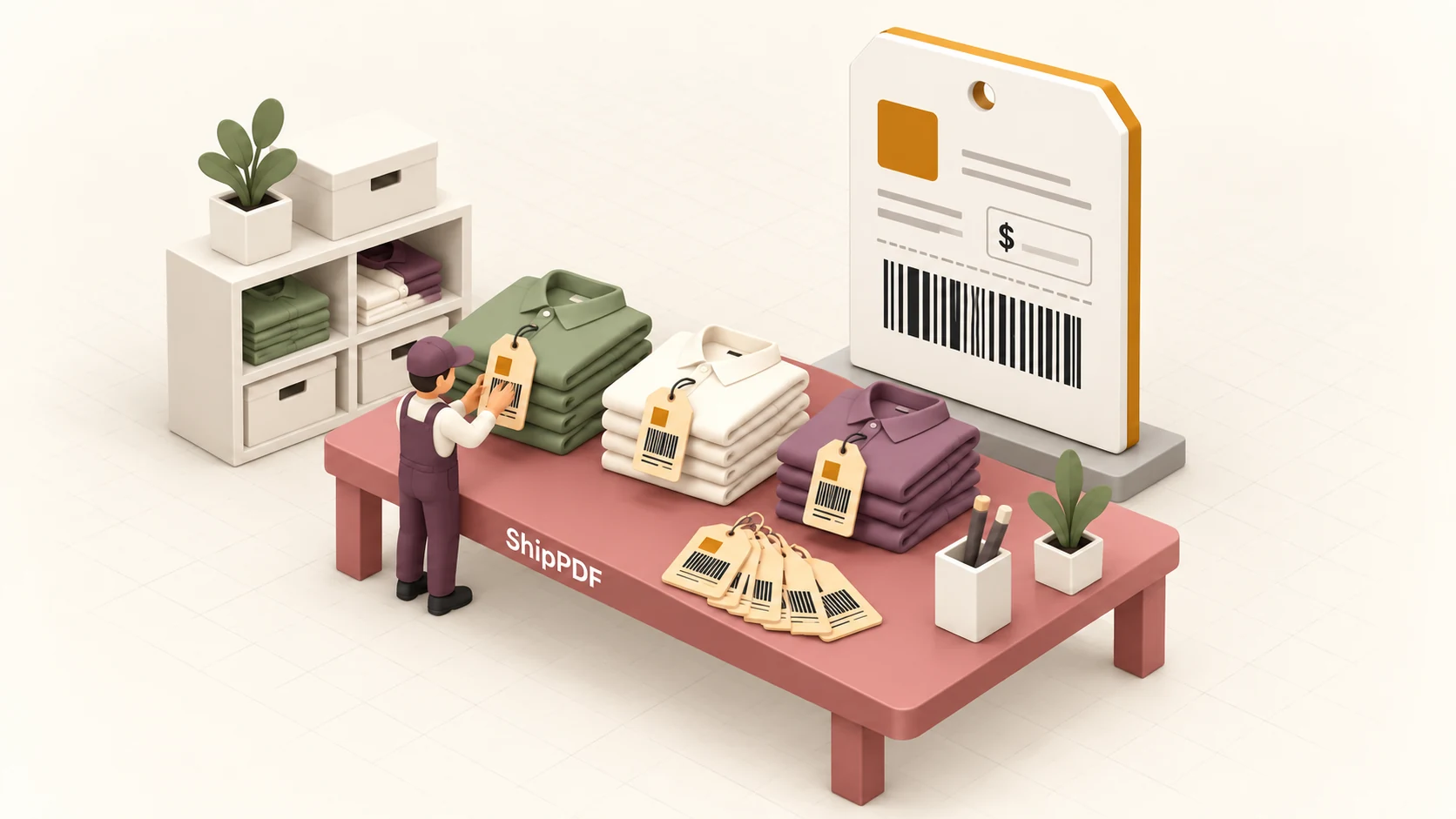
Una etiqueta de producto conecta un artículo físico con los datos necesarios para reconocerlo: su nombre, variante, precio o referencia de inventario. Crear una etiqueta es sencillo. Mantener el mismo diseño entre decenas de productos, tallas y cambios de precio requiere más trabajo.
Una plantilla reutilizable convierte ese trabajo en un proceso que puedes repetir. Diseña la etiqueta una vez, conecta el texto y los códigos con campos de datos y genera un PDF con los detalles de cada producto. Esta guía explica cómo crear una etiqueta de venta en ShipPDF y aplicar el mismo método a etiquetas de inventario y lotes.
¿Qué debe incluir una etiqueta de producto?
Empieza por la persona que leerá o escaneará la etiqueta. Un comprador necesita datos distintos de los que usa alguien que busca una pieza en el almacén.
| Tipo de etiqueta | Campos útiles | Ejemplo de uso |
|---|---|---|
| Venta o estantería | Nombre, precio, variante y SKU | Distinguir las tallas de una misma camisa. |
| Inventario | Nombre del artículo, SKU, ubicación y referencia interna | Encontrar el componente correcto en un contenedor. |
| Lote o material | Nombre del material, referencia de lote y fecha registrada | Conectar un recipiente con el registro de su lote. |
Para el ejemplo de venta, centra el diseño en el nombre, precio, talla y SKU. Añade tu logotipo como imagen estática para mantenerlo igual cuando cambien los datos del producto.
Ejemplo de etiqueta: una camisa, dos tallas
Imagina una tienda ficticia llamada Northstar que vende una camisa de algodón por USD 39. La variante grande tiene el SKU NS-0571-L y la mediana tiene el SKU NS-0571-M. El diseño de la etiqueta es el mismo para ambas.

Los datos de entrada son un pequeño registro de producto:
{
  "product": {
    "name": "Camisa de algodón",
    "sku": "NS-0571-L",
    "price": 39,
    "size": "L"
  }
}
price es un número. La plantilla se encarga de mostrarlo con formato de
moneda. El SKU es texto que puedes mostrar como referencia legible y conectar
a un elemento de Código de barras.
Cómo diseñar una etiqueta reutilizable
1. Define las medidas de la etiqueta
Crea una plantilla en el editor de ShipPDF. Selecciona la página y abre Configuración de página para ajustar el tamaño, la orientación y los márgenes al material de tus etiquetas. Decide cuánto espacio necesitan el nombre, precio y código antes de añadir detalles decorativos.
Este ejemplo usa un diseño de una sola etiqueta. Ajusta la página PDF a la etiqueta que imprimirás y pruébala con tu impresora. Consulta Páginas y desbordamiento para conocer la configuración de página y el comportamiento de la paginación.
2. Define los campos del producto
Abre Campos de datos, selecciona Editar esquema y crea un objeto llamado
product. Añade tres campos de texto, name, sku y size, y un campo
numérico llamado price.
Usa el JSON anterior en Datos predeterminados para obtener una vista previa con valores realistas. La guía de esquema y datos predeterminados explica los tipos de campo y cómo aplicar los datos de prueba.
Los datos predeterminados también completan los valores omitidos durante la generación. Envía los valores reales de cada producto para evitar que una talla o un precio omitido conserve un valor de ejemplo.
3. Coloca el logotipo, texto y precio
Añade una Imagen para tu logotipo. Añade elementos de Texto para el
nombre, talla, precio y SKU legible. Inserta los campos correspondientes en
cada elemento y aplica formato de moneda a product.price para la moneda
que uses.
Haz que el nombre sea fácil de leer y deja espacio para nombres más largos. Mantén la alineación y deja espacio alrededor del código. La etiqueta debe poder entenderse de un vistazo.
Consulta Campos de datos y formato para insertar campos y dar formato a sus valores.
4. Añade un código de barras o QR
Para este ejemplo de SKU, añade un Código de barras, elige Code 128 e
inserta product.sku en su valor. Mantén el SKU legible cerca del código para
identificar el artículo sin escanearlo.
Si la etiqueta debe abrir la página del producto, añade un campo de texto como
product.url y conecta su valor a un Código QR. Incluye la URL en cada
registro que envíes.
La guía de elementos enumera los formatos de códigos de barras y sus conexiones con campos. Elige el formato que espera tu proceso de escaneo actual.
5. Revisa, imprime y publica
Genera una vista previa del PDF con nombres cortos, largos y distintas variantes. Comprueba que el texto cabe y el precio muestra la moneda prevista. Imprime una muestra a tamaño real sobre el material que usarás y prueba el código con tu dispositivo habitual.
Cuando el diseño funcione, guarda y publica la plantilla. La generación usa la revisión publicada; los cambios posteriores del borrador se aplican cuando vuelves a publicar.
Genera etiquetas con los datos del catálogo
Con la plantilla publicada, puedes introducir un registro de producto en la aplicación o enviarlo mediante la API. La guía de la aplicación explica cómo introducir datos, generar un PDF y descargarlo.
Para una integración, envía el ID de tu plantilla publicada y el registro de
producto a POST /v1/documents. El cuerpo de la petición tiene esta estructura:
{
  "template_id": "YOUR_PUBLISHED_TEMPLATE_ID",
  "data": {
    "product": {
      "name": "Camisa de algodón",
      "sku": "NS-0571-L",
      "price": 39,
      "size": "L"
    }
  }
}
La generación es asíncrona. Guarda el ID del documento devuelto, espera a que
su estado sea completed y descarga el PDF desde pdf_url. Sigue la
guía de la API para la autenticación, consulta de
estado y descarga del archivo terminado.
Para la etiqueta mediana, usa el mismo ID de plantilla y envía otro registro
con sku igual a NS-0571-M y size igual a M. Tu integración puede repetir
el proceso para cada registro del catálogo. Este flujo crea un PDF independiente
por generación; los dos registros son peticiones separadas.
Cuando cambie un precio, actualiza los datos de origen y genera otra etiqueta. Cuando cambie el diseño, edita y publica la plantilla antes de generar el siguiente conjunto de etiquetas.
Preguntas frecuentes sobre el diseño de etiquetas
¿Puedo usar la misma plantilla para todos los productos?
Sí, cuando comparten el diseño y los campos. Otras tallas o SKU pueden usar nuevos datos en la misma plantilla. Un diseño muy distinto, como una pegatina pequeña de inventario frente a una etiqueta de venta, puede ser más fácil de gestionar en una plantilla separada.
¿Puedo crear etiquetas personalizadas con mi logotipo?
Sí. Coloca el logotipo en una Imagen y usa Texto, Código de barras o Código QR para los datos del producto. Controlas la configuración de página y el diseño en el editor visual.
¿Necesito escribir código para crear la primera etiqueta?
No. Puedes diseñar la plantilla, introducir los datos y generar un PDF en la aplicación. La API resulta útil cuando quieres que tu sistema de catálogo proporcione los datos de los productos de forma repetida.
¿Sirve este flujo para etiquetas de inventario y lotes?
Sí. Cambia el esquema y el diseño para incluir los campos de tu equipo, como la ubicación o la referencia de lote. Envía esos valores en cada generación.
Explora el caso de uso de etiquetas de productos o empieza con una plantilla reutilizable para convertir los registros de tus productos en etiquetas que puedas imprimir.
← Volver al blog