Inicio › Blog › PDFgen vs pdf noodle vs ShipPDF: diseño de plantillas con IA
PDFgen vs pdf noodle vs ShipPDF: diseño de plantillas con IA
Compara el diseño de plantillas con IA en PDFgen, pdf noodle y ShipPDF. Revisa cuánto control conservas sobre estilo, estructura, datos y páginas.
Elige ShipPDF si quieres que la IA cree tu primera plantilla PDF y conservar el control directo sobre el diseño final. Puedes seleccionar elementos, ajustar su tipografía y espaciado, reorganizar el contenido y configurar cómo se comportan los datos y las tablas. PDFgen y pdf noodle también crean plantillas con IA. La diferencia útil está en cómo terminas la plantilla después de ese primer borrador.
Una vista previa convincente de una factura es un buen comienzo. Los siguientes pedidos suelen ser más concretos: poner el título en 14 pt, ampliar la columna de descripción, mover los datos de pago o repetir el encabezado de la tabla en la página siguiente. Esta comparación se centra en esos cambios.
Somos ShipPDF. El 26 de octubre de 2026 revisamos una factura creada con IA en PDFgen y creamos una factura ficticia de un proyecto de software en pdf noodle para revisar sus interfaces de edición. Comparamos esos flujos con el editor de ShipPDF y su autoría con IA. Los ejemplos cubren controles de edición y la reproducción de una referencia con ShipPDF. No hicimos una prueba de precisión con puntuaciones ni de velocidad entre los tres productos.
En esta guía
- Diseño de plantillas con IA de un vistazo
- ¿Qué pasa después de que la IA crea tu plantilla?
- Precisión y complejidad
- Dónde ShipPDF te da más control directo
- Prueba los mismos ajustes
- ¿Cuál deberías elegir?
- Preguntas frecuentes
Diseño de plantillas con IA de un vistazo
Los tres productos pueden ayudarte a crear una plantilla con IA. Para un documento de negocio reutilizable, fíjate en cuánto puedes ajustar el resultado directamente.
| Lo que quieres hacer | PDFgen | pdf noodle | Control después de la IAShipPDF |
|---|---|---|---|
| Crear con IA | Asistente integradoDescribe el documento o parte de una referencia. | Creador de plantillas con IAParte de instrucciones, una referencia o datos. | Tu asistente, tu plantillaDescribe el documento y recibe elementos editables en ShipPDF. |
| Ajustar el estilo | Instrucciones o HTMLEl panel seleccionado permite editar texto y datos. | Instrucciones o códigoRevisa el HTML con el asistente de IA o en Code. | Controles por elementoAjusta tipografía, espaciado, fondos y bordes directamente. |
| Reorganizar el diseño | Pide un cambioSigue la conversación o edita la estructura HTML. | Modifica con IAPide agregar, quitar o cambiar secciones. | Diseño visual y OutlineReorganiza filas, columnas y contenido, o pide ayuda a tu asistente. |
| Conectar los datos | Campos detectadosCampos dinámicos, secciones repetidas y condiciones. | Datos del documentoRevisa los datos de ejemplo en una vista dedicada. | Campos y formato visualVincula campos, da formato a fechas e importes y configura fórmulas. |
| Controlar las páginas | Formato de papelElige el tamaño y ajusta el diseño mediante instrucciones o HTML. | Configuración del documentoFormato, orientación, márgenes, encabezado y pie. | Página y flujo del contenidoControla márgenes, encabezados repetidos, división de filas y saltos. |
| Revisar antes de reutilizar | Versiones y PDF de pruebaConsulta versiones y prueba con datos de ejemplo. | Vista previa y PDF de muestraRevisa el diseño y genera una muestra. | Revisa el borrador y publicaComprueba el PDF con datos realistas y publica una revisión. |
Las columnas de PDFgen y pdf noodle describen los flujos de plantillas generadas con IA que revisamos. pdf noodle también documenta un editor de componentes separado, con árbol de componentes y controles de propiedades. La distinción importa al elegir cómo crear tu plantilla.
¿Qué pasa después de que la IA crea tu plantilla?
PDFgen: sigue ajustando con conversación, edición de contenido o HTML
La factura que revisamos tenía un panel de conversación para pedir cambios, una lista de versiones y una vista de HTML editable. Al hacer clic en el título de la factura, se abría un panel Edit data para cambiar su contenido o convertirlo en un campo dinámico.
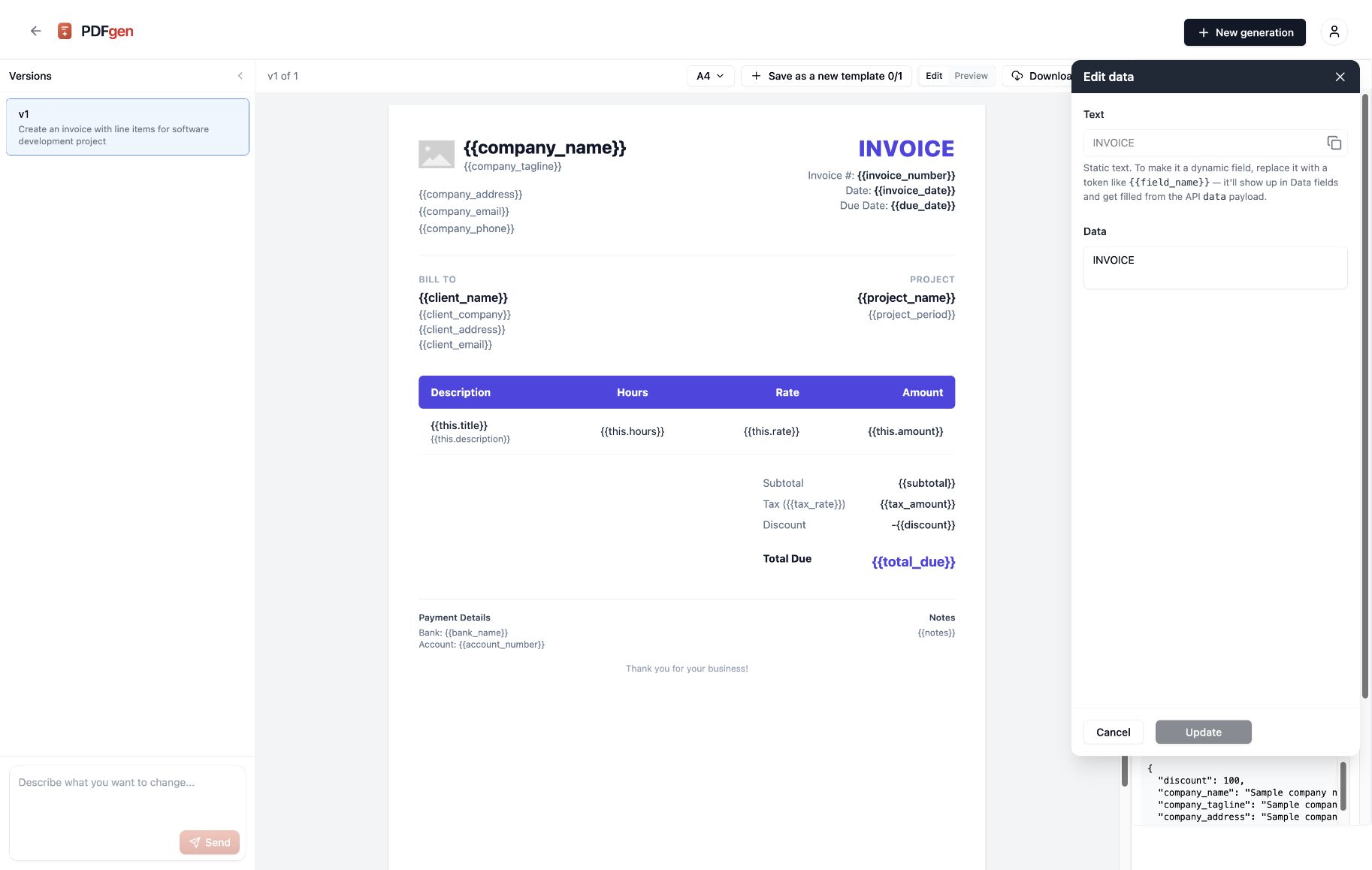
Encaja con un proceso en el que pides a la IA que revise la página y haces cambios de texto ocasionales por tu cuenta. En el panel del título que revisamos no había controles específicos para tamaño de fuente, espaciado interno o bordes. Para esos cambios, las opciones disponibles eran otra instrucción o una edición de HTML.
PDFgen también mostraba campos de datos detectados, secciones repetidas, una sección condicional y una opción de PDF de prueba. Tiene funciones útiles de diseño y revisión. Su descripción del producto presenta tanto los ajustes por instrucciones como la edición con clics.
pdf noodle: un asistente de IA alrededor de una plantilla HTML
El creador de pdf noodle aceptaba una descripción, un documento o imagen de referencia, o datos de entrada. Después de generar, su editor de IA ofrecía pedidos para cambiar el tema, insertar una imagen y agregar o quitar una sección. Su guía de ajustes con IA describe este flujo por conversación.
La factura generada se abrió en una interfaz con vistas Preview, Code, Data y Settings. La configuración incluía formato de papel, orientación, ancho, márgenes y opciones de encabezado y pie de página.
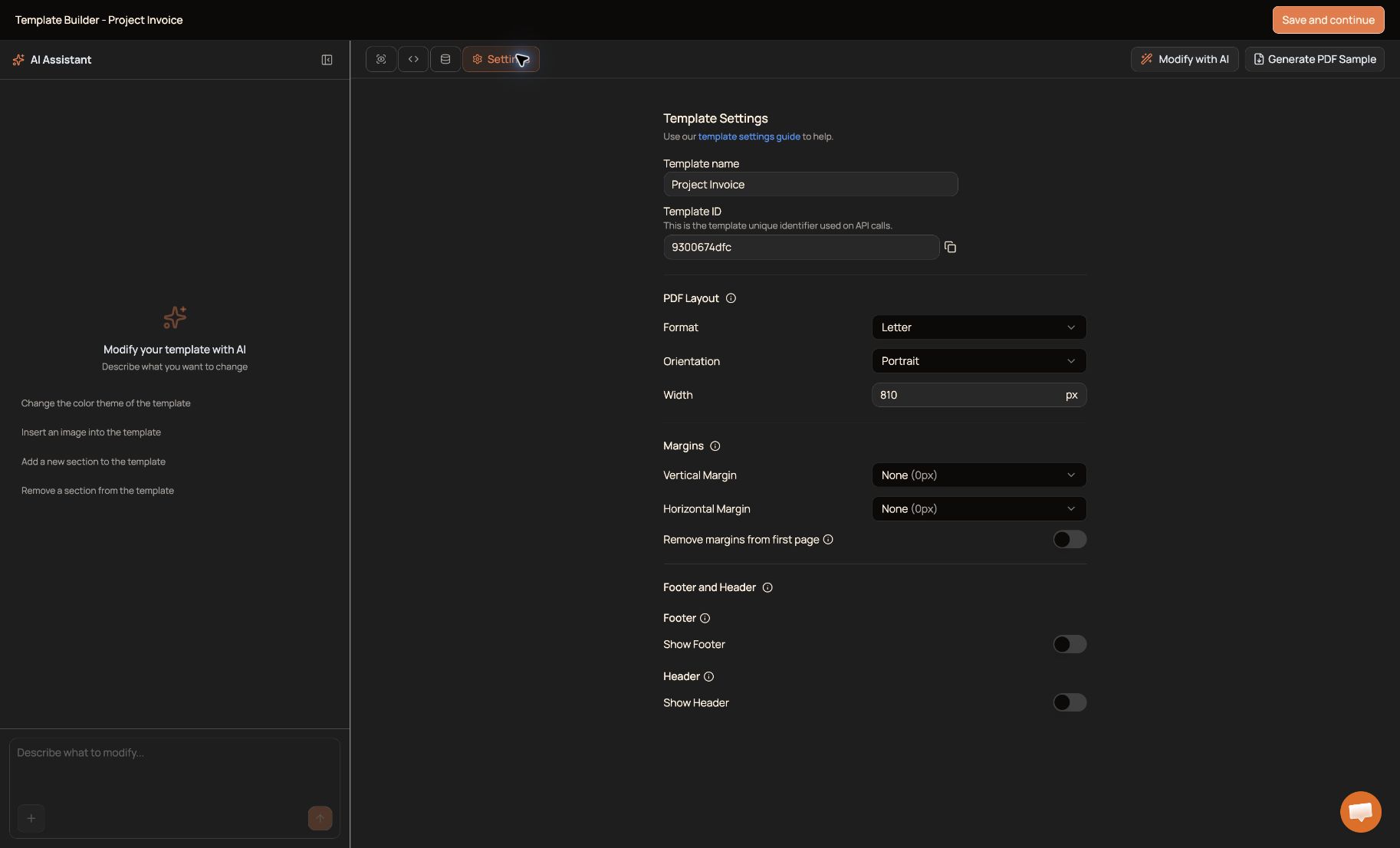
Eso te da control directo sobre la configuración de página. Para los detalles de estilo y estructura dentro de este documento generado con IA, la interfaz se centraba en instrucciones y código, en lugar de un inspector para seleccionar y ajustar cada elemento nativo del diseño.
El editor de componentes de pdf noodle es otra opción. Su documentación describe la manipulación directa de componentes y propiedades, como alineación, espaciado y bordes de contenedores. El flujo de HTML generado con IA que revisamos aquí usa otro modelo de edición.
Precisión y complejidad
Precisión: reproducir una referencia real
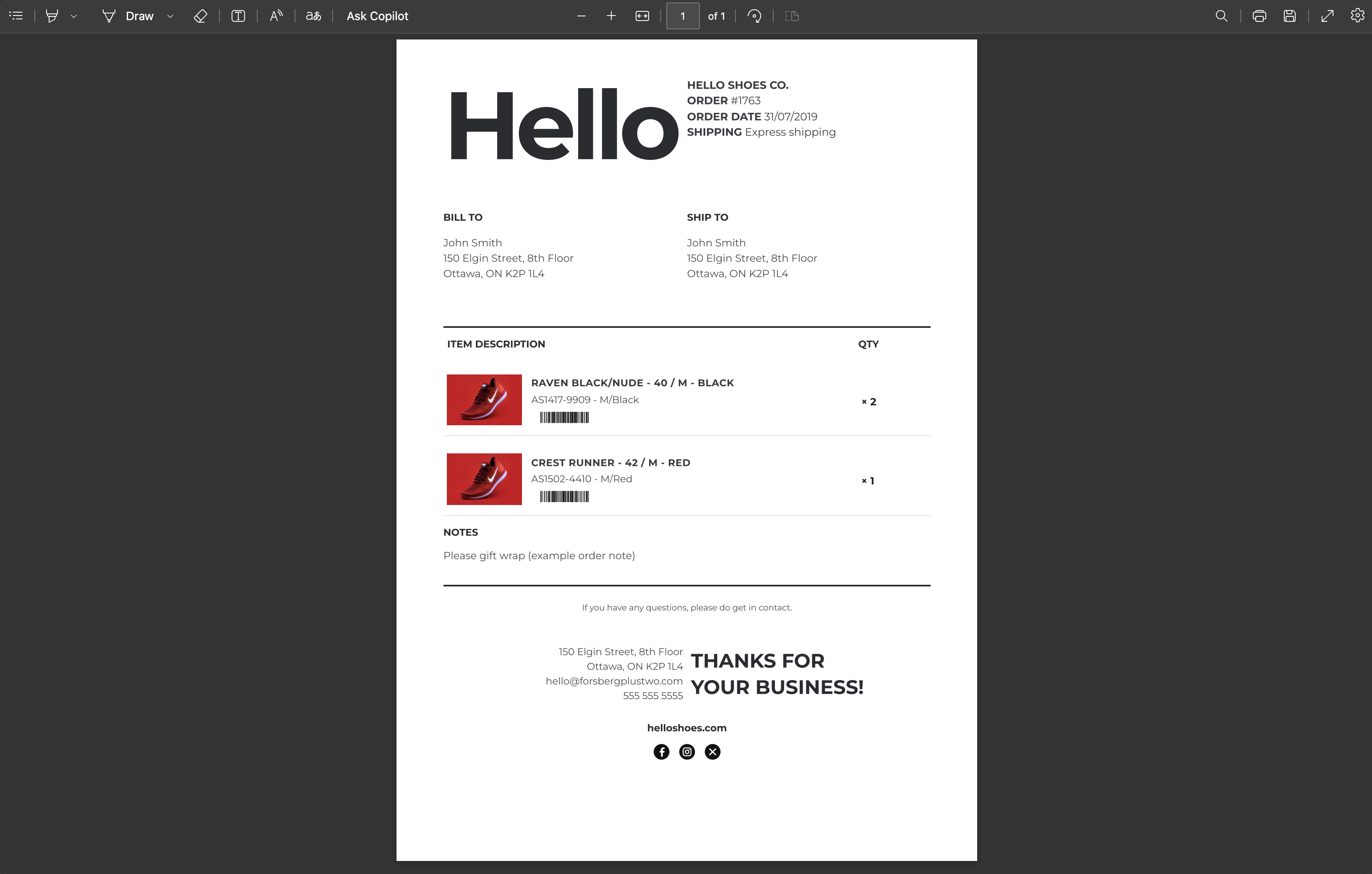
En este ejemplo, el asistente recibió una imagen de un comprobante de empaque y un solo pedido de diseño. El PDF generado por ShipPDF conservó el título Hello de gran tamaño, los datos del pedido a su lado, las direcciones de facturación y envío en paralelo, la estructura de productos y el pie de página.
El PDF que ves abajo salió del primer intento de IA, sin edición manual. El asistente construyó la plantilla, revisó la vista previa y agregó los detalles finales dentro del mismo pedido de diseño. La única respuesta posterior del usuario fue aprobar la publicación y la generación del PDF.
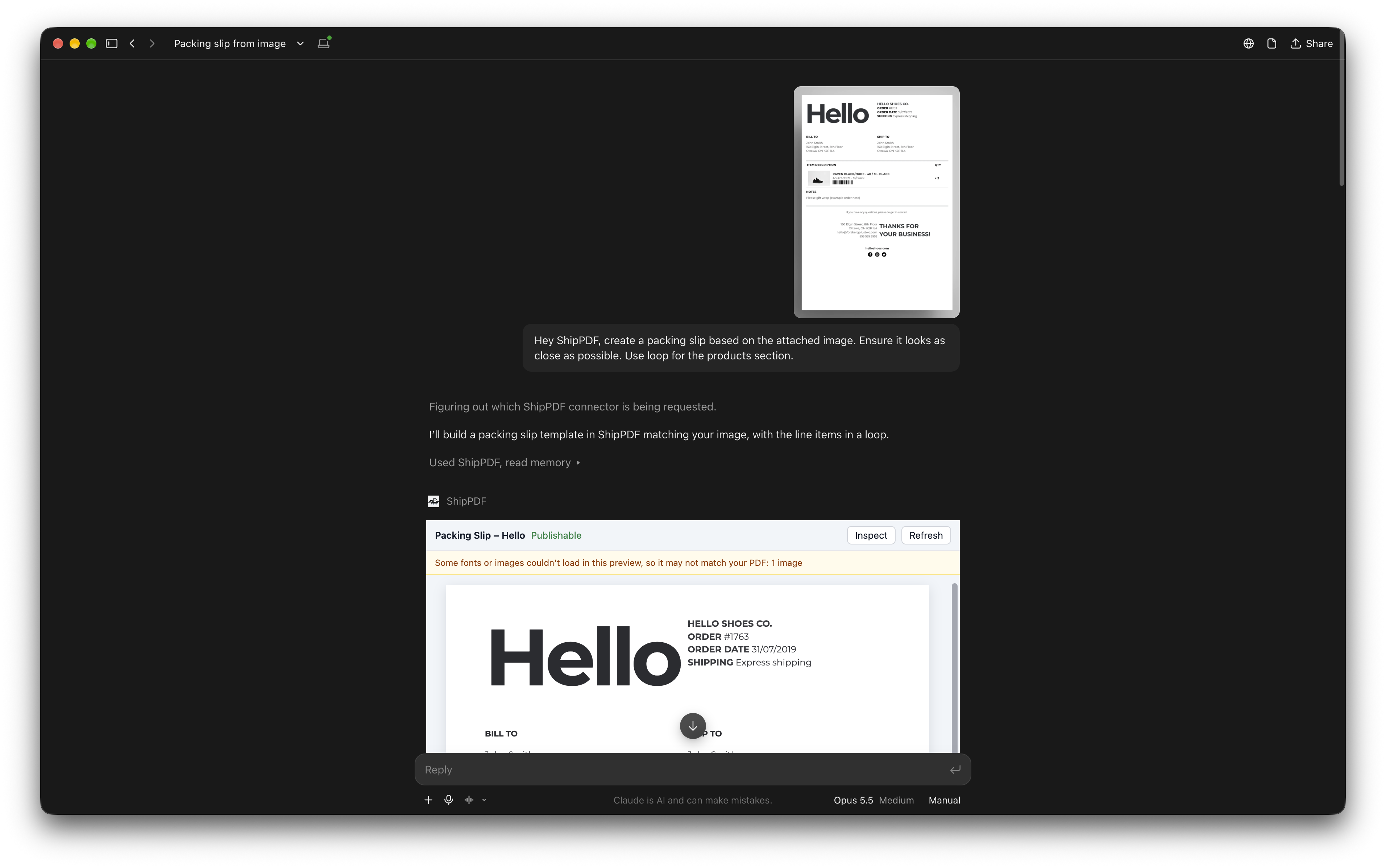
El pedido de diseño fue:
Hey ShipPDF, create a packing slip based on the attached image. Ensure it looks as close as possible. Use loop for the products section.
El PDF generado usa dos filas de productos e imágenes de ejemplo distintas. Muestra cómo se conserva la estructura de la referencia cuando cambia el contenido. La conversación compartida también registra las pequeñas diferencias, como la posición del código de barras y los íconos sociales recreados.
Complejidad: más que una página estática
Este comprobante de empaque combina un título grande, datos del pedido, dos bloques de direcciones, fotos de productos, códigos de barras, cantidades, notas y un pie con varias partes. Los productos se repiten a partir de una colección de artículos, así que cada fila necesita su propia imagen, detalles, código de barras y cantidad.
Ese es el tipo de complejidad que conviene probar en un diseñador de plantillas con IA. Un documento reutilizable debe conservar su estructura cuando cambian los datos y sus partes deben seguir siendo editables.
ShipPDF admite diseños repetidos, tablas, imágenes y códigos de barras como elementos nativos. Puedes pedirle al asistente que los construya juntos y después revisar la estructura y ajustar los elementos correspondientes en el editor. Para documentos más largos, también tienes controles de flujo de páginas y paginación de tablas.
Al comparar productos, da a cada uno la misma referencia y los mismos datos. Revisa la similitud visual, el contenido repetido, los valores de los campos y el PDF final. El ejemplo anterior muestra el resultado de ShipPDF para este pedido, en lugar de una clasificación de precisión con puntuaciones para los tres productos.
Dónde ShipPDF te da más control directo
En nuestra experiencia, ShipPDF acierta con el diseño al primer intento la mayoría de las veces. Los controles del editor están para los ajustes que quieras hacer después, desde el estilo de tu marca hasta nuevos requisitos.
El flujo de IA de ShipPDF crea una plantilla normal de ShipPDF, formada por elementos editables. Tu asistente puede construir el primer borrador y tú puedes continuar en el editor visual. También puedes pedirle que ajuste la misma plantilla mediante su conexión MCP. Consulta cómo diseñar una plantilla con tu asistente.
Define el valor que quieres en el elemento correcto
Selecciona un texto para ajustar su tipografía. Selecciona una fila o columna para cambiar espaciado, alineación o estructura. Ajusta fondos y bordes mediante las propiedades del elemento seleccionado. Usa el lienzo o Outline para encontrar la parte que quieres cambiar.
Por ejemplo, puedes poner un título en 14 pt por tu cuenta y después pedirle al asistente que agregue una sección de pago. Ambos cambios pertenecen a la misma plantilla. No necesitas describir cada pequeño ajuste visual en otra instrucción.
La ventaja es práctica: la IA hace el diseño inicial y el editor te permite terminar los detalles con precisión. Revisa los elementos editables.
Controla los datos además de la apariencia
Una plantilla de negocio necesita algo más que texto editable. Debes conectar las columnas de la tabla con los campos correctos, dar formato a fechas e importes y decidir cómo se obtienen los totales.
ShipPDF te permite definir campos con tipos, vincularlos al diseño y configurar el formato de cada uso. El mismo número puede aparecer como cantidad en un lugar y como moneda en otro. Las tablas admiten columnas de fórmula y filas de resumen.
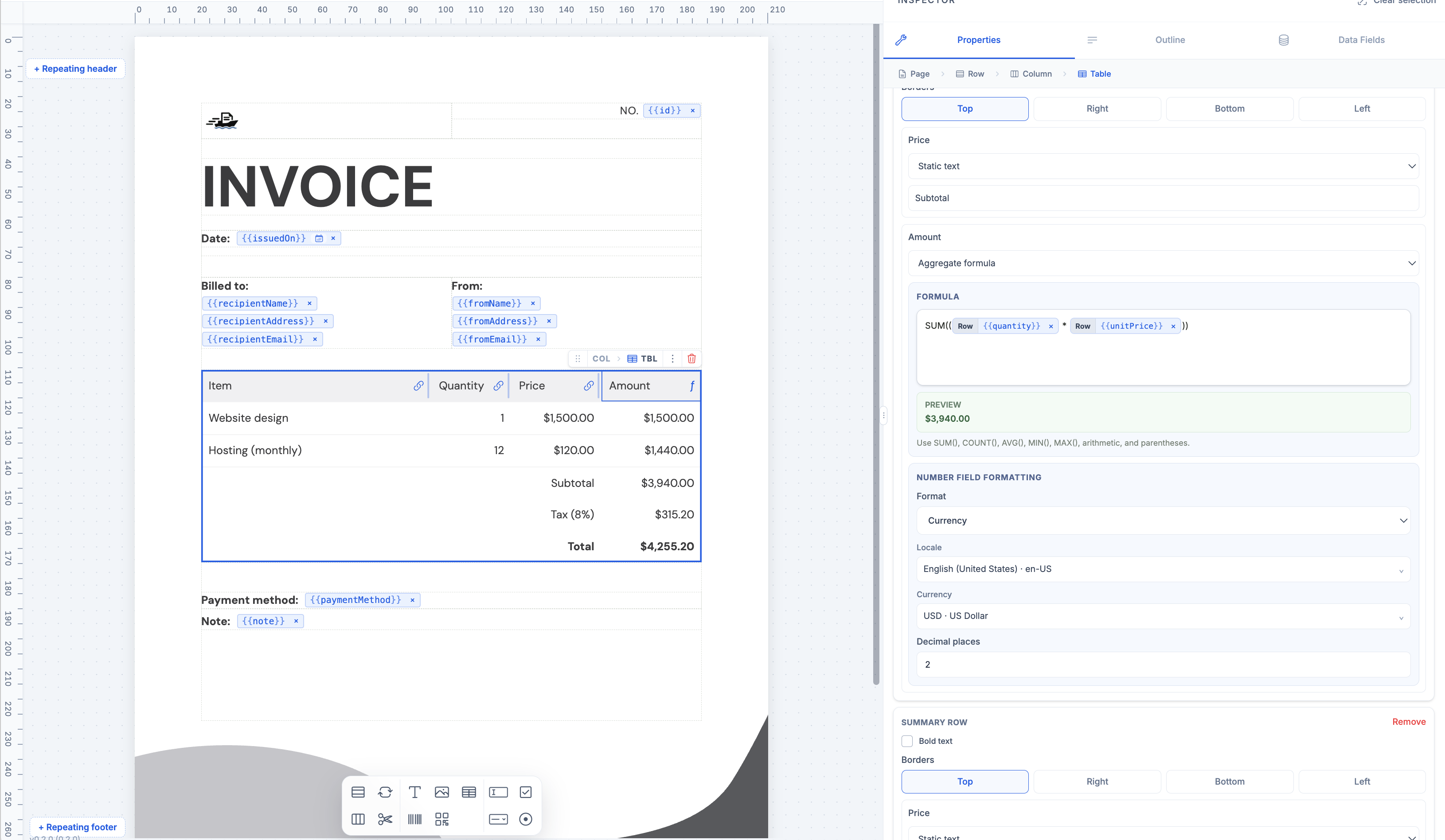
Estas opciones siguen siendo editables después de que la IA construye el diseño. Nuestro tutorial de personalización de facturas muestra los controles en uso y la guía de vínculos de datos explica el formato.
Decide cómo continúa el documento en otra página
En ShipPDF puedes configurar tamaño de página y márgenes, encabezados y pies repetidos, repetición del encabezado de tabla, división de filas y el comportamiento admitido de saltos de página.
Esto importa cuando una factura pasa de tres artículos a treinta. Puedes revisar el PDF real con datos representativos y ajustar las opciones de la página o tabla correspondiente. Consulta páginas y contenido que continúa.
Guarda el diseño como borrador mientras lo revisas. Al publicar creas una revisión para las futuras generaciones de documentos. Los cambios posteriores del borrador no afectan esa revisión publicada hasta que vuelves a publicar.
Prueba los mismos ajustes
Antes de elegir un diseñador de PDF con IA, haz estos cambios en una plantilla:
- Cambia un detalle: pon el título de la factura en 14 pt sin cambiar su texto.
- Ajusta la estructura: amplía la columna de descripción y mueve las condiciones de pago debajo del total.
- Cambia la presentación de los datos: muestra los precios como moneda con dos decimales y elige el formato de fecha.
- Prueba un documento más largo: usa treinta artículos y revisa el encabezado repetido de la tabla y los saltos de página.
Fíjate en si cada cambio se hace con un control directo, otro pedido a la IA o una edición de código. No hay una opción correcta para todos los equipos. Si esperas ajustes frecuentes y precisos de personas que no escriben HTML, los controles de elementos de ShipPDF marcan una diferencia considerable.
Estas son tareas de evaluación sugeridas. No hemos medido los tres productos con esta secuencia completa y los resultados de IA siguen necesitando revisión.
¿Cuál deberías elegir?
- Elige PDFgen si te gusta ajustar un diseño basado en HTML mediante conversación, con edición directa del contenido y acceso al código.
- Elige el creador de IA de pdf noodle si prefieres su asistente integrado, archivos de referencia y ajustes por conversación alrededor de una plantilla HTML. Evalúa su editor de componentes por separado si quieres ese modelo de edición.
- Elige ShipPDF si quieres un punto de partida creado con IA que puedas terminar con controles explícitos para elementos, datos, tablas y flujo de páginas.
Para una plantilla que tu equipo seguirá ajustando, elegiríamos ShipPDF. La razón es el control que conservas después de generar. Sus elementos admitidos definen qué puedes construir, así que comprueba los requisitos de diseños poco comunes antes de elegir. Si tu proceso depende de HTML arbitrario y CSS personalizado, un editor basado en HTML puede encajar mejor.
Preguntas frecuentes
¿Los tres pueden crear plantillas con IA o mediante MCP?
Sí. Los tres admiten la creación asistida por IA y ofrecen integraciones MCP. La decisión aquí se centra en la experiencia de diseño y el control que conservas sobre el resultado.
¿Puedo editar manualmente una plantilla de ShipPDF creada con IA?
Sí. Usa los mismos elementos editables que una plantilla construida en el editor visual. Puedes seleccionarlos y ajustarlos por tu cuenta y después volver al asistente para pedir más cambios.
¿PDFgen y pdf noodle también tienen controles de edición?
Sí. PDFgen ofrece edición de contenido, instrucciones y acceso a HTML. El flujo de IA de pdf noodle ofrece instrucciones, código, datos y configuración de página, y su editor de componentes separado tiene propiedades visuales. ShipPDF se centra en un diseño compartido basado en elementos que tú y tu asistente pueden seguir ajustando.
¿ShipPDF acierta con el diseño al primer intento?
En nuestra experiencia, la mayoría de las veces, sí. Un pedido claro o una referencia ayudan a tu asistente a producir el diseño esperado en ShipPDF al primer intento. Después puedes ajustar elementos individuales directamente en el editor y revisar el PDF final con tus propios datos.
Crea el primer borrador y después hazlo tuyo
Crea tu cuenta de ShipPDF, conecta tu asistente y describe un documento que ya uses. Deja que la IA construya el punto de partida y después abre el editor para hacer algunos cambios precisos. Ese es el proceso que conviene evaluar.
← Volver al blog